

Spotifyは2025年10月までに、オーストラリア、オーストリア、チェコ、デンマーク、ドイツ、日本、ニュージーランド、オランダ、ポルトガル、スウェーデン、米国、英国など50カ国以上で、プレミアムユーザー向けにロスレス再生を段階的に提供開始しています。これらの国のプレミアム加入者は、最大24ビット/44.1kHzのFLAC高音質音楽を楽しめます。
ただし、その他の地域におけるSpotifyの音楽品質は従来通りです。無料ユーザーは最大160kbpsの音楽を、プレミアム加入者は「最高音質」設定で最大320kbpsの音楽を楽しめます。無料・プレミアムユーザーともに、最適な品質を得るためにメディア設定を調整可能です。
より良いリスニング体験のため、Equalizerや音量ノーマライズなど、聴こえる音楽を向上させるその他の設定も利用できます。Spotifyのオーディオ品質(音楽の音質)を向上させる10の方法をご紹介します。最適な結果を得るには、これらの方法を組み合わせてご利用ください。
目次
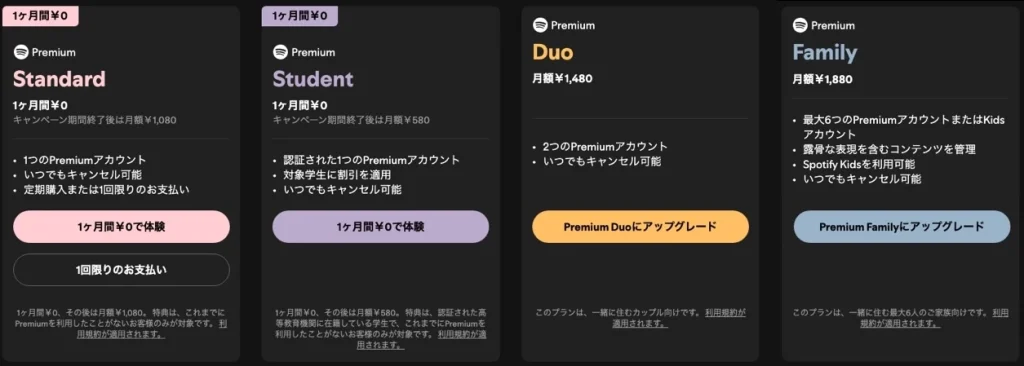
Spotify無料ユーザーは最大160kbpsまで、プレミアム会員は最大320kbpsまで利用可能です。320kbpsはほぼロスレス品質と見なされ、イヤホン、Bluetoothスピーカー、さらにはほとんどのカーオーディオなど、一般的な民生用オーディオ機器でも理想的な音質です。Spotifyプレミアムへのアップグレードは、Spotifyの音楽品質を大幅に向上させる簡単で迅速な方法です。メディア品質設定で「Very High」を選択すると320kbpsが適用されます。
Spotifyプレミアムには個人プラン(月額¥1,080)、Duo(月額¥1,480)、Premium(月額¥1,880)、学生プラン(月額¥580)が用意されています。最適なプランを選んで登録してください。
Spotifyウェブプレイヤーは、膨大な音楽ライブラリに一度にアクセスできる便利なツールです。アカウントにサインインするだけで利用開始できます。ただし、ウェブプレイヤーでは音質調整がサポートされていません。無料ユーザーは最大128kbps AAC、プレミアムユーザーは最大256kbpsまで、ネットワーク速度に応じて音質を楽しめます。
より高品質な音質を求める場合は、スマートフォン、タブレット、またはコンピューターでSpotifyアプリをご利用ください。無料ユーザーもプレミアムユーザーも、ご契約プランでサポートされている最高レベルのストリーミング音質を設定できます。プレミアムユーザーはダウンロード音質も同様に設定可能です。
Spotifyではアプリ内で異なる音質オプションを提供しています。最高の音質を得るには、無料アカウントでは「高音質(最大160kbps)」、プレミアムアカウントでは「最高音質(最大320kbps)」に設定してください。また、ダウンロード品質、Wi-Fiおよびモバイルデータ通信時のストリーミング品質も選択可能です。モバイルアプリとパソコンアプリでの設定方法は以下の通りです。
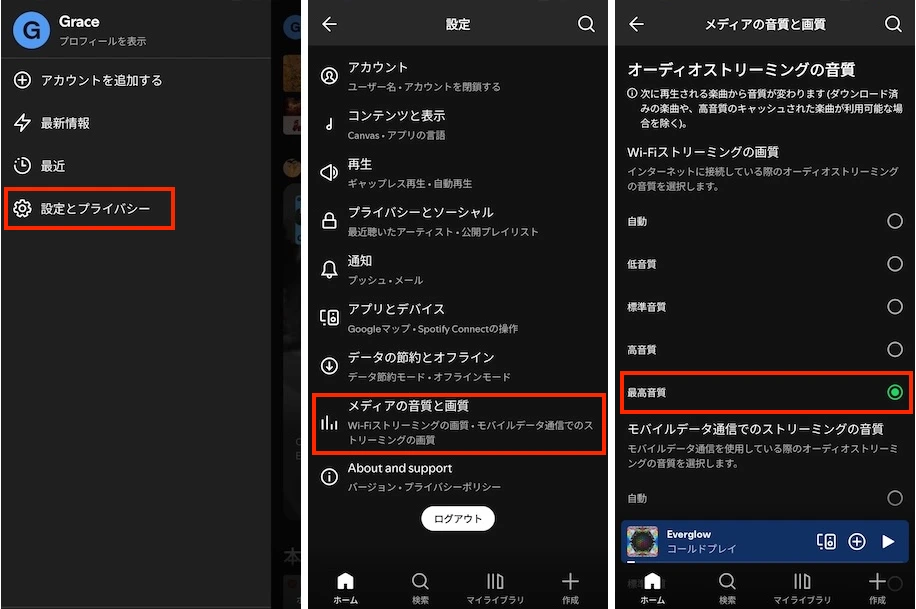
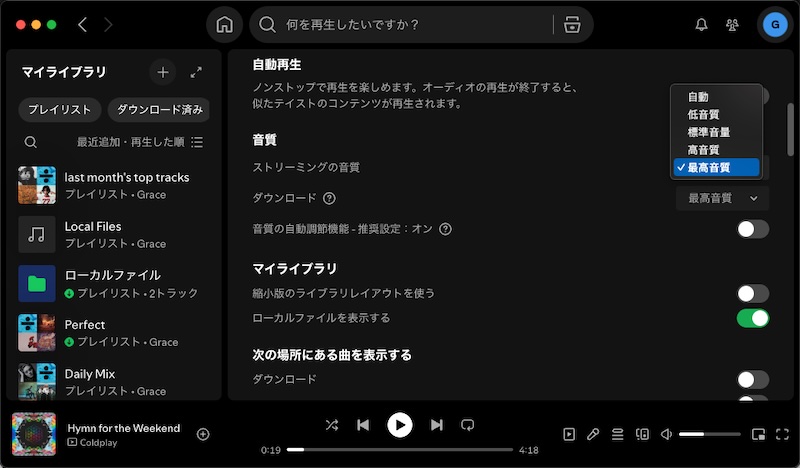
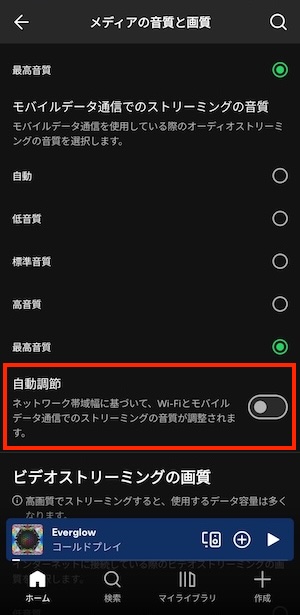
自動画質調整はよく使われる機能です。インターネット速度に応じて音楽や動画のストリーミング画質を自動選択し、スムーズな再生を保証します。
ただし、接続状態が悪い場合、この機能によって画質が低下することもあります。Spotifyで最高の音質を維持したい場合は、自動画質調整をオフにすることをお勧めします。これにより、設定した最高画質で全ての音楽がストリーミングされます。インターネット速度が不十分な場合、再生中に中断が発生する可能性がある点にご注意ください。
Spotifyで自動音質調整を無効にする方法:
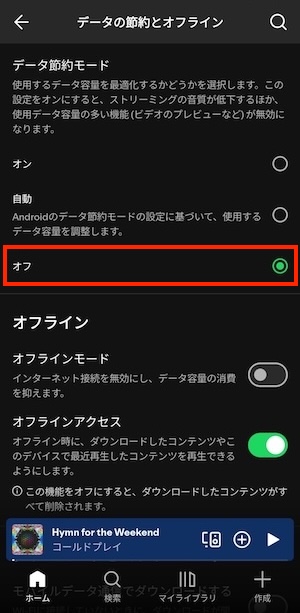
データセーバーは、モバイルデータ通信時にデータ使用量を最小限に抑えるため、ストリーミング品質を低下させます。音質を最優先する場合は、Spotifyでデータセーバーを無効にして最高品質を維持してください。そうでない場合は、有効のままにするか「自動」に設定してさらにデータを節約できます。
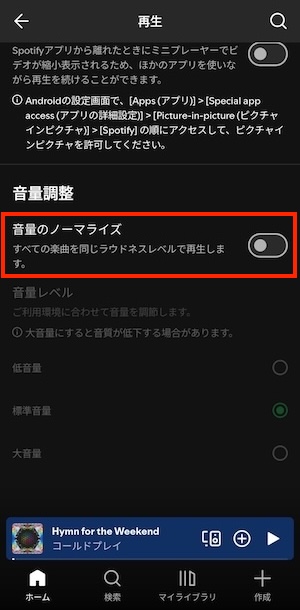
音量ノーマライズは、音量の小さい曲と大きい曲のバランスを調整し、すべてのトラックで一貫した音量レベルを実現します。これにより、曲ごとに音量を上げ下げする必要がなくなります。
ただし、この調整は楽曲のダイナミックレンジを縮小することで実現されることが多く、音楽の聴こえ方に影響を与える可能性があります。ダイナミクスが平坦化され、迫力の一部が失われるのです。各楽曲を録音時のまま正確に聴きたい場合は、この機能をオフにする必要があります。
Spotifyで音量ノーマライズを無効にする方法は以下の通りです:
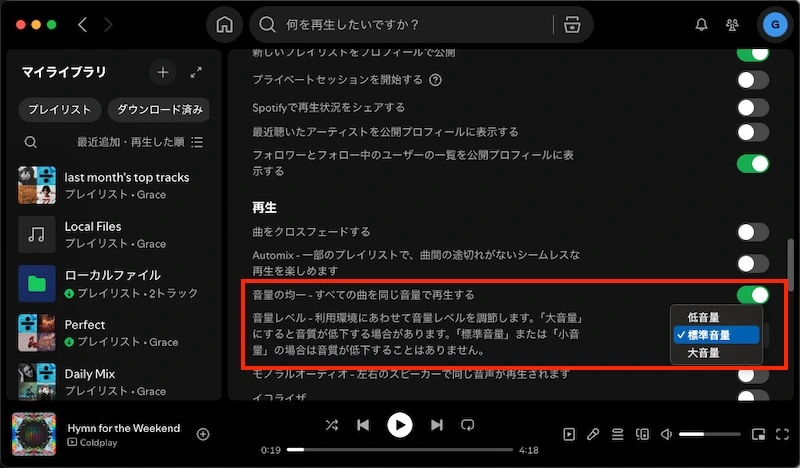
しかし、Spotifyのノーマライズは改善され、「ラウド」設定の楽曲にのみ影響するという見方もある。つまり、音量ノーマライズを有効にしたまま、音量レベルを「ノーマル」または「クワイエット」に設定できるということだ。無料ユーザーとプレミアムユーザーの両方がSpotifyパソコンアプリで音量レベルを選択できるが、モバイルアプリで選択できるのはプレミアム加入者のみである。設定方法は以下の通り:
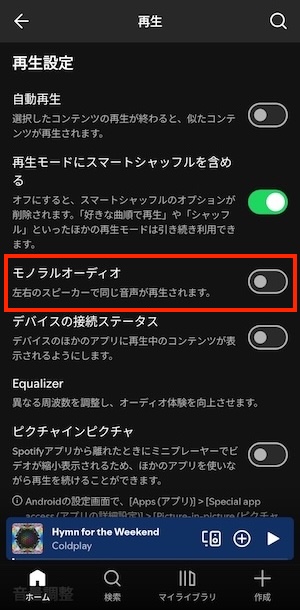
モノラルオーディオは、再生するスピーカーの数に関係なく、すべてのオーディオ信号を単一チャンネルに統合します。しかし、現代の音楽は圧倒的にステレオオーディオを使用しており、2つ以上のチャンネルで空間感や方向性を表現しています。Spotifyでモノラルオーディオを無効にすると、左右両方のスピーカーで音楽を再生できます。音楽の豊かさや空間的なディテールを体感でき、音質が大幅に向上します。
Spotifyでモノラルオーディオを無効にする方法:
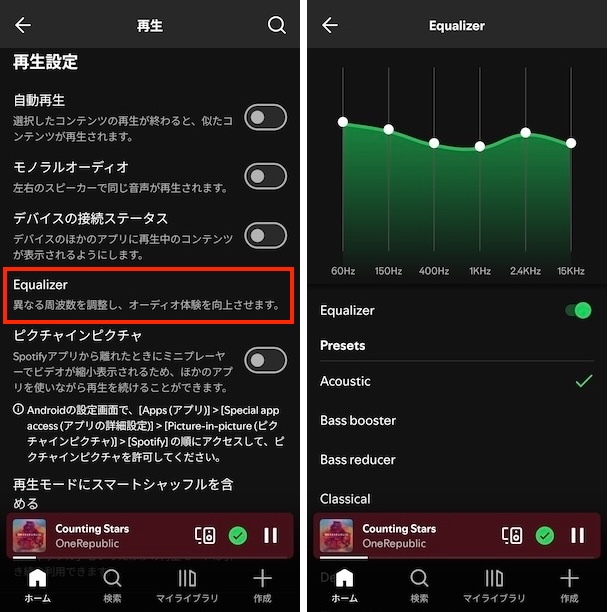
Spotifyには内蔵Equalizer機能があり、ユーザーは音楽やポッドキャストの周波数帯域(低音、中音、高音)のレベルを調整できます。これは音楽の品質を向上させるものではなく、特定の周波数帯域の音量を変化させて、聴き手に音楽をより良く感じさせるものです。例えば、高音を強調してボーカルをクリアにしたり、低音を強調して曲を「重厚」に感じさせたりできます。Equalizerの調整方法がわからない場合は、「ベースブースター」や「クラシック」などのプリセットを直接適用できます。
SpotifyでEqualizerの使用
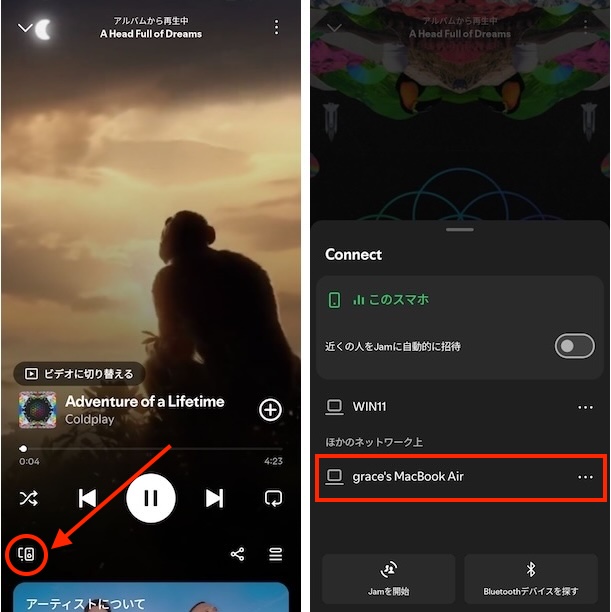
Spotifyの音楽をより良く聴くには、LuminやBluesoundなどのインターネットストリーミングプレーヤーが有効です。これらのネットワークストリーマー、ストリーミングアンプ、またはDAC(デジタルアナログ変換器)はSpotifyに直接接続し、ホームオーディオシステムで音楽を再生できます。スマートフォンやコンピューターが単なるコントローラーとして機能するこの直接ストリーミング経路では、モバイルデバイスやコンピューターのオーディオ処理をバイパスするため、より優れた音質が得られる可能性があります。
Luminは主にオーディオファンやハイエンドオーディオ市場をターゲットとしており、一方Bluesoundは、価格面でより手頃な高品質オーディオソリューションを求める幅広い層をターゲットとしています。Spotify Connect機能を使用して、ストリーミングプレーヤーや他のデバイスでの音楽再生を制御できます。
Spotify Premiumユーザーは、オフライン再生用に音楽をダウンロードできます。前述の方法でダウンロード品質を「最高」に設定すれば、最高のオフライン再生体験が得られます。ただし、これらのダウンロードはSpotifyアプリに限定され、他のデバイスやプレーヤーでは再生できません。
ただし、Pazu Spotify コンバーターを使用すれば、無料アカウントでもプレミアムアカウントでも、Spotifyの音楽やポッドキャストをダウンロードできます。Spotifyの楽曲を最大320kbpsのオリジナル品質で保存でき、すべてのメタデータも保持されます。WindowsとMacで様々な形式(MP3、M4A、AIFF、WAV、FLAC、AAC)でのダウンロードを選択可能です。その後、対応デバイスに転送してオフラインで楽しめます。
1. Pazu Spotify コンバーターを起動し、Spotifyアカウントにログインします。右上の歯車アイコン(設定)をクリックし、出力品質を320kbpsに設定します。出力形式(例:MP3、WAV)、音質、出力フォルダ、その他の設定もカスタマイズ可能です。

2. ダウンロードしたいプレイリストを見つけ、「リストに追加」をクリックします。

3. 不要な曲のチェックを外します。「変換」ボタンをクリックしてダウンロードを開始します。

4. ダウンロード完了後、フォルダボタンをクリックして保存された楽曲を確認します。

注:Pazu Spotify コンバーターの無料トライアル版では、各トラックの最初の3分間のみ変換可能です。無制限変換にはフルバージョンへのアップグレードが必要です。
