

Spotifyのような音楽ストリーミング・サービスは、データ使用量を減らすために圧縮を使用しているが、これは音質に影響を与える可能性がある。Apple MusicやAmazon Musicのような一部のサービスが高音質のロスレスオーディオを提供する一方で、SpotifyのHiFi層は当初2021年後半に予定されていたが、2024年現在も利用できないままだ。
今のところSpotifyの音質を最大化したい?Spotifyは現在、ほとんどのデバイスで4つの音質設定を提供しており、”Very High “が最高です。このガイドでは、「非常に高い」音質を有効にして、ストリーミング体験を向上させる方法をご紹介します。
Spotifyの “Very High “音質は約320kbpsのビットレートを提供します。Spotifyは、お客様のデバイス、契約プラン、個人的な好みに合わせて、様々な音質オプションを提供しています。Spotifyで利用可能な音質設定の内訳は以下の通りです:
320kbpsの最高音質は、Spotify Premium加入者だけが利用できます。Spotify Freeリスナーは、ビットレート160kbpsの高音質オプションに制限されます。つまり、Spotifyで最高品質のオーディオをアンロックするには、Spotify Premiumのサブスクリプションが必要です。
| Spotify オーディオ品質 | Spotify Premium | Spotifyフリー |
| ウェブプレーヤー | AAC 256kbit/s | AAC 128kbit/s |
| デスクトップおよびモバイルアプリ | 最高音質(320kbit/s) 高音質(160kbit/s) 標準音質 (96kbit/s) 低音質(24kbit/s) 自動 | 高音質(160kbit/s) 標準音質 (96kbit/s) 低音質(24kbit/s) 自動 |
始める前に、”Very High “音質はSpotify Premiumサブスクリプションでのみ利用可能であることを覚えておいてください。また、同じメニューでWiFi、携帯データ、ダウンロードの音質を別々に設定することもできます。また、「自動」オプションでは、現在のネットワーク接続状況に応じて音質を動的に調整し、スムーズなリスニング体験を実現します。


デフォルトでは、Spotifyはバッファリングやスタッタリングを防ぐためにオーディオ品質を自動的に調整します。しかし、最高音質を優先し、強力なインターネット接続がある場合は、この機能をオフにすることができます。
ここでは、「音質の自動調整」を無効にし、Spotifyが最大「最高音質」(320kbps)で音楽をストリーミングする方法を説明します:
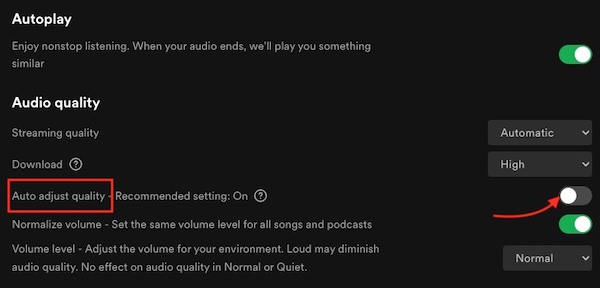
Spotifyはダウンロード機能を提供していますが、フルアルバムとプレイリストについてはSpotify Premium加入者だけが利用できます。個別の曲をダウンロードしたい場合は、プレイリストに追加してからプレイリスト全体をダウンロードする必要がある。
ダウンロードの品質については、320kbpsのVery High設定に調整することもできる。ただし、Spotifyからダウンロードしたコンテンツは、アクティブなPremiumサブスクリプションを持っている場合にのみ、Spotifyアプリからアクセスできる。アプリを再インストールしたり、Spotifyのサブスクリプションをキャンセルしたりすると、ダウンロードしたコンテンツは失われます。
プレミアムサブスクリプションなしでSpotifyの曲を320kbpsでダウンロードするには、スマートなSpotify音楽ダウンローダーを検索することができます。Pazu Spotify Converter.このツールは Spotify Free と Premium ユーザーのために設計され、オフラインで聴くために Spotify のすべての曲、プレイリスト、アルバムをダウンロードできます。Spotify音楽を抽出し、MP3、M4A、AIFF、WAV、FLAC、AACなどの様々な高品質フォーマットに変換できます。これにより、無料アカウントでSpotify Premium機能を楽しむことができます。さらに、ダウンロード後、ダウンロードしたトラックを他の互換性のあるデバイスに転送して、サブスクリプション終了後もオフラインで楽しむことができます。
Pazu Spotify Converter の主な機能
では、Pazu Spotify Music Converter を使って、Spotify の曲をダウンロードして変換する方法を、以下のチュートリアルから学びましょう。
Pazu Spotify Converter を Mac または Windows にダウンロード、インストール、実行します。内蔵のウェブプレーヤーでSpotifyアカウントにログインします。

右上の歯車アイコ ンをクリックします。ここで、出力形式(AUTO[M4A]、MP3、AAC、FLAC、WAV、またはAIFF)を選択し、出力音質を選択し、出力パスをカスタマイズし、様々な方法で出力ファイルを整理し、出力ファイルの名前を変更することができます。

統合された Spotify ウェブプレーヤーを使って、ダウンロードしたい曲、アルバム、プレイリストを検索します。リストに追加]ボタンを クリックして、アルバムまたはプレイリストのすべての曲をロードします。

変換ボタンをクリックして、Spotifyの曲をローカルコンピュータにダウンロードし始めます。
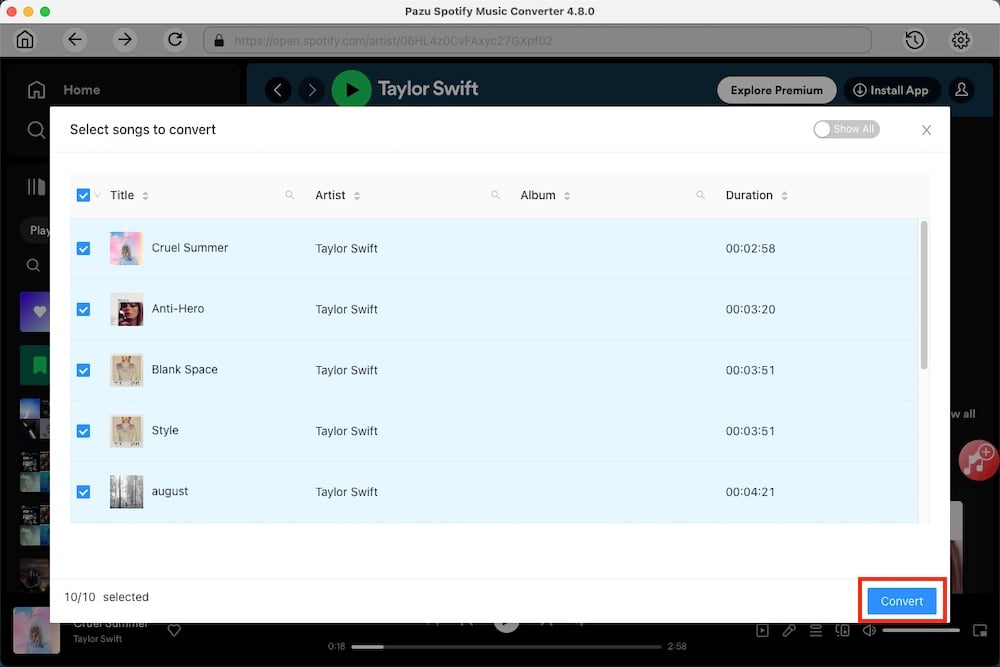
個別の曲をダウンロードすることも、プレイリスト全体を一括変換することもできます。
個別の曲またはお好みの特定の曲をダウンロードするには、ダウンロードしたくない曲のチェックを外すだけです。

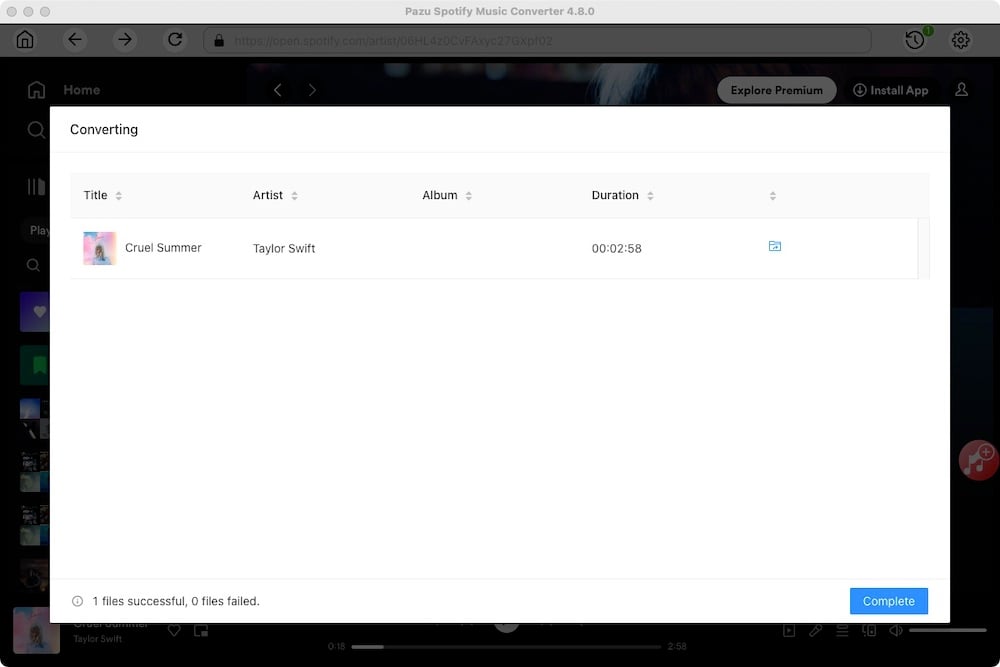
プレイリストまたはアルバムの全曲をダウンロードするには、全曲にチェックを入れてください。
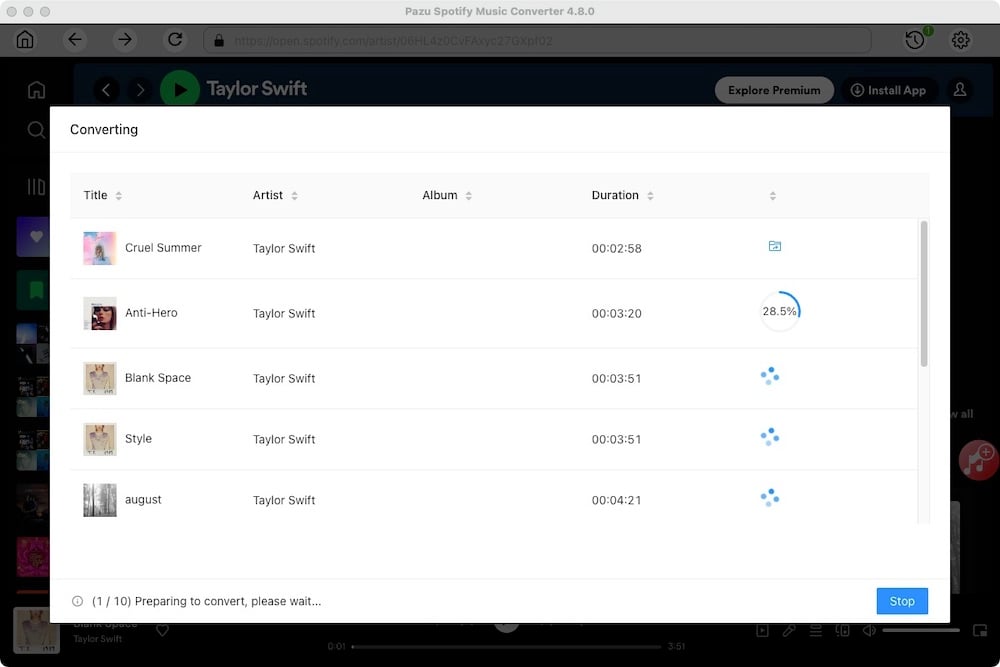
変換が完了したら、フォルダボタンをクリックするか、前のステップでカスタマイズした出力フォルダに直接行って、ローカルファイルとしてダウンロードした Spotify の曲を見つけることができます。
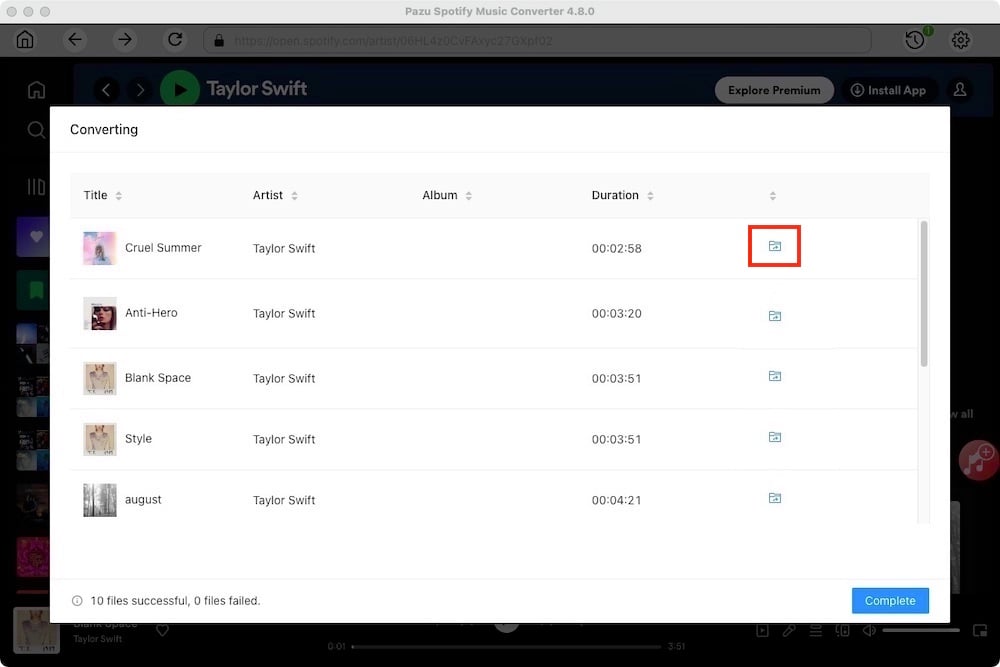
注意: Pazu Spotify Converter の無料試用版では、各曲の最初の3分間を変換できます。フルバージョンを購入することで、試用版の制限を解除できます。
Spotifyの最高音質設定は“Very High “で、ビットレートは約320kbpsです。これは、同プラットフォームでの音楽ストリーミングにおいて、可能な限り最高の音質を提供します。ただし、高音質ストリーミングはより多くのデータを使用することにご注意ください。携帯電話のデータ通信で聴く場合は、データ使用量にご注意ください。
残念ながら、Spotifyウェブプレーヤーには音質設定を調整するオプションはありません。Spotify Freeユーザーの音質は通常AAC 128kbit/s程度ですが、Spotify PremiumユーザーはAAC 256kbit/sをお楽しみいただけます。
Spotify Premiumユーザーで、Very Highクオリティのストリーミングを体験したい場合は、以下をお勧めします。 Spotifyアプリをダウンロードをダウンロードすることをお勧めします。
Spotifyの “Very High “はSpotify Premium加入者のみが利用できる機能です。Spotify Freeユーザーは、約160kbit/sに相当する最高の「高」オプションでストリーミング音質を調整できます。
