

“私はもう何年もSpotify DesktopからiOSのSpotifyに.mp3(ローカル)ファイルを同期してきました。最近まで、なぜかSpotifyがデスクトップから携帯へのローカルファイルの同期を拒否していました。”もしあなたも同じ問題に遭遇したら、ここで解決策を見つけてください。
Spotifyが提供する100万曲の楽曲の他に、アプリを使ってデバイスに合法的に保存されたオーディオファイルを再生し、プラットフォームで利用できない楽曲でプレイリストを完成させることもできる。ローカルファイルを有効にすると、Spotifyは自動的にあなたのデバイスから再生可能なDRMフリーの曲をすべてスキャンして読み込み、あなたのライブラリーのローカルファイルフォルダーに表示します。
ただし、Local Filesフォルダはデバイス間で自動的に同期されません。MacのローカルファイルをSpotifyデスクトップアプリで再生、またはその逆をするには、ローカルの曲をプレイリストに追加し、ダウンロードする必要があります。Spotify premiumをお持ちでない場合は、ローカル曲をデバイス間で手動で転送し、Local Filesをオンに切り替える必要があります。
目次
ただし、ローカルファイルは自動的にSpotify iPhoneアプリに同期されません。ローカルファイルをiPhoneで聴くには、別のプレイリストに曲を追加し、iPhoneでプレイリストをダウンロードする必要があります。
デスクトップの場合
1.右上のアカウント名をクリックし、「設定」を選択。
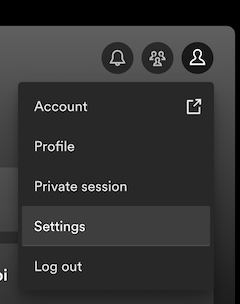
2.Your Libraryまでスクロールし、Show Local Filesをオンにする。

3.不要なソースをオフにします。
4.ソースを追加をクリックして、音楽フォルダを選択します。
5.Your Library “の下に“Local Files “があります。

6.ローカルファイルを開き、最初の曲をクリックし、シフトキーを押しながら最後の曲を選択します。右クリックし、プレイリストに追加 – 新規プレイリストを選択します。

7.これですべてのローカル曲が新しいプレイリストに追加されます。

8.これで、携帯電話のSpotifyアプリでもプレイリストを見ることができます。両方のデバイスが同じネットワークに接続されていることを確認してください。
9.Spotify premiumをお持ちの場合は、プレイリストを携帯電話にダウンロードします。
もう一つの方法は、MacからiPhoneにローカルの曲を転送することです。まず最初に、ファイルがDRMで保護されておらず、合法的に入手されたものであることを確認する必要があります。そして、アップルが提供する手順でMacからiPhoneに同期させる。

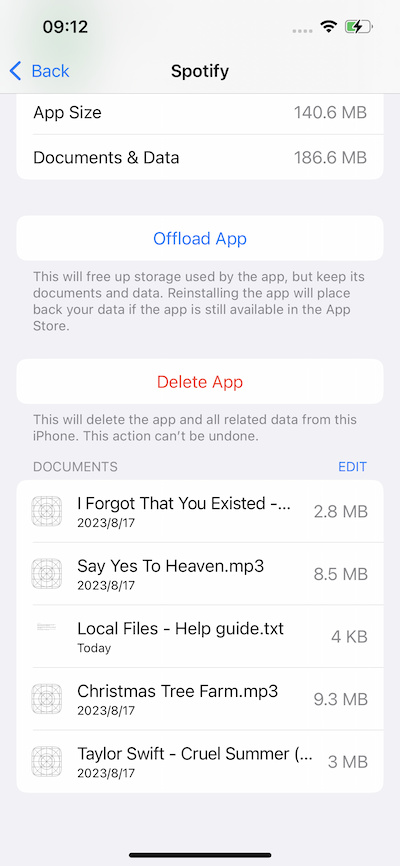
iPhoneのローカルファイルを削除するには、「設定」-「一般」-「iPhoneストレージ」-「Spotify」に進みます。編集」をタップし、不要な曲を削除します。
iPhoneでSpotifyのローカルファイルをオンにするには?

Spotify premiumの最高の利点の一つは、オフライン再生用にSpotifyの曲、アルバム、プレイリストをダウンロードできることです。しかし、Spotify premiumを解約すると、ダウンロードした曲、アルバム、プレイリストはオフラインでは利用できなくなります。オンラインでストリーミング再生できるのは、広告と限定的なスキップのみである。Spotify premium をキャンセルした後、Spotify をオフラインで聴きたい場合、Pazu Spotify Converter を使って、お気に入りの曲、アルバム、プレイリストを MP3 にダウンロードするのが一番良い方法です。
Pazu Spotify Converterは、Mac/Windowsの無料またはプレミアムアカウントで、Spotifyの音楽を一般的な形式にダウンロードするために特別にデザインされました。Pazu Spotify 音楽変換は、Spotify の曲を MP3、M4A、WAV、FLAC、AAC、AIFF などの最も人気のあるオーディオフォーマットに変換できます。先進的な暗号化技術を採用して、変換された音声ファイルを100%ロスレス音質で、オリジナルのID3タグとメタデータ情報を保持できます。詳細については、以下で確認できます。
Pazu Spotify Converter の主な機能
Pazu Spotify Converter を Mac または Windows にダウンロード、インストール、実行します。内蔵のウェブプレーヤーでSpotifyアカウントにログインします。

右上の歯車アイコンをクリックして、設定ウィンドウを開きます。ここであなたは選択することができます:

MP3に変換したい曲、アルバムまたはプレイリストを選択します。Spotify 変換はデフォルトでプレイリストまたはアルバムのすべての曲を検出し、選択します。ダウンロードしたくない曲があればチェックを外してください。すべて表示」アイコンをクリックして、「変換済み非表示」をオンにしてください。

変換ボタンをクリックして、Spotifyの曲をMP3にダウンロードします。

変換が完了したら、フォルダアイコンをクリックしてダウンロードされたMP3曲を見つけます。Spotifyの曲を アップルミュージックまたは アマゾンミュージックに転送したり、iOS/Android用のお気に入りの音楽プレーヤーで再生することができます。
注意: Pazu Spotify Converter の無料試用版では、各曲の最初の3分間を変換できます。フルバージョンを購入することで、試用制限を解除できます。
