

ミニプレーヤーは画面上のスペースを取らないにもかかわらず、ボリュームの調整、曲の検索、次に再生する曲の選択などが可能です。ミニプレーヤーには、再生中の曲のアルバムアートワークが表示されます。アートワークの上にポインターを移動すると、コントロールが表示される。しかし、この素晴らしい機能はSpotifyアプリでは利用できない。Spotifyは以前、ChromeのSpotifyウェブプレイヤー向けにミニプレイヤーを展開していましたが、残念ながら現在は削除されています。ご心配なく、ここではSpotifyミニプレイヤーを入手する4つの方法をご紹介します。
MiniPlay for Spotify & iTunesはSpotifyやミュージックアプリで再生中の曲を表示するMacアプリです。音楽再生、次の曲の再生、前の曲の再生、ボリュームのコントロール、フルサイズのアルバムアートワークを取得することができます。
MiniPlay for Spotify & iTunesの使い方は?

GoogleChromeブラウザでSpotifyを聴く場合、Spotifyミニプレーヤーが利用できます。しかし、現在は削除されています。

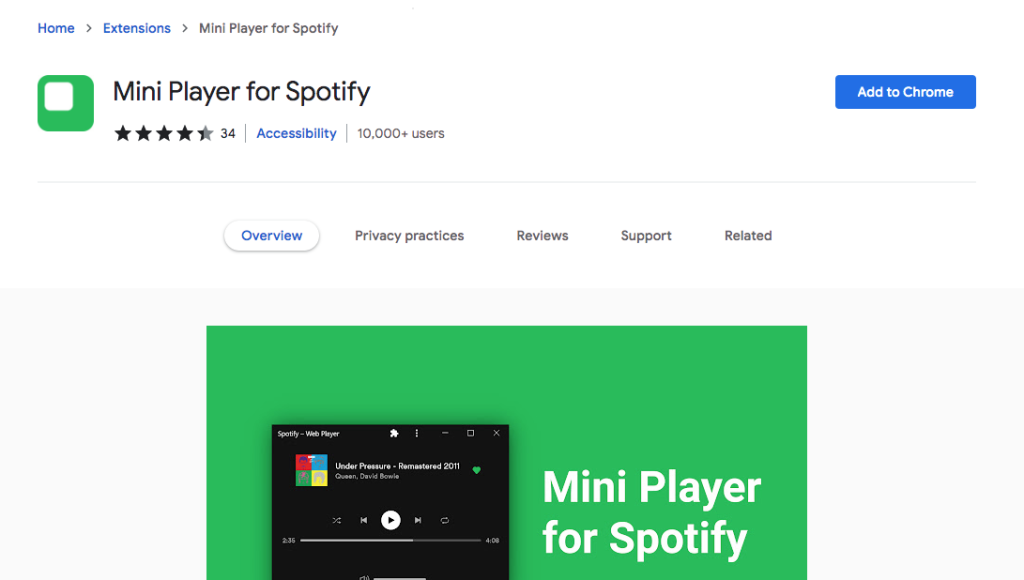
Spotify用ミニプレーヤーはChrome拡張機能です。Mini Player for Spotifyをセットアップして使用するには、以下の手順に従ってください:
1.以下のステップに従ってください Mini Player for Spotify Chromeエクステンションページに行きをクリックします。
2.open.spotify.comに移動し、アカウントにログインします。
3.アドレスバーの下のアイコンをクリックし、Chrome Spotifyアプリをインストールします。

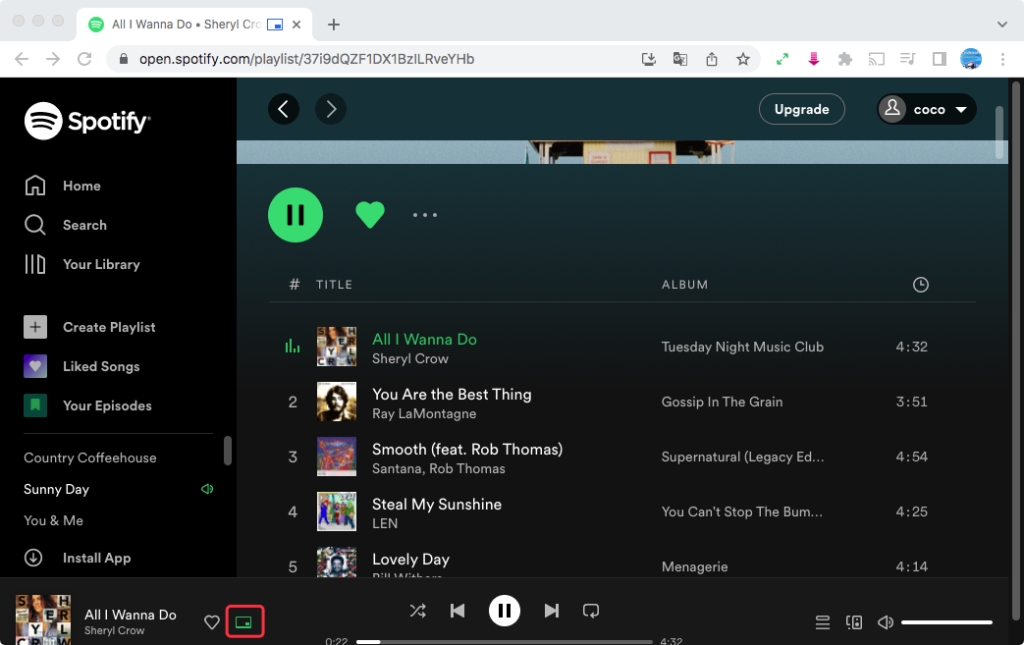
4.インストール後、Spotifyウィンドウをリサイズしてミニプレーヤーにするか、右下のミニプレーヤーボタンをクリックしてください。
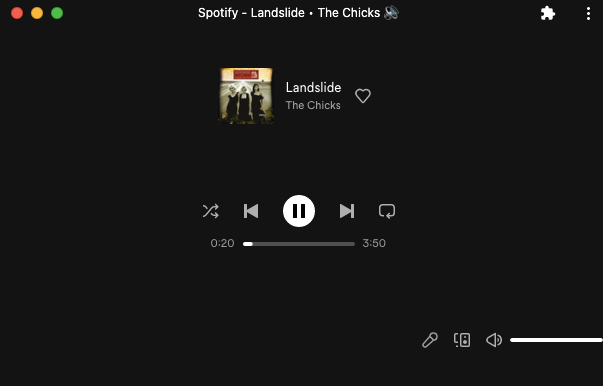
5.オプション:右クリックしてSpotifyをタスクバーにピン留めする。
Chrome Spotifyアプリは/Users/xxx/Applications/Chrome Appsにあります。
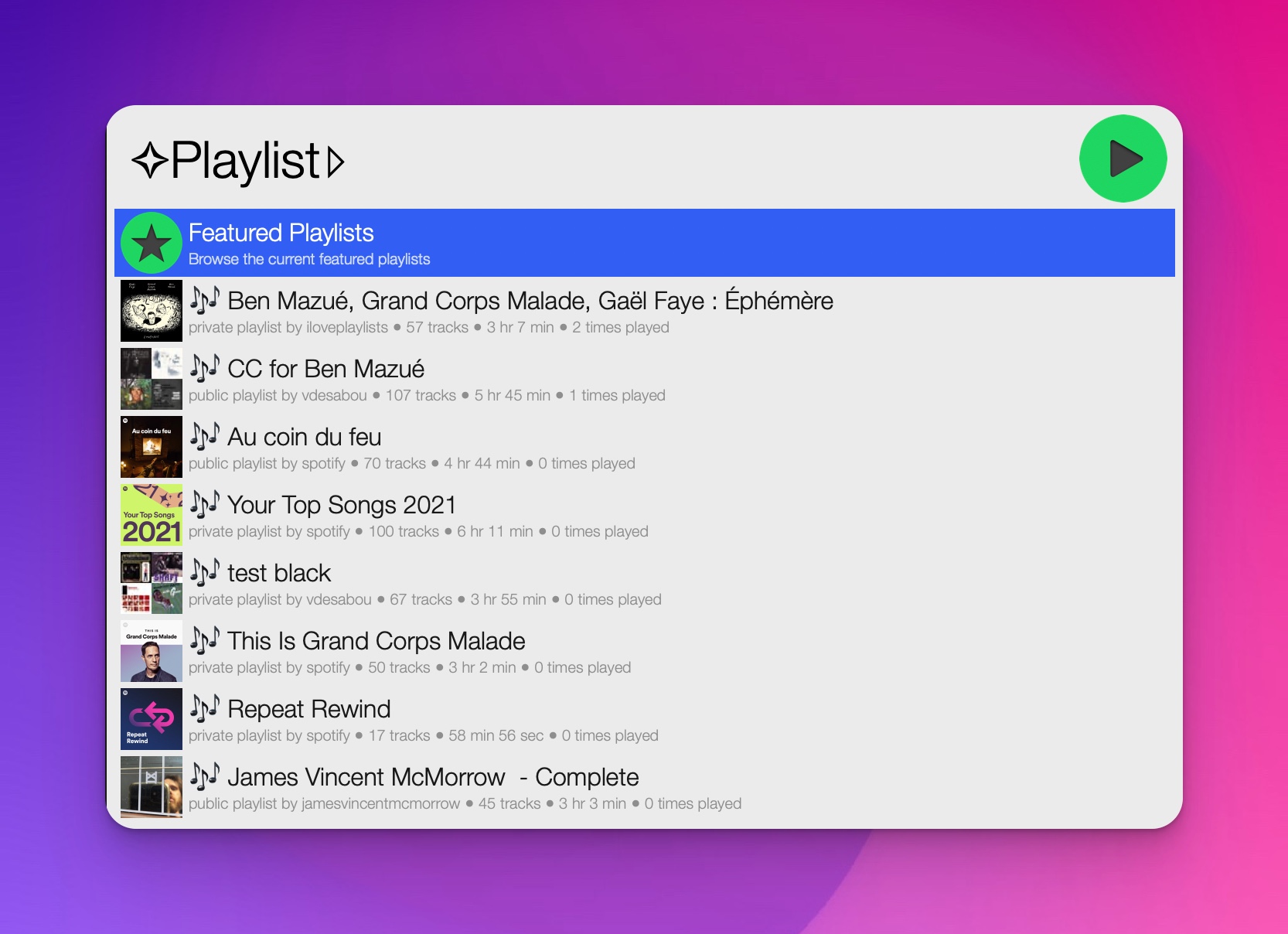
Alfred Spotify Mini Playerでは、プレイリストのブラウズ、起動、フォロー、削除ができます。ワークフローから、トラック、アルバム、プレイリストをプレイリストに追加できます。トラックを削除することもできます。
Lofi Spotify ミニプレーヤーは視覚化されたミニSpotifyプレイヤーです。LofiはSpotifyデスクトップアプリと一緒に動作し、より直感的で快適な共通機能へのアクセスを提供します。Lofiはまた、カバーアートとトラック情報をスタイリッシュに表示し、Windows、MacOS、Linuxの両方でWebGLを搭載したオーディオビジュアライゼーションを容易にします。言い換えれば、これはSpotifyデスクトップアプリを強化する「小さなSpotifyプレイヤー」または「ミニモード」なのだ。

上記のSpotifyミニプレーヤーはいくつかの制限付きで利用できる。Chrome上のSpotifyミニプレーヤーは、無料アカウントで128kbpsの曲しかストリーミングできず、Spotify上のローカルファイルはウェブプレーヤーで再生できない。すべてのサードパーティ製Spotify miniプレーヤーは、無制限の曲スキップ機能を得るためにプレミアムアカウントが必要です。
最良の方法は、iTunes、Music、Groove Musicなど、ミニプレイヤーをサポートしているお気に入りの音楽プレイヤーでSpotifyの音楽を再生することです。その前に Spotifyの音楽をMP3にダウンロードするここでは、Pazu Spotify Converterをお勧めします。
Pazu Spotify 変換は専門的なSpotify音楽ダウンローダーで、Spotifyの曲、アルバム、プレイリストとポッドキャストをMP3、M4A、AAC、FLAC、WAVとAIFFなどの一般的なフォーマットに100%オリジナル品質を保ったままダウンロードできます。その後、任意の音楽プレーヤーで曲を再生することができます。 Spotifyプレミアムを無料でゲット高音質、広告なし、オンデマンドオフライン再生、スキップ無制限。ダウンロード後、タイトル、アートワーク、アーティスト、アルバム、トラック番号を含むすべてのID3タグとメタデータは保存されます。無料アカウントでSpotifyの音楽をパソコンにダウンロードする方法を学ぶには、ここに簡単で短いチュートリアルがあります。
Pazu Spotify Converter の主な機能
Pazu Spotify Converter を Mac または Windows にダウンロード、インストール、実行します。内蔵のウェブプレーヤーで Spotify アカウントにログインします。

右上の「オプション 」ボタンをクリックします。ここで、出力形式(MP3/M4A/AAC/FLAC/WAV/AIFF)、出力品質、出力パスのカスタマイズ、様々な方法で出力ファイルの整理、出力ファイルの名前の変更などを選択できます。

ダウンロードしたい曲、アルバム、プレイリストを選択します。Spotify 変換はすべての曲を検出し、表示します。ダウンロードしたくない曲があれば、チェックを外してください。すべて表示」アイコンをクリックして「変換済み非表示」をオンにしてください。

変換ボタンをクリックして、Spotifyの曲をローカルコンピュータにダウンロードし始めます。

iTunesとMusicアプリはミニプレーヤーをサポートしています。これらを使ってダウンロードしたSpotifyの曲を再生し、ミニプレーヤーモードでお楽しみください。

