

Spotify for Rokuがあれば、大好きな音楽やポッドキャストを大画面で楽しむことができます。アーティストページ、アルバム、曲、プレイリストをリモコンで、または携帯電話やタブレットのSpotify Connectを使ってフリックしてください。この2つを切り替えて、完全にシームレスな体験をすることもできます。無料で聴くことも、Premiumで広告なしで聴くこともできます。
対応するRokuデバイスでSpotifyを見つけてインストールするには、ホーム画面から「ストリーミング・チャンネル」を選択してRoku Channel Storeを開き、「音楽」ジャンルをブラウズするか、「チャンネルを検索」を選択して「Spotify」を検索します。チャンネルを追加すると、Rokuデバイスのメイン画面の「ホーム」の下にあるチャンネルリストの一番下に表示されます。
RokuチャンネルストアにSpotifyが表示されない最も可能性の高い原因は、お使いのRokuデバイスがSpotifyをサポートしていないことです。お使いのRokuデバイスがSpotifyに対応しているかどうかを確認するには、ソフトウェアのバージョンとデバイスモデルを知る必要があります。この情報を確認するには、Rokuデバイスのホーム画面で「設定」>「システム」>「バージョン情報」を選択してください。
SpotifyはRoku TVの全モデルと一部のRokuストリーミングプレーヤー(モデル3600以上)でサポートされています。ソフトウェアの最小バージョンはRoku OS 8.2です。
Roku用のSpotifyアプリが古い可能性があります。アプリが長い間アップデートされていない場合、アプリの機能に正しくアクセスできない可能性があります。
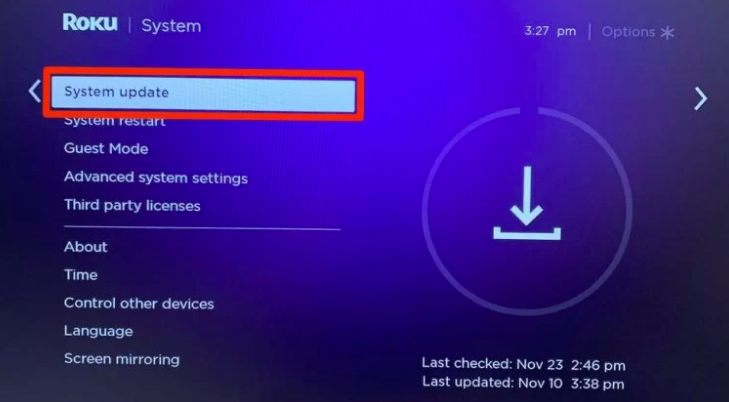
チャンネルタイルに移動し、リモコンの * キーを押し、「チャンネルを削除」を選択して、Roku ホーム画面から Spotify チャンネルを削除します。その後、設定>システム>システム再起動からデバイスを再起動します。プレーヤーが再び起動したら、Spotifyチャンネルをもう一度追加してください。
チャンネルを削除した後、チャンネルを再インストールする前に、Rokuを再起動してメモリーをクリアすることを忘れないでください。再起動しないと、きれいに再インストールできない場合があります。
Rokuのモデルやバージョンによっては、「設定」>「システム」>「電源」または「設定」>「システム再起動」のいずれかにシステム再起動オプションがあります。

15秒から30秒間待ちます。Rokuデバイスがキャッシュとジャンクファイルを削除し、Rokuストリーミングデバイスを自動的に再起動します。
rokuでログインしてみます。rokuがハングアップしている間に、同じネットワーク上のスマートフォンにアクセスし、spotifyを開きます。スマートフォンのアプリで、下の方にある利用可能なデバイスを探します。そこにあなたのrokuデバイスが表示されます。rokuデバイスを選択すると、rokuデバイス上でログインが進みます。
Spotifyの問題を回避するには、Spotifyをmp3にダウンロードし、USBドライブからRoku Media Playerで再生するのが一番です。
RokuメディアプレーヤーはRoku Channel Storeからダウンロードできるチャンネルです。また、Rokuデバイスにプリインストールされている場合もあります。Roku Media Playerを使用すると、RokuデバイスのUSBポート(利用可能な場合)またはローカルネットワーク上のメディアサーバーにアクセスして、自分の個人的なビデオファイルを見たり、音楽ファイルを聴いたり、写真を表示したりすることができます。

Pazu Spotify コンバーターは専門的な Spotify 音楽ダウンローダーで、Spotify の曲、アルバム、プレイリスト、ポッドキャストを MP3、M4A、AAC、FLAC、WAV、AIFF などの一般的なフォーマットに 100% 元の品質を保ったままダウンロードできます。ダウンロードした後、タイトル、アートワーク、アーティスト、アルバム、トラック番号を含むすべてのID3タグとメタデータは保持されます。無料アカウントでSpotifyの音楽をパソコンにダウンロードする方法を学ぶには、ここに簡単なチュートリアルがあります。
Pazu Spotify Converter の主な機能
Pazu Spotify Converter を Mac または Windows にダウンロード、インストール、実行します。内蔵のウェブプレーヤーで Spotify アカウントにログインします。

右上の「オプション 」ボタンをクリックします。ここで、出力形式(MP3/M4A/AAC/FLAC/WAV/AIFF)、出力品質、出力パスのカスタマイズ、様々な方法で出力ファイルの整理、出力ファイルの名前の変更などを選択できます。

ダウンロードしたい曲、アルバム、プレイリストを選択します。Spotify 変換はすべての曲を検出し、表示します。ダウンロードしたくない曲があれば、チェックを外してください。すべて表示」アイコンをクリックして「変換済み非表示」をオンにしてください。

変換ボタンをクリックして、Spotifyの曲をローカルコンピュータにダウンロードし始めます。

ダウンロードしたSpotifyの曲をUSBドライブに転送します。Roku Media PlayerはFAT16、FAT32、NTFS、EXT2、EXT3、HFS+ファイルシステムでフォーマットされたドライブをサポートしています。USBデバイスをRokuデバイスのUSBポートに挿入します。Roku Media Playerがインストールされていない場合は、以下の画面が表示されます。 Rokuチャンネルストアから追加します。.チャンネルがインストールされている場合は、Roku Media Player を起動するよう画面に表示されます。
 を押して、USB ドライブの情報を表示します。
Roku Media Playerがデータベースの構築を完了したら、以下の手順でメディア検索を実行できます。
を押します。コンテンツのデータベースが作成された後、メディアタイプとしてオーディオを選択すると、ナビゲーション画面のトップレベルに新しいフォルダが表示されます。<ジャンル別 >、<アーティスト別 >、<アルバム別>を選択すると、各ファイルに埋め込まれたタグごとに整理されたオーディオコンテンツを表示できます。
