

自分の音楽の嗜好をより深く洞察し、新しいジャンルを発見し、自分の嗜好に合ったエキサイティングなアーティストを探検したいなら、Spotify Pieは価値あるツールであることが証明される。人目を引く視覚化された円グラフを通してリスニング履歴を分析することができ、様々な時間枠でお気に入りのトラックやアーティストの統計情報を提供します。Spotify Pieのもう一つの利点は、すぐにアクセスできることです。Spotify Wrappedとは異なり、トップソングやアーティストのお披露目を1年間待つ必要はなく、Spotifyアカウントでいつでもこの無料オンラインアプリケーションにログインし、統計をチェックすることができる。
さらに、Spotify Pieの魅力はソーシャルメディアにも広がり、ユーザーは自分の円グラフを熱心にシェアする。友達が今どんな音楽ジャンルやアーティストにハマっているかを発見し、自分のお気に入りを共有するのは楽しい体験になる。また、Spotifyの円グラフは、異なる期間にわたって統計を見ることができるため、自分の音楽の好みが時間とともにどのように変化していくかを観察する興味深いツールとしても役立つ。Spotifyの統計に興味がある方のために、Spotify円グラフの作成方法をご紹介します。

Spotify PieはUCLAの学生Darren Huangによって開発された無料のオンラインツールです。トップジャンルをカラフルなSpotifyの円グラフに変換し、ダウンロードして友人やフォロワーと共有することができる。
さらに、このウェブサイトには、トップアーティストを表示するSpotifyバブル機能や、クリエイティブなプレイリスト名を生成するアプリケーションも含まれている。これらのインタラクティブで楽しいツールにより、ウェブサイトを探索するのが面白くなり、あなたのSpotify体験にさらなる楽しみが加わります。

Spotifyアカウントにログインすると、あなたの音楽の好みを円グラフで簡単に視覚化することができます。このツールはさらに、過去4週間、過去6ヶ月間、そして全期間におけるトップ50のアーティスト、曲、ジャンルを表示し、あなたのリスニング習慣を探る楽しい方法を提供します。
ステップ1. Spotifyの Spotify Pie Chartウェブサイトにアクセスし、Spotifyでログインをクリックします。

ステップ2. Spotifyアカウントにログインします。AGREEをクリックすることで、アプリがSpotifyでのアクティビティにアクセスすることを許可します。

ステップ3. ウェブサイトがあなたのSpotifyパイを焼き上げるのを待ちます。準備ができたら、“See Your Spotify Pie“をクリックして、Spotifyの統計情報をご覧下さい。

ステップ4. 最もよく聴かれたジャンルの Spotifyパイチャートが表示され、 トップアーティストが下に表示されます。ここから次のことができます:

ステップ5. Spotify Stats“をクリックすると、過去4週間、過去6ヶ月、全期間など、様々な期間におけるトップ50の曲、アーティスト、ジャンルの詳細にアクセスできます。関連するカテゴリーと時間ボタンを選択することで、Spotifyの統計情報を様々な期間にわたって調べることができます。また、あなたのトップアーティストに関連するジャンルを、提供されたリストから見つけることができます。
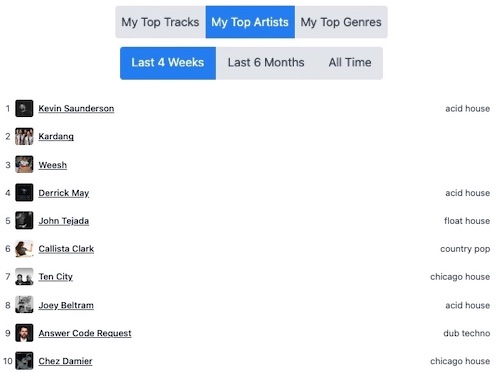

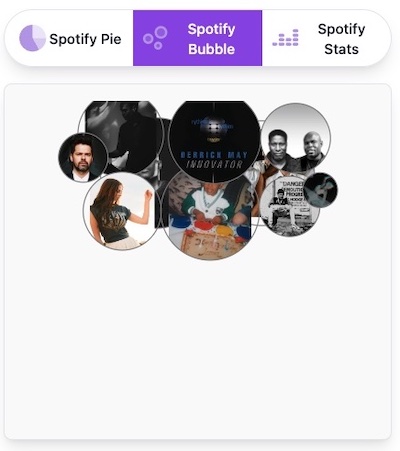
Spotify Pie ChartからSpotify Bubbleをクリックすると、過去4週間で最も聴かれたアーティストトップ10がバブルとして表示されます。

これらのアーティストのバブルは、本物の泡のように上に浮き上がり、楽しくて楽しい視覚効果を提供します。バブルをクリックすると浮き上がりが止まり、もう一度クリックすると再び浮き上がります。Spotify Bubbleは、お気に入りのアーティストを表示する革新的で遊び心のある方法です。

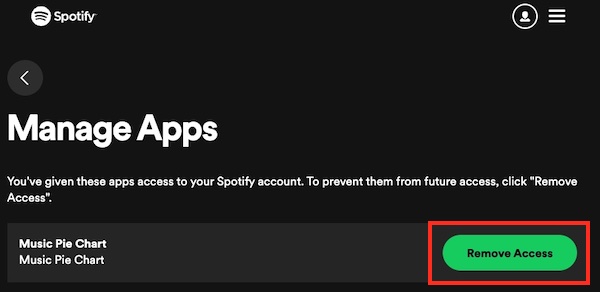
Spotify Pieを使ってSpotifyのデータを見るには、アプリはあなたのアカウントにサードパーティアプリケーションとして接続します。このアクセスを取り消す場合は、Spotifyアカウントからアプリを簡単に切断することができます。その方法は以下の通りです:


Spotify 円グラフを使って、Spotify で最もよく聴いている上位 50 曲を確認したところで、オフラインで聴くためにそれらをダウンロードしたいと思うかもしれません。これにより、インターネット接続が利用できない状況に備えることができます。
Spotifyはダウンロード機能を提供していますが、アルバムとプレイリストについてはSpotify Premium加入者だけが利用できます。個別の曲をダウンロードしたい場合は、プレイリストに追加してからプレイリスト全体をダウンロードする必要がある。ただし、ダウンロードしたコンテンツはSpotifyアプリからしかアクセスできないため、アプリを再インストールするとダウンロードしたコンテンツが失われる可能性があることに注意が必要です。
PremiumサブスクリプションなしでSpotifyの曲やプレイリストをダウンロードするには、スマートなSpotify音楽ダウンローダーを探すことができます。Pazu Spotify Converter.このツールは Spotify Free と Premium ユーザーのために設計され、オフラインで聴くために Spotify の全ての曲、プレイリスト、アルバムをダウンロードすることができます。Spotify音楽を抽出し、MP3、M4A、AIFF、WAV、FLAC、AACなどの様々な高品質フォーマットに変換できます。これにより、無料アカウントで Spotify Premium 機能を楽しんだり、ダウンロードしたトラックを他の MP3 互換デバイスに転送して、さらに便利にすることができます。
では、Pazu Spotify Music Converter を使って、Spotify の曲をダウンロードして変換する方法を、以下のチュートリアルから学びましょう。
Pazu Spotify Converter を Mac または Windows にダウンロード、インストール、実行します。内蔵のウェブプレーヤーでSpotifyアカウントにログインします。

右上の歯車アイコ ンをクリックします。ここで、出力形式(AUTO[M4A]、MP3、AAC、FLAC、WAV、またはAIFF)を選択し、出力音質を選択し、出力パスをカスタマイズし、様々な方法で出力ファイルを整理し、出力ファイルの名前を変更することができます。

統合された Spotify ウェブプレーヤーを使って、ダウンロードしたい曲、アルバム、プレイリストを検索します。リストに追加]ボタンを クリックして、アルバムまたはプレイリストのすべての曲をロードします。

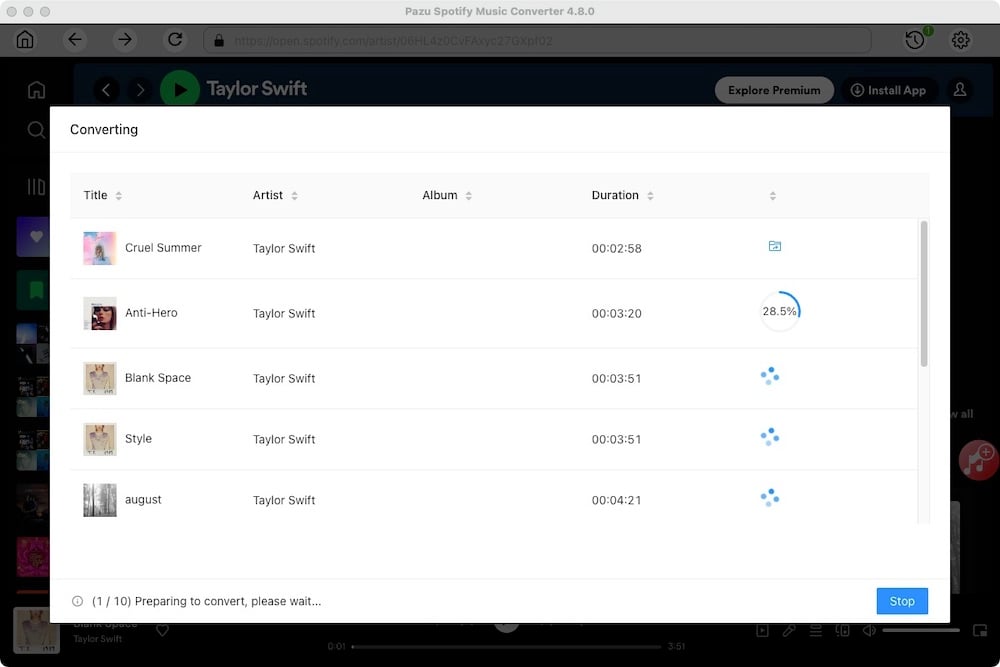
変換ボタンをクリックすると、Spotifyの曲をローカルコンピュータにダウンロードし始めます。
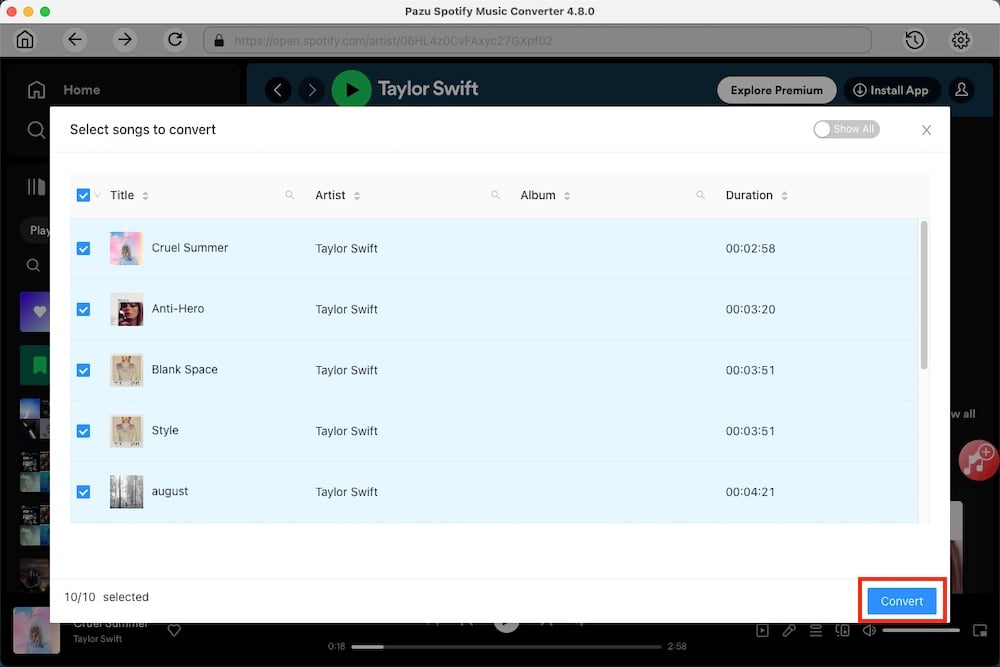
個別の曲をダウンロードすることも、プレイリスト全体を一括変換することもできます。
個別の曲またはお好みの特定の曲をダウンロードするには、ダウンロードしたくない曲のチェックを外すだけです。

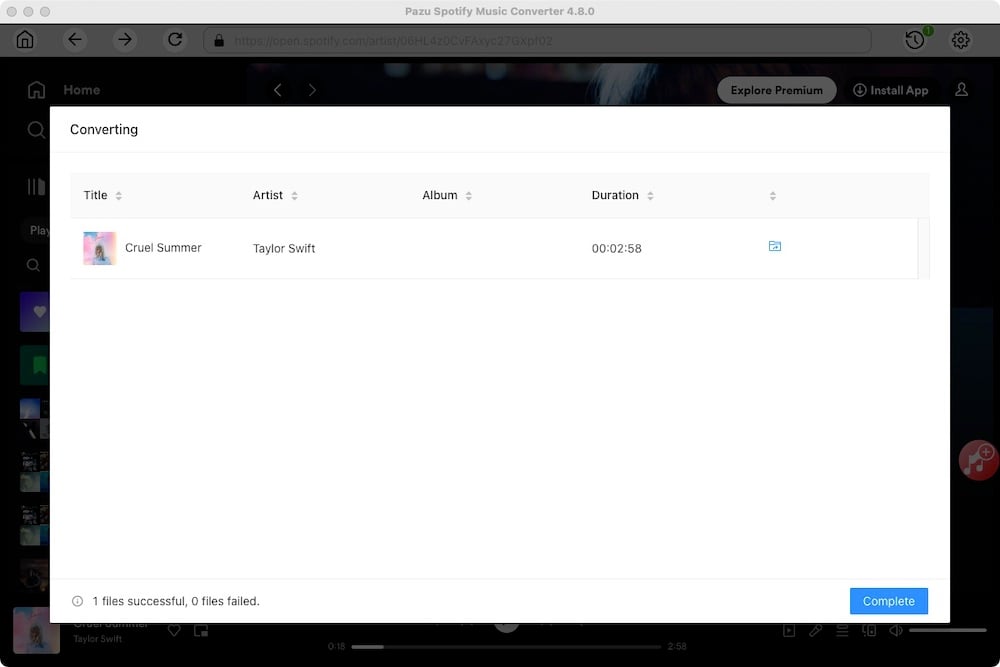
プレイリストまたはアルバムの全曲をダウンロードするには、全曲にチェックを入れてください。
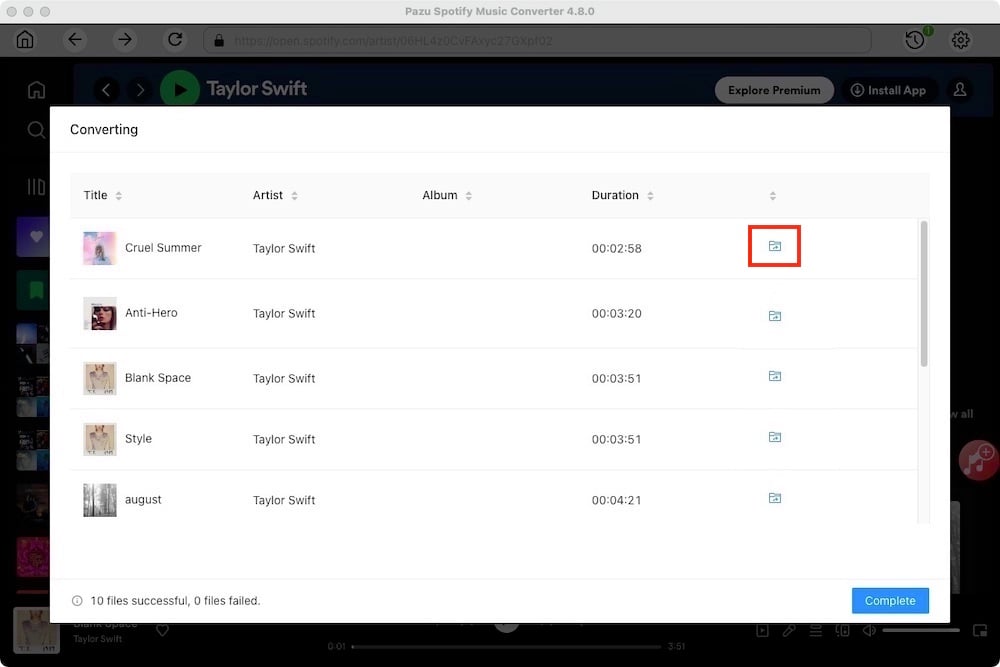
変換が完了したら、フォルダボタンをクリックするか、前のステップでカスタマイズした出力フォルダに直接行って、ローカルファイルとしてダウンロードした Spotify の曲を見つけることができます。
注意: Pazu Spotify Converter の無料試用版では、各曲の最初の3分間を変換できます。フルバージョンを購入することで、試用版の制限を解除できます。
