

2023年1月4日、スポティファイは新年の幕開けを告げる新機能「Spotify Playlist in a Bottle」を発表した。Musical Time Capsuleとしても知られるこの革新的な追加機能は、ユーザーにインタラクティブなアプリ内体験を提供する。
Spotify Time Capsuleでは、リスナーは現在の音楽の好みに関するいくつかの質問に答えます。これらの回答はバーチャルなタイムカプセルに封印され、1年後に開封することで、Spotifyでの音楽体験を通じたノスタルジックな旅を演出します。2024年1月、SpotifyのPlaylist in a Bottleで、未来の自分に音楽のタイムカプセルを送り、自分へのご褒美をプレゼントしましょう。

Spotify Playlist in a Bottleは、iOSおよびAndroidデバイスのFreeおよびPremiumユーザーの両方が対象です。Spotify Time Capsuleの作り方は以下の通りです:
ステップ1.モバイルデバイスで Spotifyプレイリスト・イン・ア・ボトルウェブページにアクセスします。
ステップ2.使いたいタイムカプセルを選択します。ボトル、ジーンズのポケット、ガムボールマシーン、ランチボックス、テディベアから選べます。
ステップ3.少なくとも 3つの歌にちなんだ質問に、あなたの好きな歌で答えてください。質問をスキップしたい場合は、「新しい質問」ボタンをタップしてください。 質問の例
ステップ4.完成したら、ロックインボタンをタップして、あなたの音楽タイムカプセルをデジタル封印し、送信します。
ステップ5.2024年1月まで待って、あなただけのタイムカプセルを受け取り、自分自身に音楽のサプライズを与え、1年の間にあなたの音楽の好みがどのように変化するかを調べましょう。

あなたのタイムカプセル・プレイリストは、Spotifyがあなたのために作ったパーソナライズされたプレイリストです。モバイルデバイスとデスクトップでの見つけ方をご紹介します。


Spotify Playlist in a Bottleは利用期間が限られており、2023年1月31日までしかアクセスできませんでした。この機会を逃したユーザーは、音楽ストリーミング・プラットフォームが音楽のタイムカプセルを再導入するかもしれない来年まで待たなければならない。あるいは、スポティファイは2024年に他の機能に切り替えるかもしれない。

音楽タイムカプセルの復活を待つ間にも、Spotifyには他にも魅力的な機能がたくさんあり、サードパーティのツールを使って探索することができる。例えば Spotifyペット・プレイリストフェスティバルのラインナップ フェスティバルのラインナップを作る見つける 自分の星座に合った曲そして あなたのSpotifyを判定するAIボット.これらの興味深い機能は、常にあなたの音楽の旅を豊かにし、全体的なSpotifyストリーミング体験を向上させます。
Spotifyはダウンロード機能を提供していますが、アルバムやプレイリストをダウンロードできるのはSpotify Premium加入者のみです。ポッドキャストはSpotifyの無料アカウントでのみダウンロードできます。ダウンロードする際、Spotifyは個別の曲のダウンロードに対応していないことに注意してください。代わりに、曲をプレイリストに追加し、プレイリスト全体をダウンロードする必要がある。また、一度Spotifyからダウンロードしたコンテンツは、Spotifyアプリからのみアクセスできる。アプリを再インストールすると、ダウンロードが失われる可能性があります。
プレミアムなしで Spotify Time Capsule プレイリストをダウンロードするには、インテリジェントな Spotify 音楽ダウンローダーをお試しください。 Pazu Spotify コンバーター.これは Spotify Free と Premium ユーザーのために特別に設計され、オフラインで聴くために Spotify の全ての曲/プレイリスト/アルバムをダウンロードできます。Spotify音楽を抽出し、MP3、M4A、AIFF、WAV、FLAC、AACに変換できます。Pazu Spotify Music Converter を使えば、無料アカウントで、Spotify Premium 機能を永遠に楽しむことができます。
Pazu Spotify Converter の主な機能:
では、Pazu Spotify Music Converter を使って、Spotify の曲をダウンロードして変換する方法を、以下のチュートリアルから学んでみましょう。
Pazu Spotify Converter を Mac または Windows にダウンロード、インストール、実行します。内蔵のウェブプレーヤーでSpotifyアカウントにログインします。

右上の歯車アイコンをクリックします。ここで、出力形式(AUTO(M4A)/MP3/AAC/FLAC/WAV/AIFF)を選択し、出力音質を選択し、出力パスをカスタマイズし、様々な方法で出力ファイルを整理し、出力ファイルの名前を変更することができます。

統合されたSpotifyウェブプレーヤーを使って、ダウンロードしたい曲、アルバム、プレイリスト、ポッドキャストを検索します。リストに追加]ボタンをクリックして、アルバムまたはプレイリストのすべての曲をロードし、ダウンロードしたくない曲があればチェックを外します。

変換ボタンをクリックして、Spotifyの曲をローカルコンピューターにダウンロードし始めます。
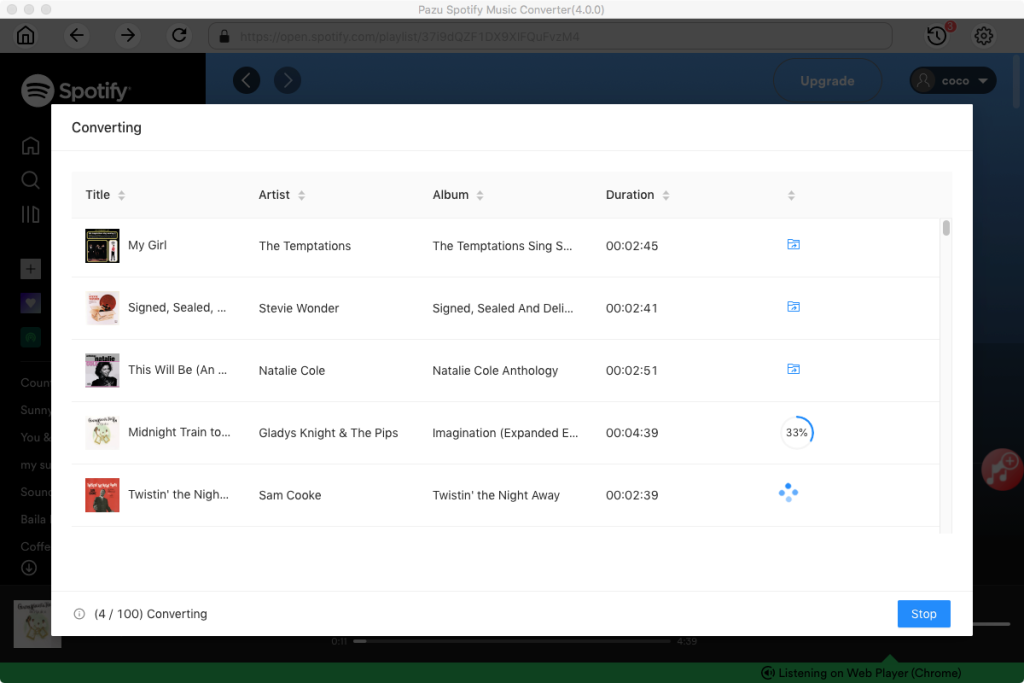
変換が完了したら、下のフォルダボタンをクリックするか、前のステップでカスタマイズした出力フォルダに直接行って、ローカルファイルとしてダウンロードされたSpotifyの曲を見つけることができます。
注意: Pazu Spotify Converter の無料試用版では、各曲の最初の3分間を変換できます。フルバージョンを購入することで、試用版の制限を解除できます。
