

ほぼ全てのサードパーティ製DJソフトへのサポートを5年間停止していたSpotifyが、ついにデジタルDJシーンに復帰。rekordboxとの連携は2025年末にSeratoやAlgoriddim djayと並行して再開され、Spotifyプレイリストを利用したいDJたちにとっての5年間の「暗黒時代」に終止符が打たれた。
2025年9月24日、AlphaThetaはrekordboxでMac/WindowsがSpotifyの直接再生をサポートすると発表。その後2025年12月にはrekordbox iOS/Androidアプリでも互換性が実現した。
ただし、rekordboxで本サービスを利用するにはSpotifyのサブスクリプションが必要。またSpotifyからの楽曲再生にはインターネット接続が必須となる。デスクトップとモバイルデバイス双方で、Spotify Premiumアカウントをrekordboxに連携する手順をステップバイステップでご紹介します。これらの要件が問題となる場合でもご安心ください。rekordboxでSpotifyをオフラインで、またはSpotify Freeで利用する方法に関する特別なヒントも掲載しています。
目次
rekordboxでSpotifyを使用するには、Spotify Premiumのサブスクリプションが必要です。さらに、Spotifyをストリーミングするにはインターネット接続が必要です。これは、Spotify Premiumがダウンロードをサポートしていても、rekordboxでSpotifyトラックをオフラインで再生できないことを意味します。
また、rekordbox(およびSeratoやDjayなどの他のDJアプリ)でSpotifyを利用するには、以下の国と地域にいる必要があります(提供状況は変更される可能性があります。詳細はSpotify公式サイトをご確認ください):
アメリカ大陸: カナダ、アメリカ合衆国。
アジア太平洋地域: オーストラリア、香港、日本、韓国、ニュージーランド、シンガポール、台湾。
ヨーロッパ: アルバニア、アンドラ、オーストリア、ベルギー、ボスニア・ヘルツェゴビナ、ブルガリア、クロアチア、キプロス、チェコ共和国、デンマーク、エストニア、フィンランド、フランス、ドイツ、ギリシャ、ハンガリー、アイスランド、アイルランド、イタリア、コソボ、ラトビア、リヒテンシュタイン、リトアニア、ルクセンブルク、マルタ、モナコ、モンテネグロ、オランダ、北マケドニア、ノルウェー、ポーランド、ポルトガル、ルーマニア、サンマリノ、セルビア、スロバキア、スロベニア、スペイン、スウェーデン、スイス、英国。
中東: イスラエル。
Rekordbox 7 は、Windows 11 および Windows 10(最新のサービスパック)、macOS Tahoe 26、Sequoia 15、Sonoma 14、Ventura 13 をサポートしており、これらはすべて最新バージョンにアップデートする必要があります。以下の手順に従って、rekordbox for Mac および Windows で Spotify Premium アカウントにログインしてください。
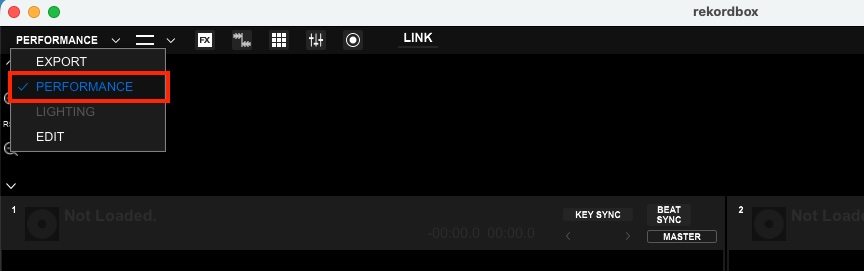
ステップ 1. rekordbox がPerformanceモードになっていることを確認してください。そうでない場合は、左上隅のモードをクリックし、「Performance」を選択してください。
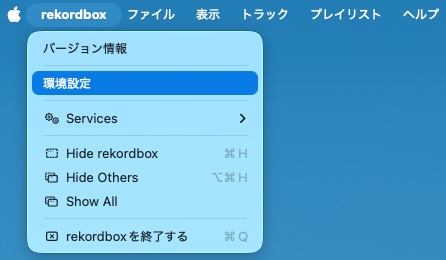
ステップ 2. 環境設定に移動します。
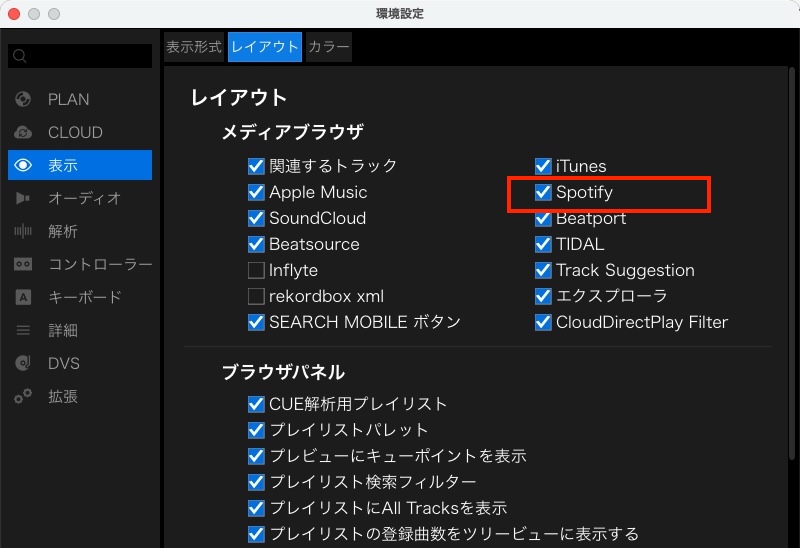
ステップ3. 「環境設定」ウィンドウで、左メニューから「表示」を選択し、上部で「レイアウト」を選択します。次に「Spotify」にチェックを入れます。
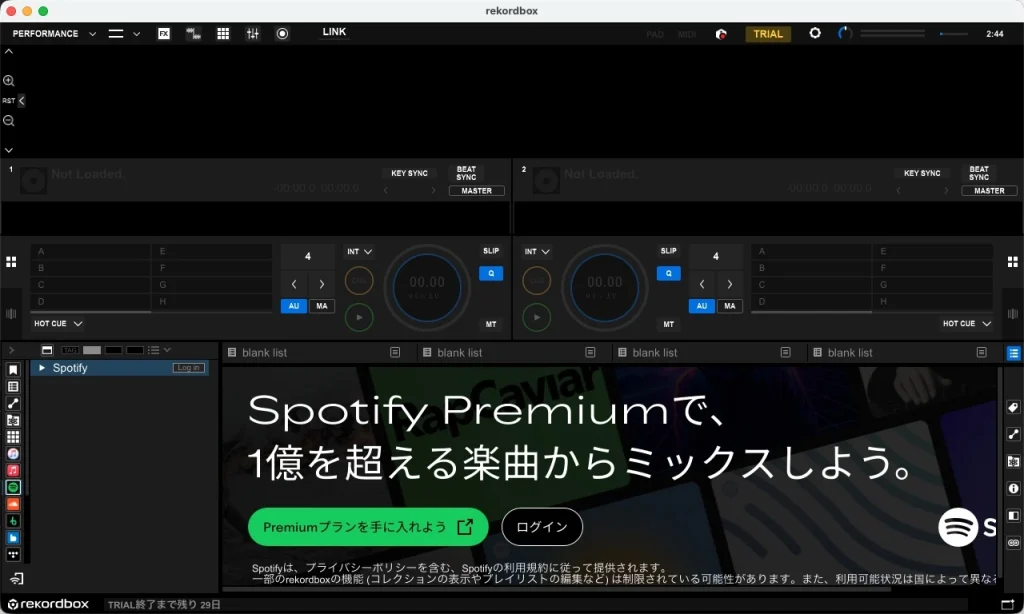
ステップ4. 「環境設定」ウィンドウを閉じ、左側のブラウザメニューでSpotifyロゴを探します。これでSpotify Premiumアカウントでサインインし、お気に入りのトラックやプレイリストでDJを始められます。
rekordboxモバイルアプリはiOS/iPadOS 26、18、17、16、またはAndroid OS 16、15、14、13が必要です。Spotify Premiumアカウントがあれば、rekordboxから直接Spotifyの膨大なカタログにアクセスできます。スマートフォンやタブレット単体でパフォーマンスを行うことも、DDJ-FLX2、DDJ-FLX4、DDJ-GRV6などの互換性のあるDJ機器を接続してセットアップをレベルアップすることも可能です。
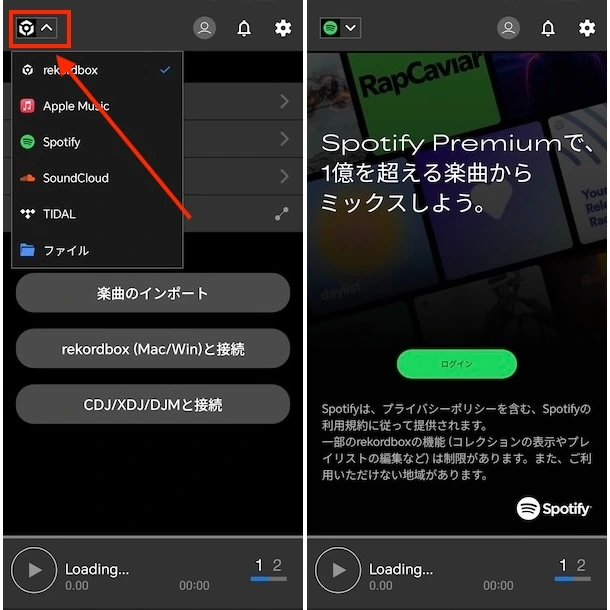
Spotifyアカウントをrekordboxに接続する方法は以下の通りです:
注:Spotifyが表示されない、またはグレー表示の場合は、歯車アイコンをタップし、「ストリーミングサービス」を選択してSpotifyを有効にしてください。
Rekordboxは、デスクトップ版とモバイルアプリの両方で、トラックや音楽フォルダの直接インポートをサポートしています。MP3、AAC、WAV、AIFF、FLAC、Apple Lossless(ALAC)など、ロスレス/ロスレス形式に対応しています。これらの形式でSpotify楽曲をダウンロードしrekordboxにインポートすれば、オフライン時でもDJプレイが可能です。
この目的には、Pazu Spotifyコンバーターがおすすめです。Spotify Free/Premiumユーザー双方が楽曲・プレイリスト・アルバム・ポッドキャストをダウンロードできる強力なデスクトップソフトです。公式Spotifyアプリとは異なり、任意のプレイリストやアルバムから個別トラックを選択し、WAV、MP3、M4A、AIFF、FLAC、AACなどの高音質フォーマットでダウンロードできます。ダウンロード後は、互換性のあるデバイス、メディアプレイヤー、DJツールへ自由に転送し、オフラインで再生可能です。
無料サブスクリプションでSpotify楽曲をダウンロードし、rekordboxにインポートする手順は以下の通りです。
MacまたはWindowsにPazu Spotifyコンバーターをダウンロード、インストール、起動します。Spotifyアカウントにログインしてください。
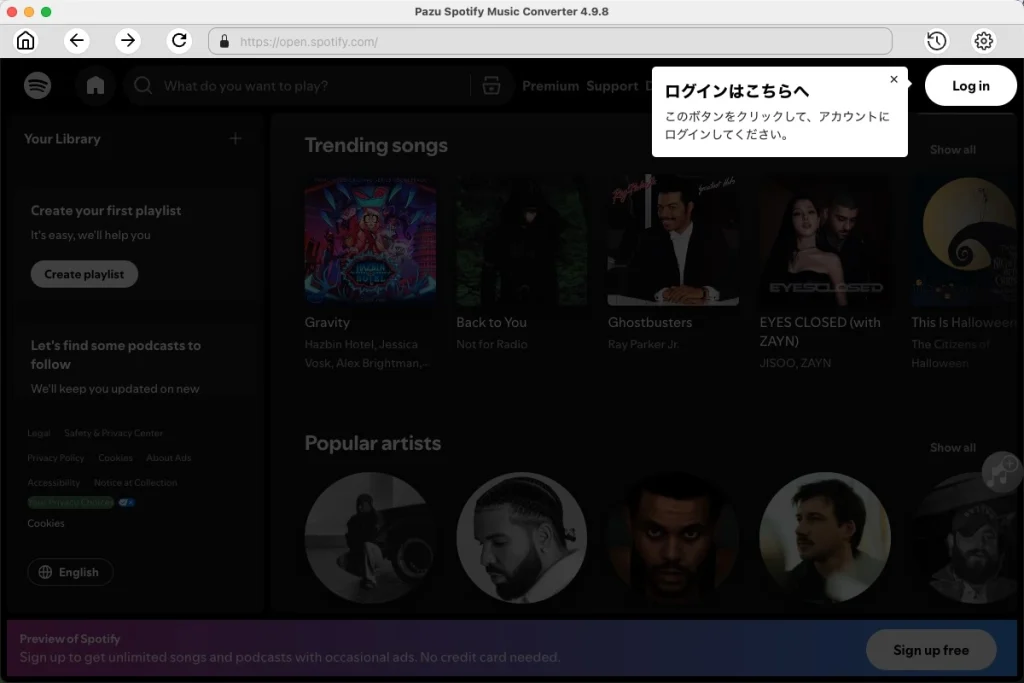
右上隅の歯車アイコンをクリックします。ここで出力形式の選択、出力音質の設定、出力パスのカスタマイズ、出力ファイルの各種整理方法、出力ファイルの名前変更などが行えます。

内蔵のSpotifyウェブプレイヤーでダウンロードしたい曲、アルバム、プレイリストを検索します。「リストに追加」ボタンをクリックすると、アルバムやプレイリスト内の全曲が読み込まれます。

個別曲のダウンロードやプレイリスト全体のバッチ変換が可能です。特定の曲のみダウンロードする場合は、不要な曲のチェックを外してください。
「変換」ボタンをクリックすると、Spotify楽曲のローカルコンピュータへのダウンロードが開始されます。

変換完了後、フォルダアイコンをクリックするか、前手順で設定した出力フォルダに直接移動してダウンロードした楽曲を探します。

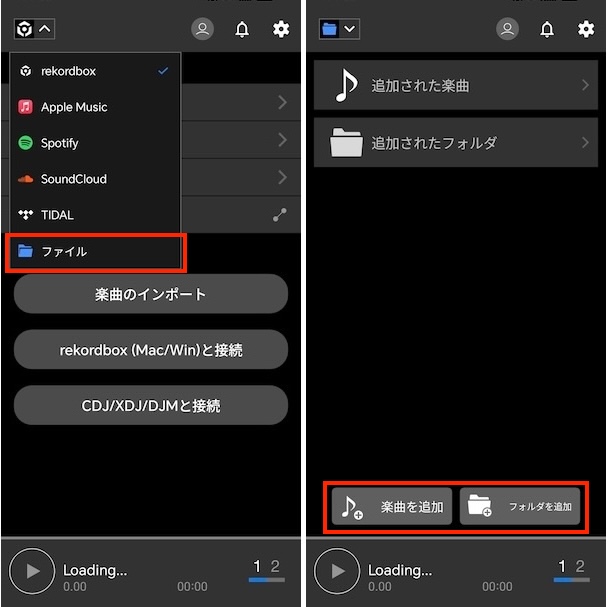
ダウンロードしたSpotify楽曲をrekordboxにインポートするか、ソフトウェアがローカルフォルダに直接アクセスできるように設定します。デスクトップ版とモバイルアプリでの手順は以下の通りです。モバイル操作を開始する前に、音楽ファイルをモバイル端末に転送済みであることを確認してください。
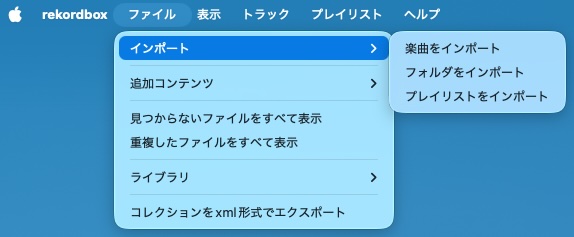
方法1. 音楽をrekordboxにインポート
楽曲またはフォルダをrekordboxにドラッグするか、以下の手順で音楽をインポートします:
方法2. デスクトップフォルダ内の音楽にアクセス
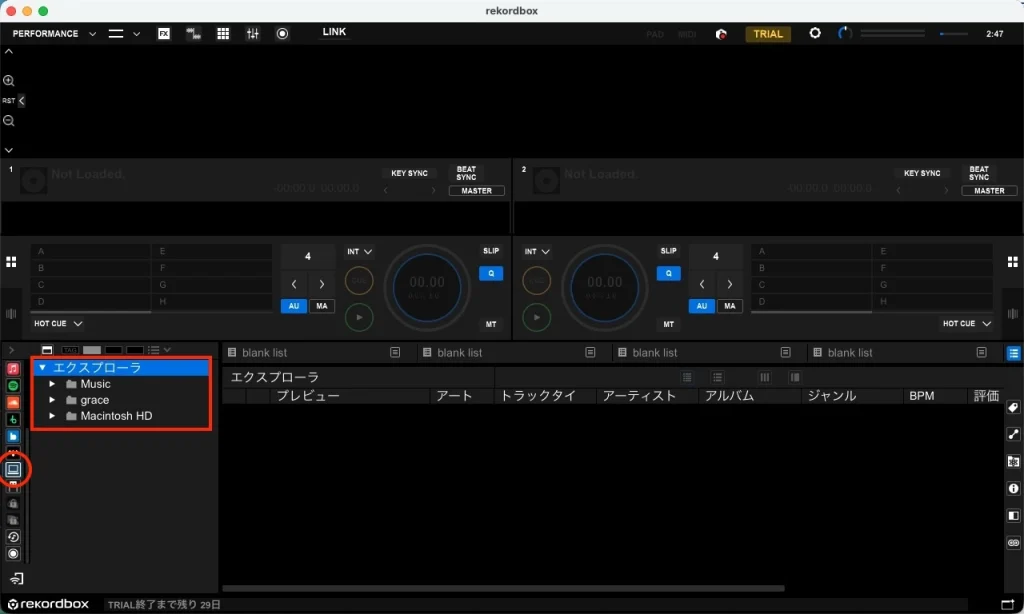
rekordboxがデスクトップフォルダ内のファイルにアクセスすることを許可することで、MacまたはWindows上のあらゆる音楽に簡単にアクセスできます。手順:
注:Pazu Spotifyコンバーターの無料試用版では、各楽曲の最初の3分間のみ変換可能です。この制限を解除するには、フルバージョンをご購入ください。
