Spotifyは、世界有数の音楽ストリーミングプラットフォームとしての地位を確固たるものにしています。しかし、その世界的な普及度にもかかわらず、どこでも利用できるわけではありません。厳しい地域制限により、特定の国ではSpotifyが完全に利用できないほか、学校や職場では生産性や集中力を確保するためにファイアウォールによるブロックが頻繁に行われ、アクセスが遮断されています。こうした「デジタルな壁」に阻まれてしまうと、音楽を楽しむ体験がたちまち妨げられてしまいます。
この包括的なガイドでは、こうした制限の背景にある理由を詳しく解説し、Spotifyのブロックを解除するための非常に効果的な解決策を紹介します。海外旅行中であっても、厳格なローカルネットワークを迂回しようとしている場合でも、これらの実証済みのヒントを活用すれば、どこにいてもお気に入りのプレイリストに再びアクセスできるようになります。
目次
Spotifyは最も人気のある音楽ストリーミングプラットフォームですが、すべての国で利用できるわけではありません。中国やロシアなどの主要市場を含む特定の地域では、その利用範囲が制限されています。Spotifyの利用規約ではプレミアム会員の無制限の海外利用が保証されていますが、現地のインターネットサービスプロバイダーがSpotifyの認証やストリーミングトラフィックをブロックすることが多いため、機能するVPNやオフラインモードが必要になる場合があります。
Spotifyは、膨大な楽曲ライブラリを提供するために、アーティスト、レコードレーベル、著作権者とのライセンス契約に依存しています。ストリーミング権は地域ごとに交渉されるため、旅行中やアカウントの登録地域外に出た際、特定の曲、アルバム、または歌詞が突然グレーアウトされたり、利用できなくなったりすることがあります。
ネットワークのセキュリティ保護とインターネット帯域幅の最適化のため、多くの教育機関や職場では、ファイアウォールレベルでSpotifyをブロックしています。これらのネットワークブロックは、ストリーミングによる注意散漫を最小限に抑え、ローカルWi-Fiネットワークが高速かつ安定した状態を保ち、仕事や学習に集中できるようにすることを目的としています。
職場や学校のネットワークでSpotifyがブロックされている場合、モバイルデータ通信に切り替えるのが最も簡単な回避策となることがよくあります。ネットワーク管理者は通常、特定のIPフィルターやカスタムDNS設定を使用してストリーミングトラフィックをブロックし、ローカルWi-Fiに直接制限を適用します。Wi-Fiをオフにしてモバイルデータ通信を使用すれば、これらのブロックを回避できます。モバイルデータ通信では、トラフィックがまったく別の経路を経由するからです:
学校や職場のファイアウォールが、スタンドアロンのSpotifyデスクトップソフトウェアやモバイルアプリを具体的にブロックしている場合、Spotifyウェブプレーヤー (https://open.spotify.com/) を利用するのが非常に効果的な代替手段です。
ネットワーク管理者は、スタンドアロンのアプリを標的として、その固有の実行ファイルの署名や独自の通信ポートをブロックすることがよくあります。ウェブプレイヤーに切り替えることで、ストリーミングトラフィックは標準的な暗号化されたHTTPSウェブトラフィック(ポート443)を経由してルーティングされます。ネットワーク側は、すべてのユーザーのインターネットアクセスを完全に遮断しない限り標準的なウェブポートを遮断できないため、基本的なファイアウォールではウェブプレイヤーを隔離・制限することがはるかに困難であり、音楽をこっそり聴くためのシームレスな方法となります。
VPN(仮想プライベートネットワーク)を使えば、デバイスの位置情報を変更し、あたかも別の国にいるかのように見せることができます。これは、地域制限のあるコンテンツにアクセスする場合や、Spotifyが利用できない国にいる場合に特に役立ちます。
ほとんどのVPNサービスでは、特定のサーバーの場所を選択できます。学校や職場のネットワーク外にあるサーバーに接続することで、制限を回避し、制限なくSpotifyを楽しむことができます。
Spotifyの制限を解除するための人気のあるVPNサービスには、NordVPN、Surfshark、ExpressVPNなどがあります。これらの信頼性の高いサービスは、安定した接続と、ニーズに合わせた幅広いサーバーロケーションを提供しています。
プロキシサーバーは、ユーザーとインターネットの間の「仲介役」として機能し、IPアドレスを隠蔽することで、あたかも別の場所から閲覧しているかのように見せかけます。プロキシサーバーはSpotifyの制限解除に役立ちますが、VPNとは異なり、プロキシサーバーはインターネットトラフィックを暗号化せず、送受信するデータのセキュリティも確保しない点にご注意ください。
Spotifyがブロックされていてもお気に入りの楽曲を楽しめるように、事前に音楽をダウンロードしてオフラインで聴くことをお勧めします。プレミアム会員であれば、Spotifyのオフラインモードを利用することで、インターネット接続がなくてもダウンロードした音楽を聴くことができます。つまり、お使いのネットワークでSpotifyがブロックされていても、ダウンロード済みの音楽は引き続き楽しむことができます。
ちょっとしたヒント: オフラインモードをさらに簡単に有効にするには、お使いのデバイスで機内モードをオンにするだけです。Spotifyはダウンロード済みの音楽を自動的に再生します。
オフラインモードはSpotifyのブロックを解除するのに便利な機能ですが、プレミアム会員限定の機能です。また、ダウンロードしたコンテンツはSpotifyアプリ内に限定されており、アプリを再インストールしたり、サブスクリプションを解約したりすると失われる可能性があります。
より柔軟で利用しやすい解決策をお探しなら、Pazu Spotify Converterのような専用の音楽ダウンローダーの利用をご検討ください。この強力なツールを使えば、無料ユーザーもプレミアムユーザーも、Spotifyの曲、プレイリスト、アルバム、ポッドキャストをダウンロードしてオフラインで聴くことができます。Spotifyの音楽をMP3、M4A、AIFF、WAV、FLAC、AACなど、さまざまな形式に変換可能です。Pazu Spotify Music Converterを使えば、Spotifyがブロックされている地域やインターネット接続がない場所でも、Spotifyの音楽を途切れることなく楽しむことができます。
Pazu Spotify Converterの主な機能:
それでは、以下のチュートリアルで、Pazu Spotify Music Converter を使用して、無料プランで Spotify の楽曲をダウンロード・変換する方法について学びましょう。
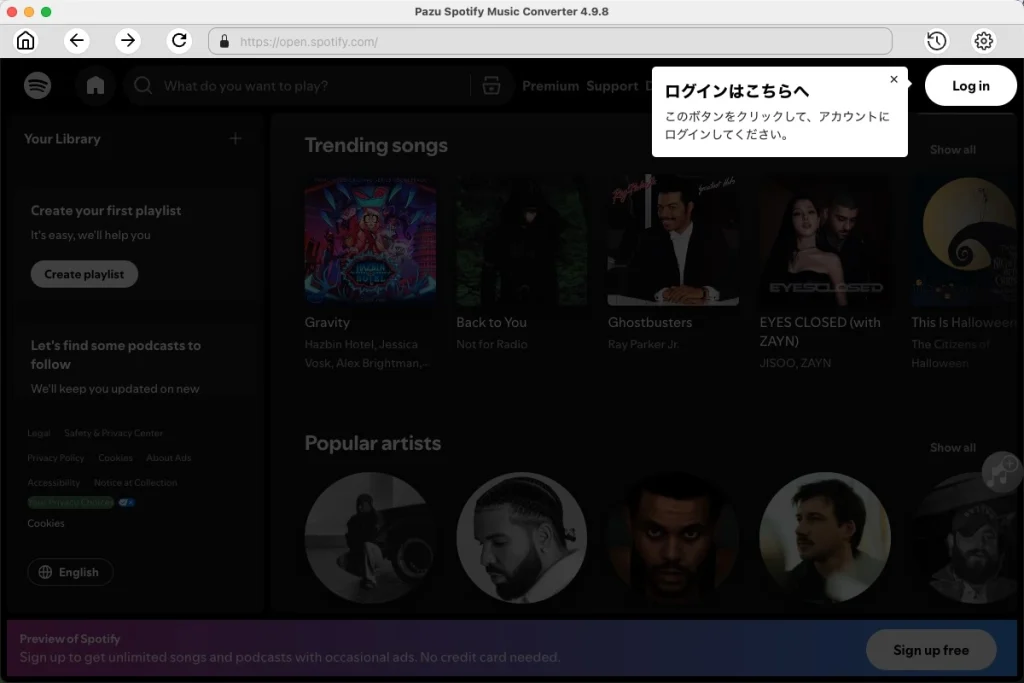
Mac または Windows に Pazu Spotify Converter をダウンロード、インストールし、起動します。内蔵のウェブプレーヤーで Spotify アカウントにログインします。
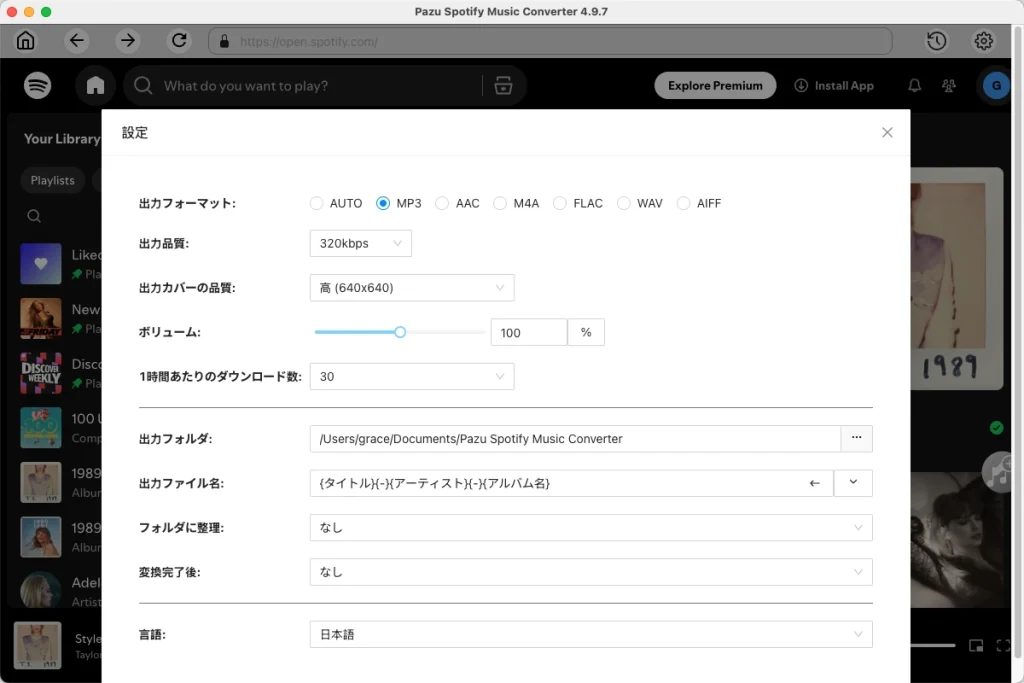
右上隅の歯車アイコンをクリックします。ここで、出力形式(AUTO (M4A)/MP3/AAC/FLAC/WAV/AIFF)の選択、出力音質の指定、出力先のカスタマイズ、出力ファイルのさまざまな整理方法の設定、出力ファイルの名前変更などを行うことができます。
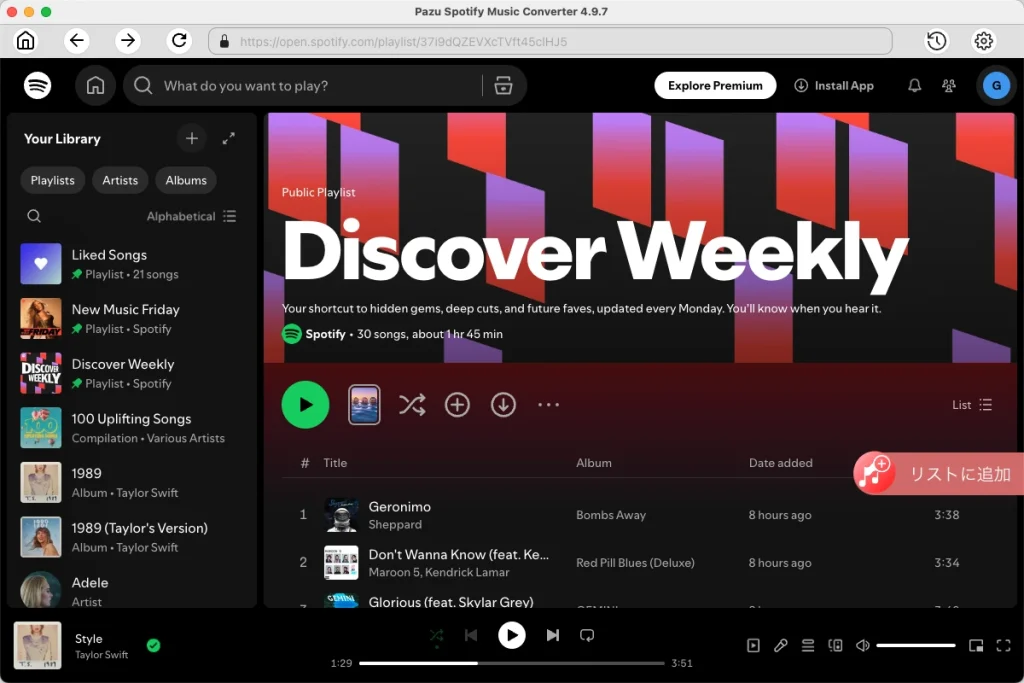
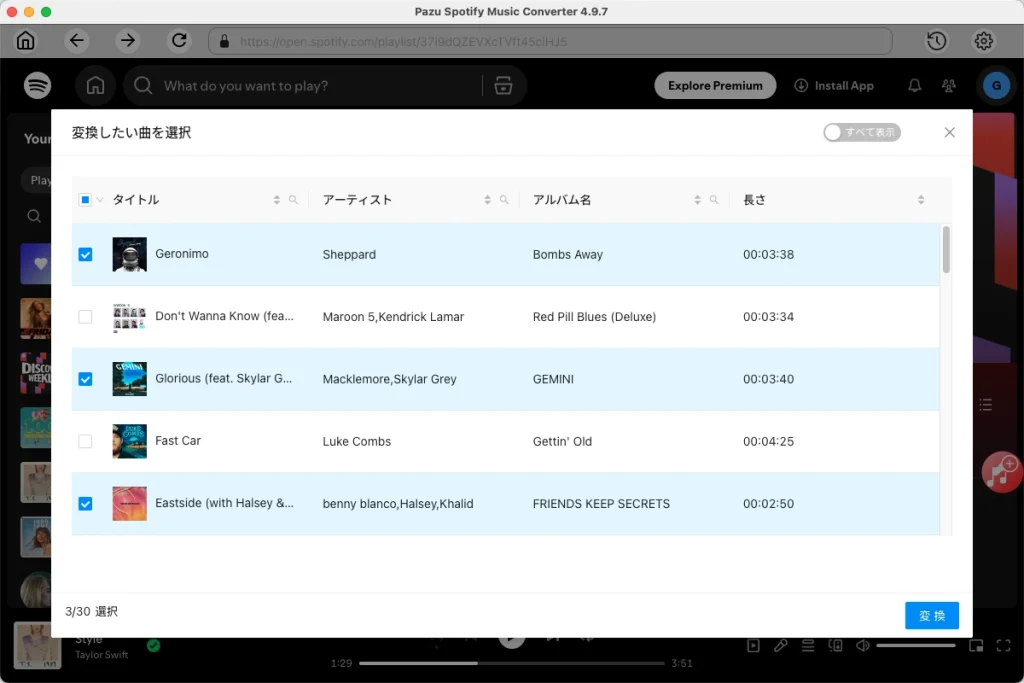
内蔵のSpotifyウェブプレイヤーを使用して、ダウンロードしたい曲、アルバム、プレイリスト、またはポッドキャストを検索します。「リストに追加」ボタンをクリックして、アルバムまたはプレイリスト内のすべての曲を読み込みます。
ダウンロードしたくない曲がある場合は、そのチェックボックスをオフにします。「変換」ボタンをクリックして、Spotifyの曲をローカルコンピュータへのダウンロードを開始します。
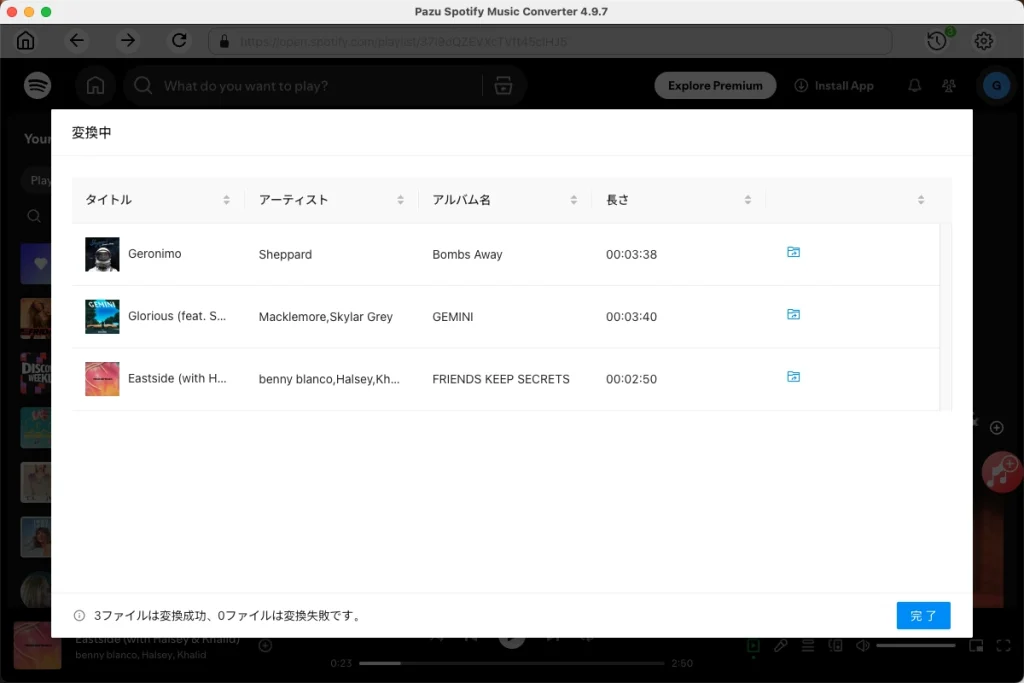
変換が完了すると、フォルダボタンをクリックするか、前の手順で指定した出力フォルダに直接アクセスすることで、ダウンロードされたSpotifyの楽曲をローカルファイルとして確認できます。
注:Pazu Spotify Converterの無料試用版では、各楽曲の最初の3分間のみを変換できます。フルバージョンを購入することで、この試用制限を解除できます。