

注:2026年現在、Tidalは日本で利用できません。日本のユーザーは、VPNを使用して対応国でアカウントを作成する必要がある場合があります。
SpotifyとTidalのどちらを選ぶか迷っている人は多いでしょう。Tidalは2024年に無料プランの提供を終了したため、無料プランに関してはSpotifyが明らかに勝っています。有料プランに関しては、Tidal Premiumプランは最大24ビット/192kHzのハイレゾFLAC形式で1億曲以上を提供しているのに対し、Spotify Premiumプランは50以上の市場で最大24ビット/44.1kHzのロスレスFLACを提供し、その他の地域では最大320kbpsの音質を提供しています。
音質や料金体系が異なるため、SpotifyとTidal Premiumのどちらに加入するかを決めるのは難しくないかもしれません。ここでは、判断の参考となるTidalとSpotifyの詳細な比較をご紹介します。
Spotify Freeユーザーは、一切お金をかけずにすべての曲をストリーミングできますが、いくつかの制限があります:広告の表示、オフライン再生不可、モバイルでのスキップ回数やシャッフル再生の制限などです。
Tidalも以前は、ストリーミングライブラリ内のすべての曲にアクセスできる同様の無料プランを提供していました。しかし、2026年現在、Tidalの無料ユーザーは、デスクトップでもモバイルでも、各曲の30秒間のプレビューしか再生できません。

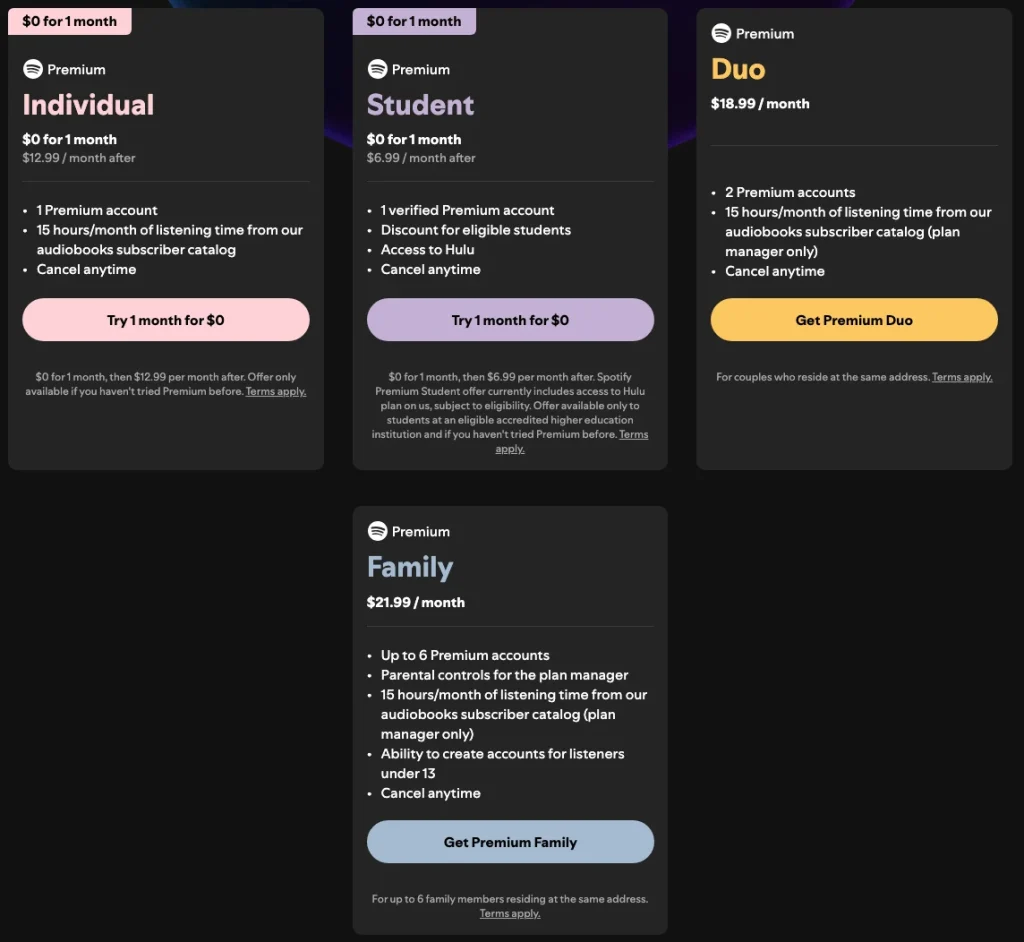
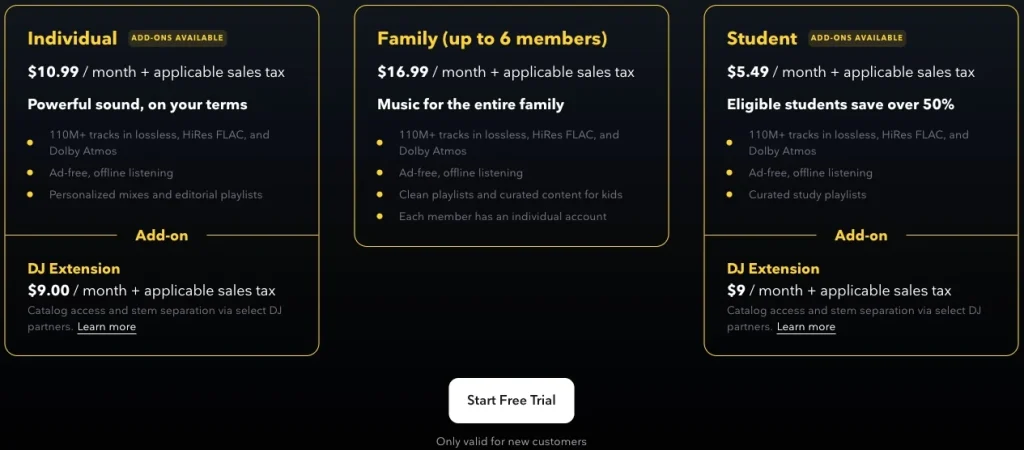
SpotifyとTidalはどちらも、Individual(個人)、Student(学生)、Family(ファミリー)プランを提供しています。両社のFamilyプランとも6アカウントまで利用可能です。個別のアカウントを持つことで、家族それぞれの好みに合わせたより良いレコメンデーションを受けたり、新しい音楽を発見したりすることができます。
さらに、Spotifyには1つのサブスクリプションで2つのPremiumアカウントを利用できる「Duo」プランがあります。一方、Tidalでは月額9ドルの「DJ Extension」を提供しており、これによりプロ向けのDJソフトウェア内でTidalの音楽ライブラリを利用できるようになります。
一般的に、同じアカウントタイプの場合、SpotifyはTidalよりも料金が高くなります。SpotifyとTidalの両方で学生向け50%割引が利用可能です。しかし、Spotify Studentプランでは米国でHulu(広告付き)が無料で利用でき、魅力的な選択肢となっています。
Spotifyのプラン
Tidalのプラン
TidalとSpotifyはどちらも、新規加入者のみに無料トライアルを提供しています。Spotifyは通常、IndividualおよびStudentプランで1ヶ月間の無料トライアルを提供していますが、FamilyおよびDuoプランでは通常、無料トライアルは提供されていません。場合によっては、SpotifyがIndividualプランの無料トライアルを3ヶ月に延長することもあります。
Tidalは、個人、ファミリー、学生プランで1ヶ月間の無料トライアルを提供しています。場合によっては、2ドルを支払うことで無料トライアルを60日間に延長できることもあります。
Tidalは1億曲以上の楽曲と65万本の動画を保有しています。Tidalはポッドキャストも提供していますが、そのラインナップは控えめに言っても少ないです。
Spotifyは1億曲以上と700万以上のポッドキャストタイトルを保有しています。Spotifyにも動画コンテンツはありますが、Tidalほど重要な役割を果たしていません。例えば、動画専用のセクションは存在しません。アーティストや曲を検索した際に動画が見つかる程度で、それ以外にはほとんどありません。
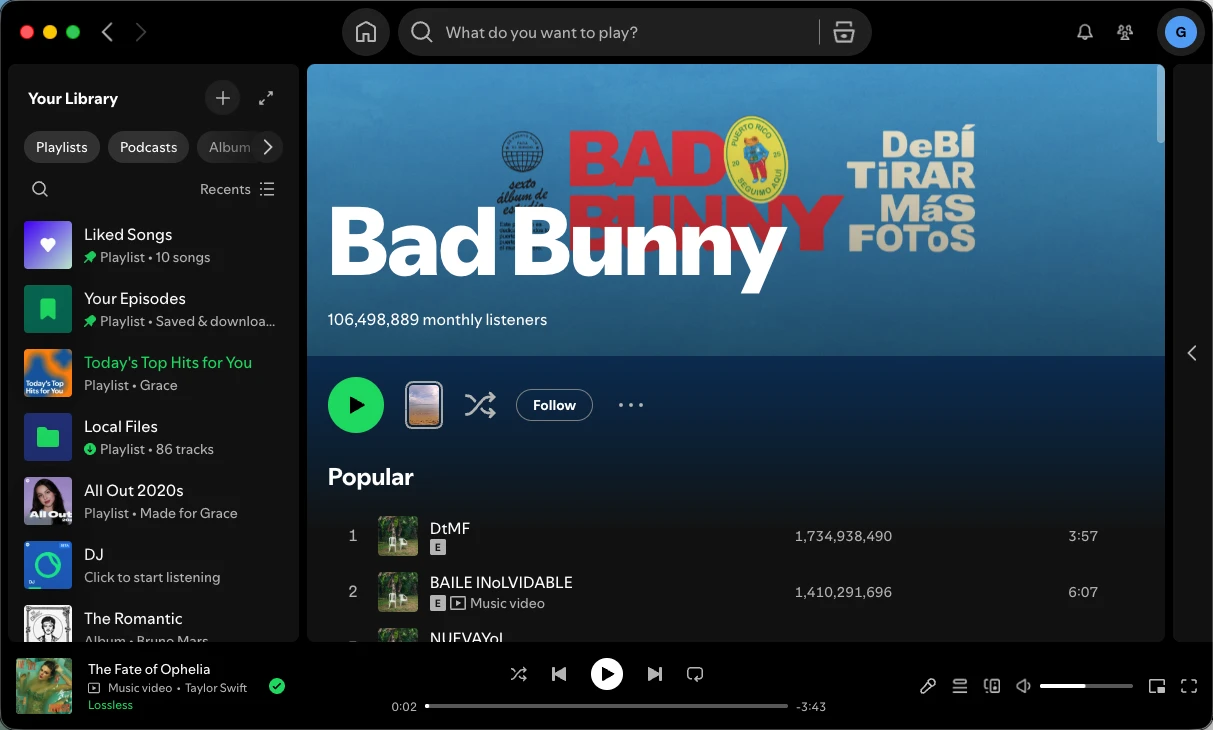
Spotifyでは、特定のアーティストが毎月どれだけのリスナーを獲得しているかが表示されます。これにより、Spotifyユーザーの間でどのアーティストが最も人気があるかを把握するのに役立ちます。また、プレイリストのフォロワー数や曲の再生回数も確認できるため、どの曲を試すか決める際の参考になります。
Tidalではメジャーアーティストの独占先行リリースアルバムが配信されることもありますが、Spotifyの方がマイナーなコンテンツへのアクセスが豊富な場合が多いです。
TidalはSpotifyよりも多くのアルバムエディションを保有しています。
Spotifyのアルバム

Tidalのアルバム

Tidalでは一部のアルバムがコンピレーションとして分類されていますが、Spotifyではそれらがアルバムセクションに含まれています。
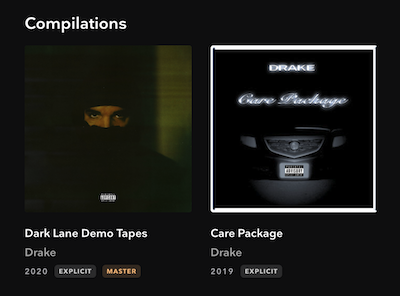
アルバムとコンピレーションの違いは何ですか?
アルバムとは、新しく、オリジナルで、丁寧に作り込まれた楽曲を集め、意味のある芸術作品としてまとめ上げたものです。一方、コンピレーションは通常、過去にリリースされた楽曲をまとめたものです。コンピレーションに収録される楽曲には、アルバムの未収録曲、権利処理が完了していない曲、再ブランディングや再提示を目的として再リリースされた楽曲などが含まれる場合があります。
Tidal
Tidalには、ロスレス、ハイレゾFLAC、Dolby Atmos形式の楽曲が1億1000万曲以上あります。Tidal Premiumプランでは、最大24ビット/192kHz(ハイレゾFLAC)の最高品質のサウンドを提供します。

Spotify
Spotifyは、50以上の国と地域で最大24ビット/44.1kHz FLACのロスレスオーディオを提供しています。その他の地域では、Spotifyの「Very High」品質は通常、320 kbpsのMP3と同等と見なされています。
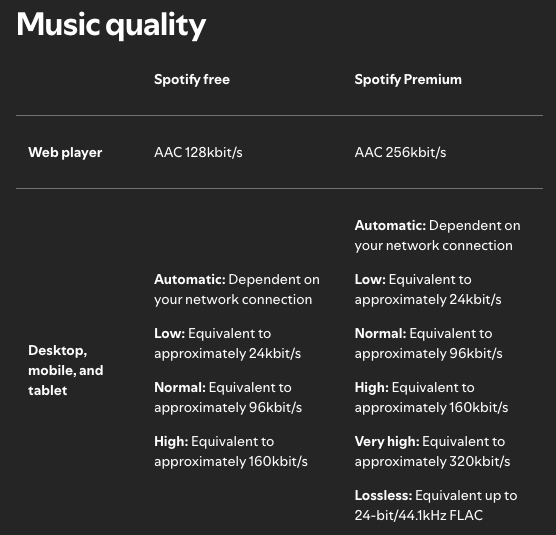
320 kbpsとTidal HiFiには違いがありますが、その違いを聴き分けるには高性能なプレーヤーが必要です。iPhoneのヘッドホンで音楽を聴いている場合、すべて同じように聞こえてしまう傾向があります。もしあなたがオーディオマニアで、高性能なシステムをお持ちなら、ロスレス音源は間違いなくその価値があります。
TIDAL Hi-Res FLACなら、ハイファイ音質、Master Quality Audio、Dolby Atmos、Sony 360 Reality Audioを通じて、お気に入りの曲の違いを聞き分けることができます。お気に入りのデバイスならどこからでも、広告なしで、またはオフラインで音楽をお楽しみください。
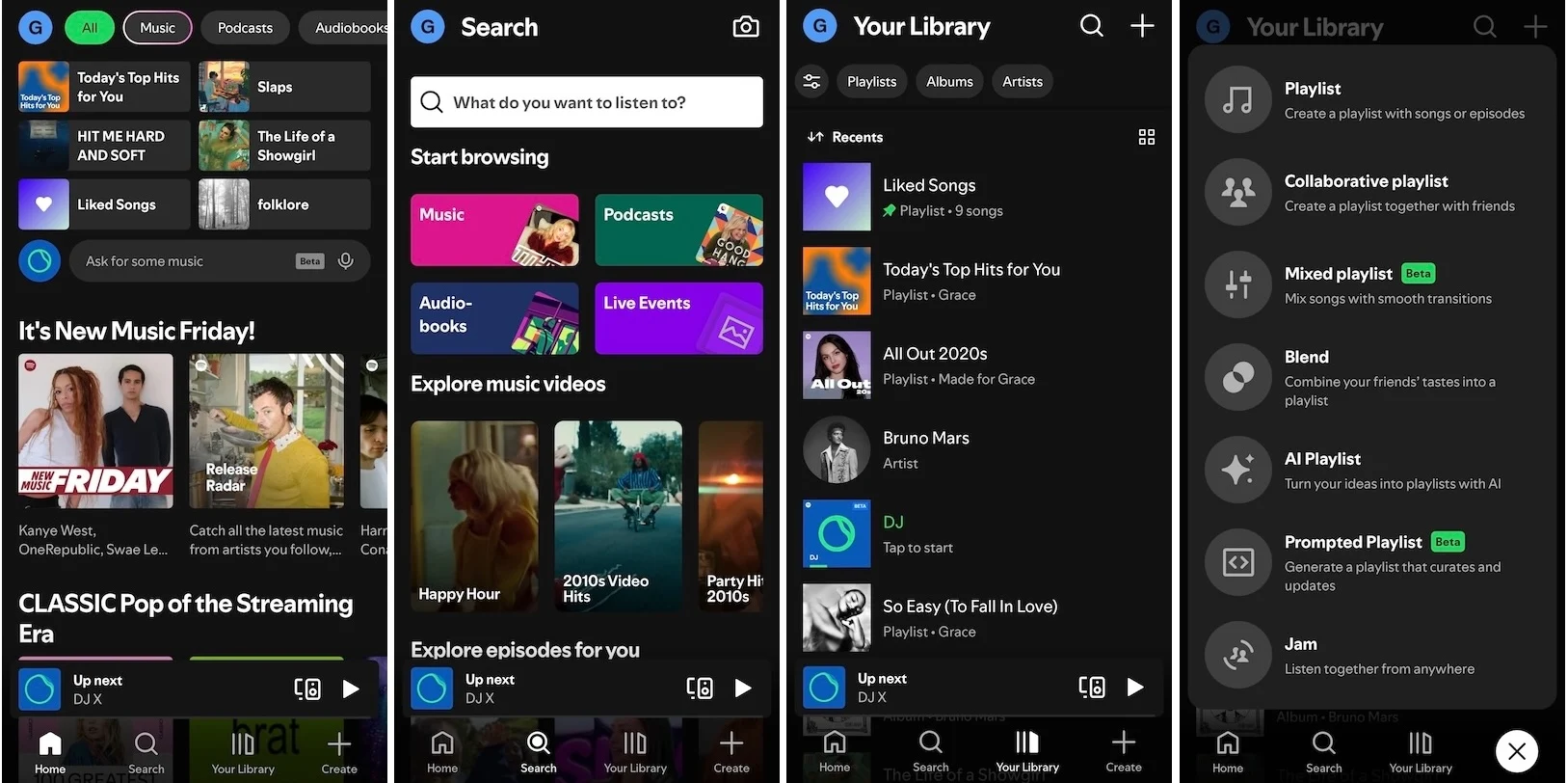
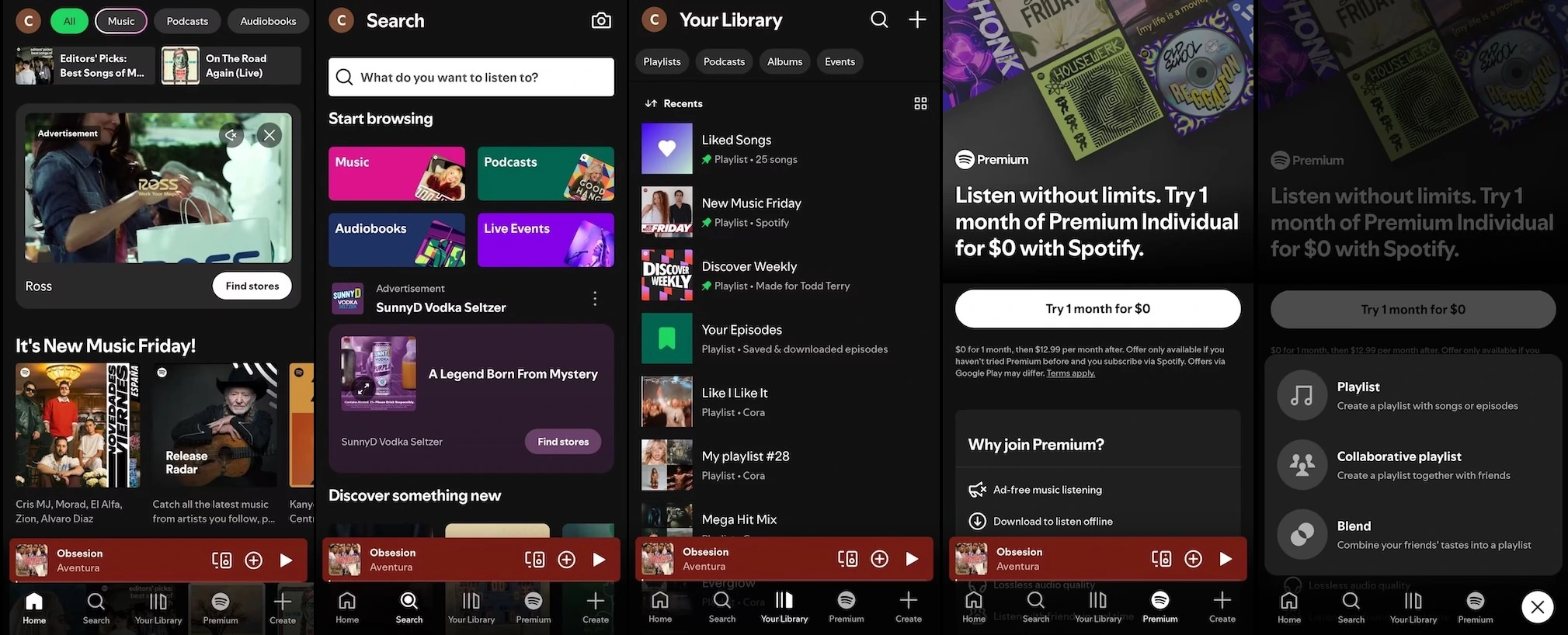
SpotifyのインターフェースはTidalよりも簡潔です。Spotifyがこれほど人気がある理由の一つは、その使いやすいインターフェースにあります。アプリを開くと、Spotifyがあなたの聴取履歴に基づいて厳選した「Daily Mixes」などのパーソナライズされたプレイリストや、お気に入りのアーティスト、人気のプレイリスト、新譜などが表示されます。
Spotify Premium(モバイル版)
Spotify Free(モバイル版)
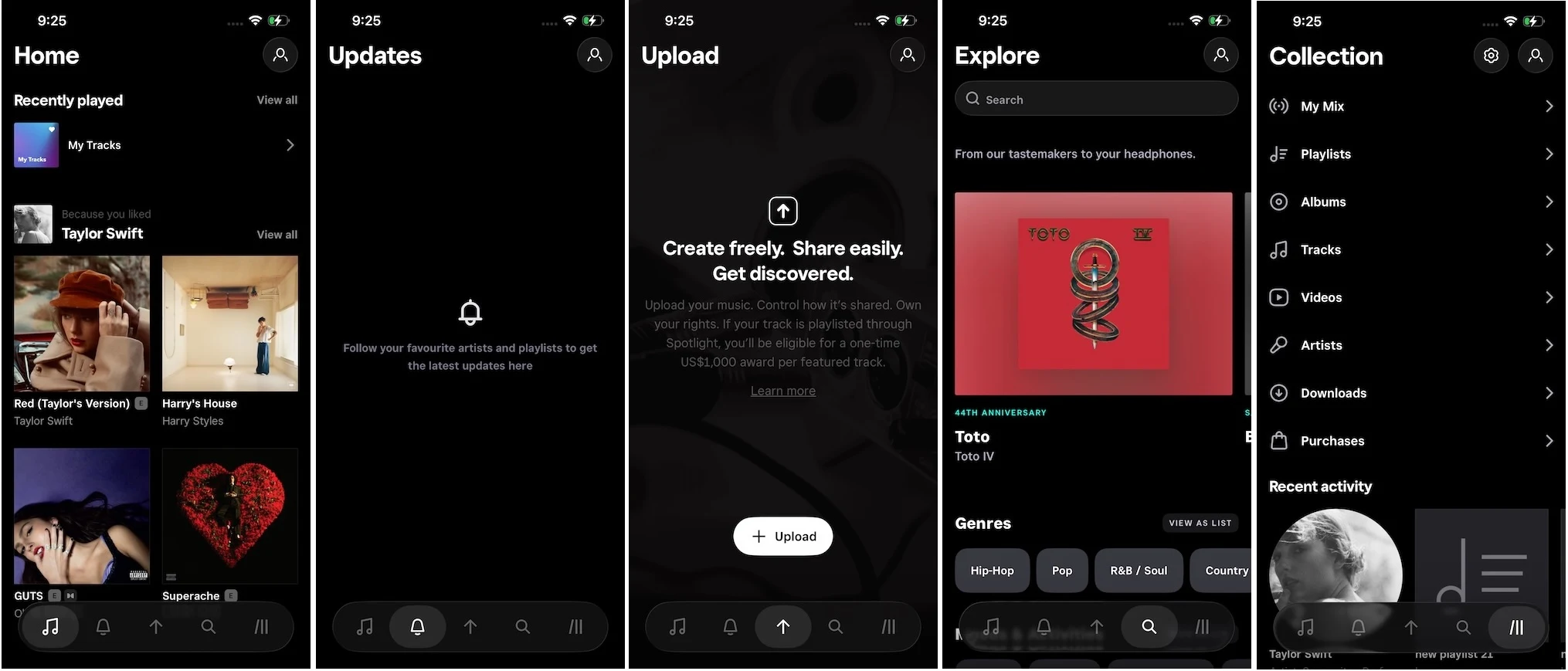
Tidal
TidalのiOSインターフェースには、「ホーム」、「更新」、「アップロード」、「探索」、「コレクション」の5つのタブがあります。
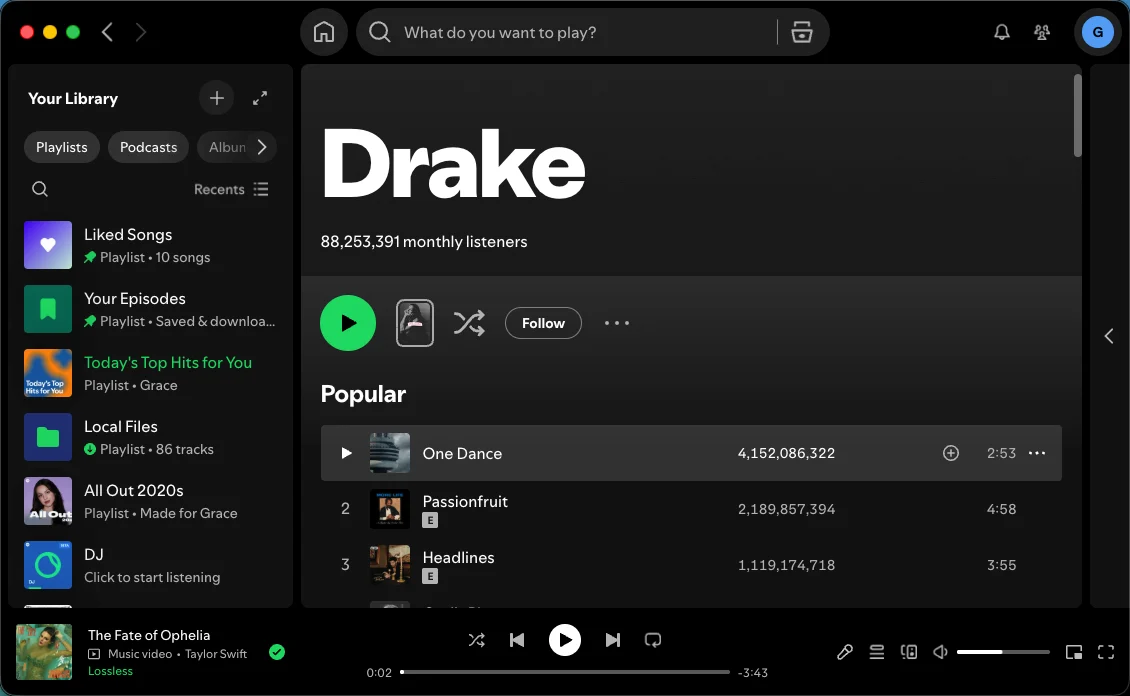
Spotify(デスクトップ版)
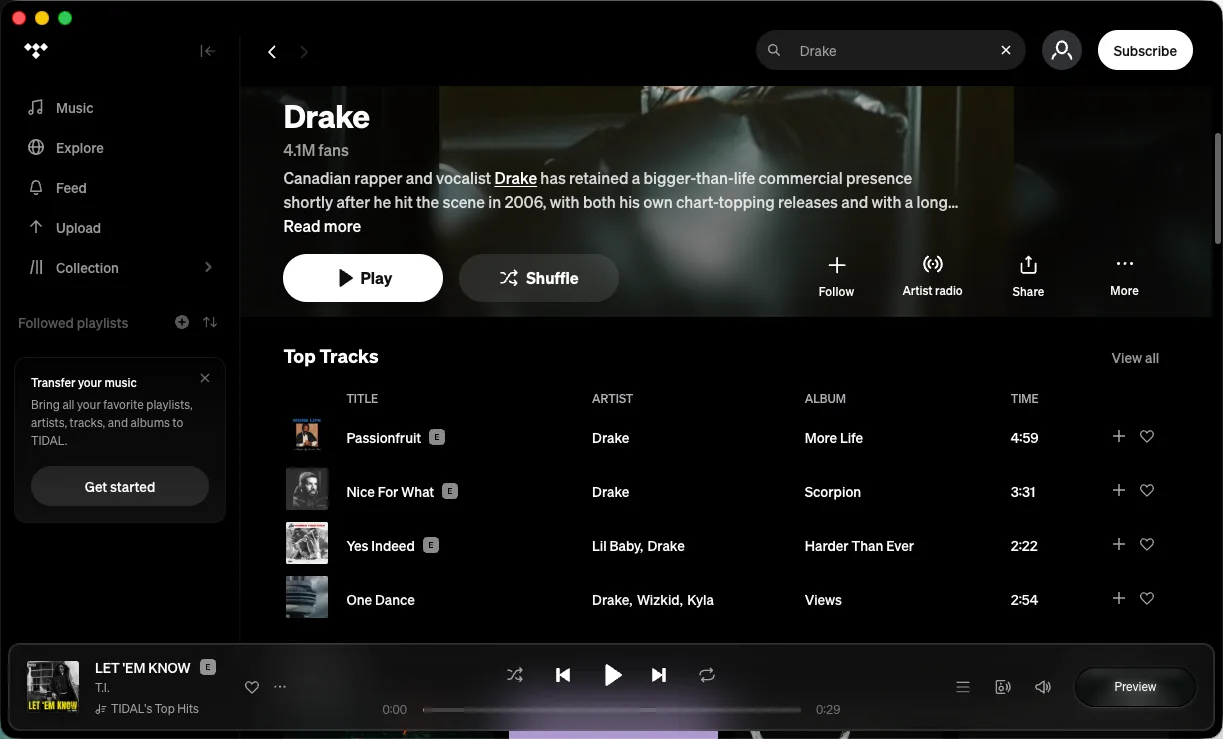
Tidal(デスクトップ版)
Spotifyの検索結果機能は、Tidalよりもユーザーフレンドリーです。すべての結果が表示され、同じページ内で分類されています。下にスクロールするだけで、探しているものをすぐに見つけることができます。

一方、Tidalの検索結果ページは異なるタブに分類されています。結果を確認するには、該当するタブをクリックする必要があります。

ただし、Spotifyの「最近の検索」はリアルタイムで更新されません。t searches don’t update in time.

Tidalの「最近の検索」

SpotifyとTidalの両方が歌詞に対応しています。Spotifyは、世界中のすべての無料およびプレミアムユーザーに歌詞を提供しています。一方、Tidalの歌詞は有料ユーザーのみが利用可能です。
SpotifyとTidalの歌詞は、Spotify自体が制作しているわけではありません。これらは、歌詞表示、同期歌詞、その他の歌詞管理ツールを専門とする音楽データ企業MusixMatchによって提供されています。
ユーザーは、タブレット、モバイルデバイス、デスクトップ、Spotify TVアプリ、およびウェブプレーヤーでSpotifyの歌詞にアクセスできます。すべての曲で歌詞が利用可能とは限りません。新しい歌詞は毎日追加されているため、将来的に追加される可能性があります。
Spotifyは、モバイルおよびデスクトップアプリで自動スクロール機能付きの歌詞を採用しています。この自動スクロール機能は、曲のリズムに合わせて歌詞の各行をハイライト表示するため、ユーザーは歌詞を追いかけて一緒に歌うのが簡単になります。
TIDALの有料会員は、モバイル、デスクトップ、またはウェブ上で歌詞機能を利用できます。
SpotifyとTidalの両方とも、プロフィール、公開プレイリスト、フォロワー、フォロー機能をサポートしています。プロフィール機能では、ユーザーはプロフィール名を作成し、プレイリストを公開することで、他のリスナーに自分だけのデジタル・ミックステープを楽しんでもらえます。また、この機能を使って「友人、家族、お気に入りのキュレーター」をフォローすることも可能です。
プロフィールは2つの方法で検索できます。「検索」ボックスで特定のTidalプロフィール名を検索するか、プロフィールリンクを経由する方法です(プロフィールページで「プロフィールをコピー」を選択し、「リンクを共有」してください)。
Spotifyの「フレンドアクティビティ」機能では、Facebookと連携して友人が何を聴いているかを確認でき、新しい音楽を発見するのに最適です。また、プロフィールに新しいプレイリストを公開したり、Spotifyでのリスニング履歴を共有したり、公開プロフィールに最近再生したアーティストを表示したりすることも可能です。SpotifyのBlend機能を使えば、お気に入りの曲と友人の曲をミックスしたプレイリストを作成できます。

無料プランを利用したい場合、広告の割り込みやオフライン再生ができないことを気にしないのであれば、Spotifyが最適です。
プレミアム会員の場合、音楽そのものと、すっきりとした邪魔にならないUIを重視し、アーティストをより支援したいのであれば、TIDALが最適です。
デバイス間を素早く切り替えたい場合は、Spotifyがおすすめです。GoogleやAmazonのエコシステムとのスマートホーム連携が必要な場合も、Spotifyを選びましょう。
関連記事:Google Home/AssistantでTIDALの音楽を再生する方法
SpotifyとTIDALを切り替える? プレイリストが消えてしまう心配はありません。SoundiizやTuneMyMusicのようなツールを使えば、いつでもサービス間でプレイリストを移行できます。
Tidalの音楽はオフラインで聴くためにダウンロードできますが、その楽曲はダウンロードした端末上のTidalアプリでのみ再生可能です。Tidalの音楽をFLAC形式でダウンロードし、どこでも自由に再生するには、「Pazu Tidal Converter」が必要です。このツールを使えば、MacやWindows上で、Tidalの楽曲、アルバム、プレイリストをM4A/MP3/AAC/FLAC/WAV/AIFF形式でダウンロードできます。以下の手順に従って、Tidalの音楽をFLAC形式でダウンロードする方法をご確認ください。

MacまたはWindowsにPazu Tidal コンバーターをダウンロード、インストールし、起動します。本ソフトにはTidalウェブプレーヤーが組み込まれています。Tidalアカウントにログインしてください。

ライセンスを購入済みの場合は、鍵のアイコンをクリックしてコンバーターを登録してください。未購入の場合は、引き続き試用版をご利用ください。
右上隅の歯車アイコンをクリックして、出力形式を変更します。デフォルトの出力形式はM4Aです。出力形式としてFLACを選択してください。Pazu Tidal Music Converterは、MP3、AAC、WAV、AIFFにも対応しています。
出力フォルダをカスタマイズしたり、タイトル、アーティスト、アルバム、トラック番号、プレイリストインデックスを任意に組み合わせて曲名を整理したりすることも可能です。

ダウンロードしたいプレイリストをクリックします。次に、赤いアイコンをクリックして曲を読み込みます。

デフォルトでは、プレイリスト内のすべての曲が追加されます。不要な曲のチェックを外すことができます。

「変換」ボタンをクリックして、TIDALの音楽をFLAC形式でダウンロードを開始します。

変換後、フォルダアイコンをクリックすると、ダウンロードしたTIDALの曲をすぐに確認できます。その後、どこへでも転送して再生できます。

