

各プラットフォームには独自の機能があり、特定の好みに応えているため、音楽愛好家はさまざまな理由で音楽ストリーミングサービスを乗り換えることがあります。SpotifyからTidalへの乗り換えを検討している場合、その主な動機の一つは、Tidalの優れた音質にあるかもしれません。
Spotifyでは、ほとんどの市場において、無料ユーザーには最大160 kbps、プレミアム会員には最大320 kbpsの音質が提供されています。
Spotifyでは現在、最大24ビット/44.1 kHzのFLAC形式によるロスレスオーディオを提供していますが、これは特定の国や地域に限定されています。一方、Tidalのプレミアムユーザーの場合、「Low」設定で最大320 kbps、「High」設定で16ビット/44.1 kHz、「Max」設定で最大24ビット/192 kHzのFLAC音質が利用可能です。
音質の違いは、高音質でのリスニング体験を重視するユーザーにとって、SpotifyではなくTidalを選ぶ決定的な理由となるかもしれません。しかし、長年にわたって丹念に作成してきたプレイリストをあるプラットフォームから別のプラットフォームへコピーするのは、頭痛の種になりかねません。ご安心ください。このプロセスを簡単にするサードパーティ製のプレイリスト移行ツールが利用可能です。Tidalも自社のウェブサイトでそのようなサービスを推奨しています。さらに、CSV/TXTファイルをTidalのプレイリストに変換することも可能です。
プレイリスト移行ツールとは、ある音楽ストリーミングプラットフォームから別のプラットフォームへ、プレイリストや音楽ライブラリを移行することを容易にするソフトウェアやオンラインサービスのことです。TuneMyMusic、Soundiiz、FreeYourMusic、SongShiftなどが人気のあるツールです。
TuneMyMusicはオンラインのプレイリスト移行ツールであるため、利用するためにアプリをインストールする必要はありません。無料プランとプレミアムプランの両方が用意されています。無料プランでは最大500曲を転送できますが、プレイリストの自動同期機能は含まれていません。プレミアムユーザー(月額5.5ドル、または年額24.00ドルで月額2ドル相当)は、プレイリストの無制限転送と最大20回の自動同期を利用できます。このオンラインツールは、プレイリストをTXTやCSVファイルとしてエクスポートする機能もサポートしています。さらに、Spotifyのライブラリからお気に入りのアーティストや「いいね」した曲をTidalにコピーすることも可能です。ただし、TuneMyMusicでは、RapCaviarのようなSpotifyがキュレーションしたプレイリストは転送できません。
TuneMyMusicと同様に、他のプレイリスト転送ツールの無料版にもいくつかの制限があります。Soundiizはオンラインツールですが、AndroidおよびiOS用のアプリも提供しています。無料アカウントでは、プレイリストを1つずつしか移行できず、各プレイリストに含まれる曲は最大200曲までです。「FreeYourMusic」の無料トライアルでは最大300トラックを移行できますが、利用にはまずアプリのインストールが必要です。SongShiftは基本無料ですが、有料のプレミアム機能も用意されており、iOSデバイスでのみ利用可能です。
関連記事:プレイリスト転送ツールのレビュー
TuneMyMusicを例に、SpotifyのプレイリストをTidalに転送する手順を説明します:
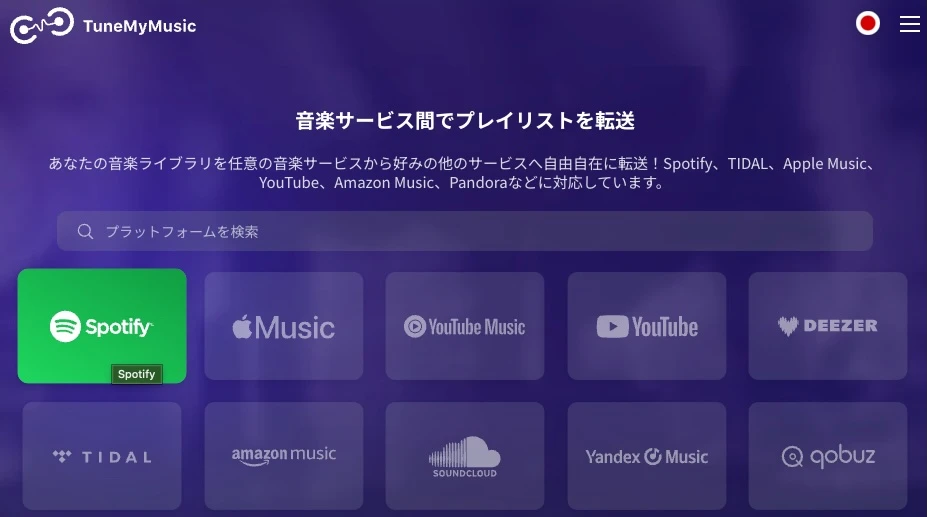
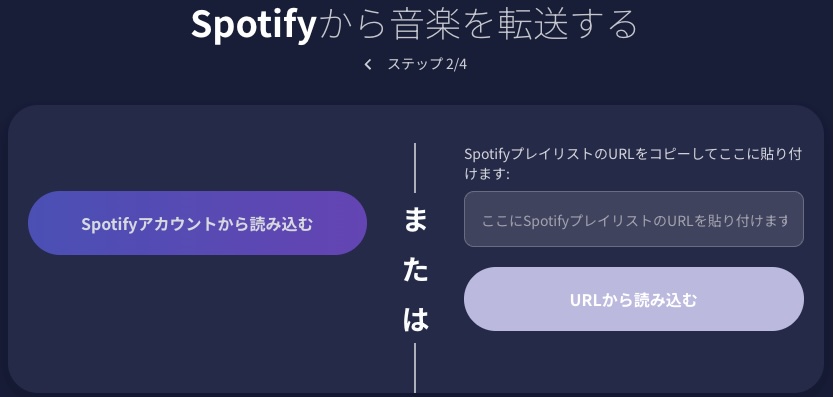
3. 「Spotifyアカウントから読み込む」を選択して、プレイリストにアクセスします。
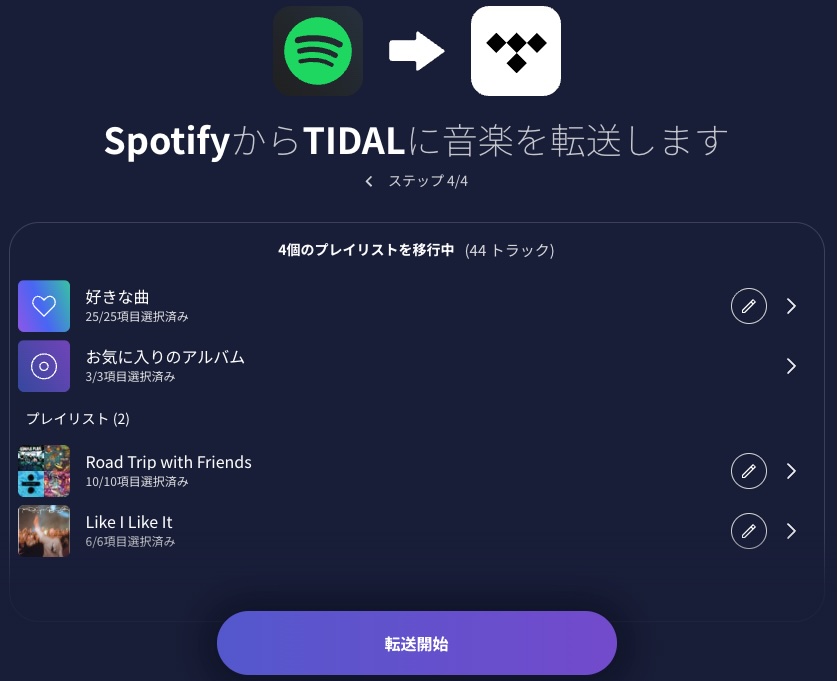
4. Tidalに転送したいプレイリストを選択します。その後、「転送先を選択」をクリックします。
Spotifyライブラリには、自分や他のユーザーが作成したプレイリストに加え、お気に入りの曲やアーティストが表示されます。Spotifyがアルゴリズムに基づいて作成したプレイリストは、ここには表示されません。

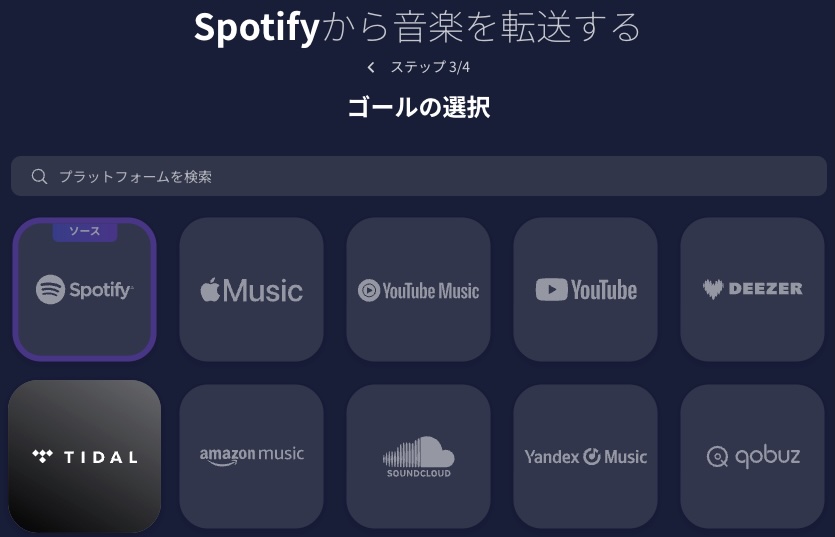
5. Tidalを選択し、アカウントにログインして、アプリをTidalに接続します。
6. 「転送開始」をクリックします。
7. 転送が完了すると、TuneMyMusicからどのプレイリストが転送されたかに関するレポートが表示されます。転送に失敗した曲を確認したり、転送されなかったトラックのCSVファイルをダウンロードしたりできます。

TuneMyMusicでは、CSV/TXTファイルをTidalプレイリストとして転送することも可能です。Exportifyなどのツールを使用して、SpotifyのプレイリストをExcelにエクスポートすることができます。その後、CSVファイルを編集するか、Tidalプレイリストへのインポートを容易にするために.txtファイルとして保存できます。
CSVファイルには、各トラックについて、トラック名、アーティスト名、プレイリスト名の情報が含まれている必要があります。TuneMyMusicは、これらの情報をTidalコレクション内のプレイリストに転送できます。
| Track name | Artist name | Playlist name |
| I Ain’t Worried | OneRepublic | Best Day of My Life |
| American Authors | Best Day Of My Life | Best Day of My Life |
| The Scientist | Coldplay | Counting Stars |
| Counting Stars | OneRepublic | Counting Stars |
TXTファイルの場合は、アーティスト名とトラック名のみを含めることができます。この形式は扱いが簡単ですが、TuneMyMusicはTXTファイル内のすべての曲をTidal上の単一のプレイリストに転送します。

TuneMyMusicを使用してCSVファイルをTidalのプレイリストに変換するには、以下のガイドに従ってください:
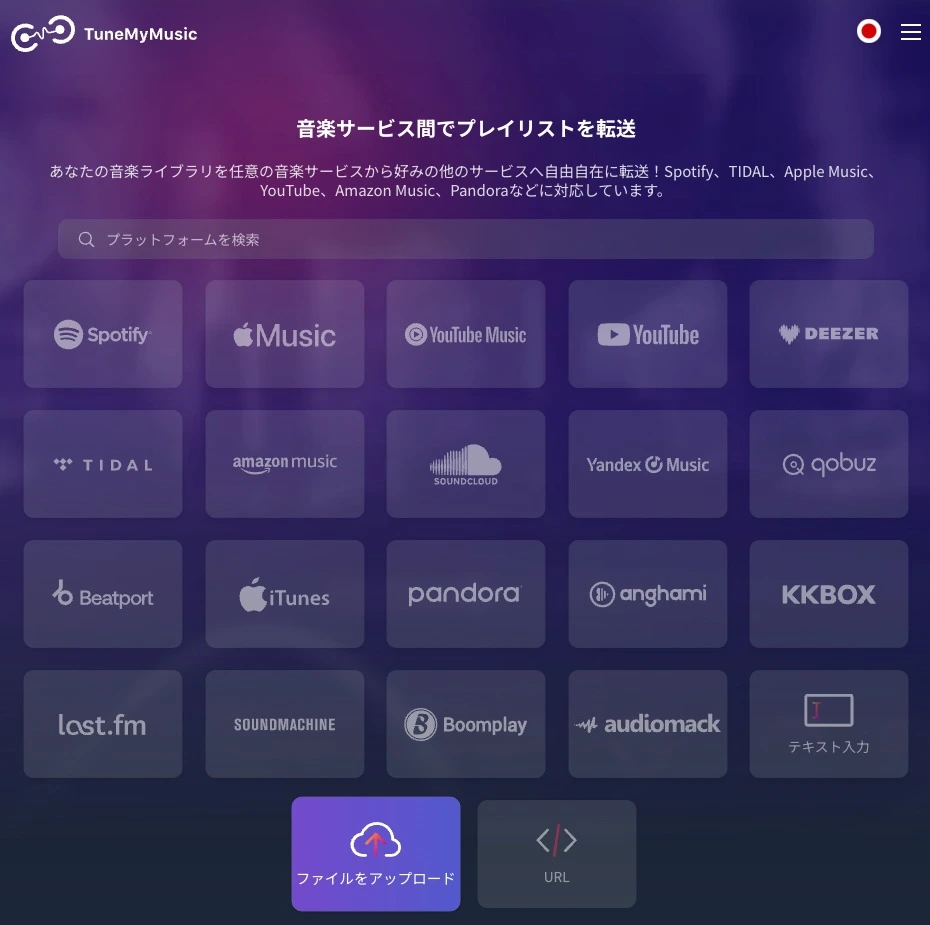
1. https://www.tunemymusic.com/ にアクセスし、「ファイルをアップロード」を選択します。
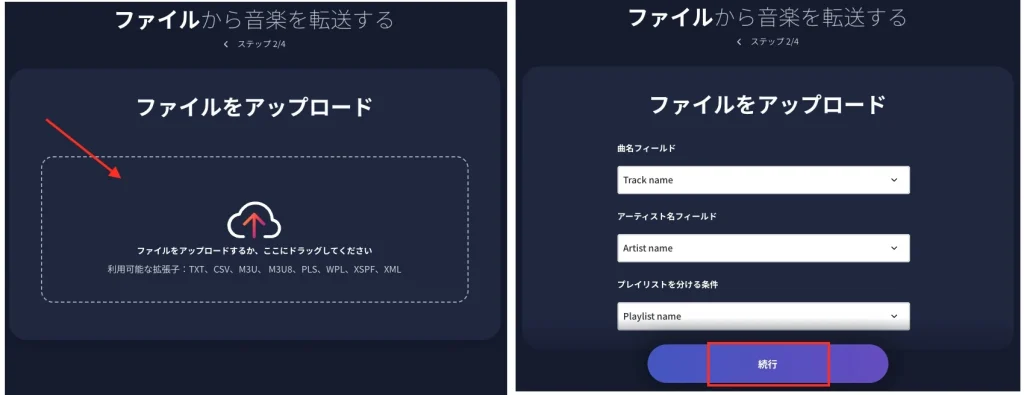
2. CSVファイルをアップロードフィールドにドラッグします。ファイル内の対応する列見出しとして、曲名、アーティスト名、プレイリスト名を設定します。その後、「続行」をクリックします。
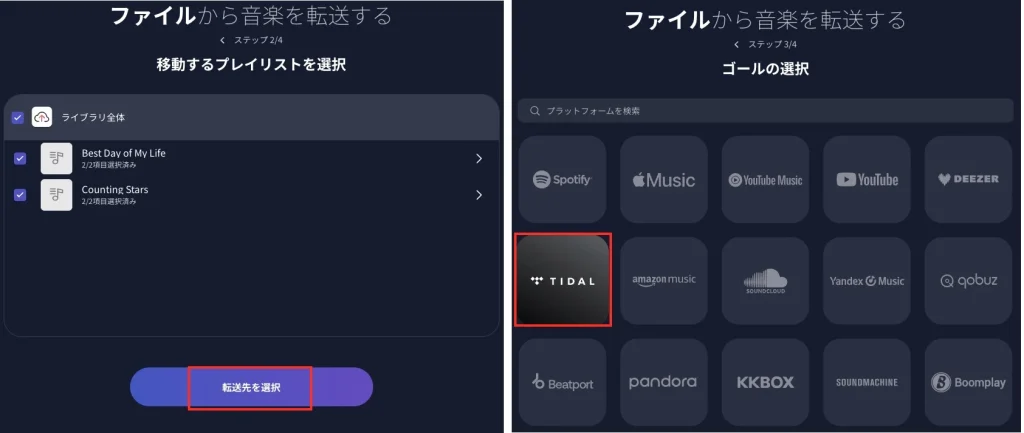
3. 転送したいプレイリストを選択します。「転送先を選択」をクリックし、転送先としてTidalを選択します。
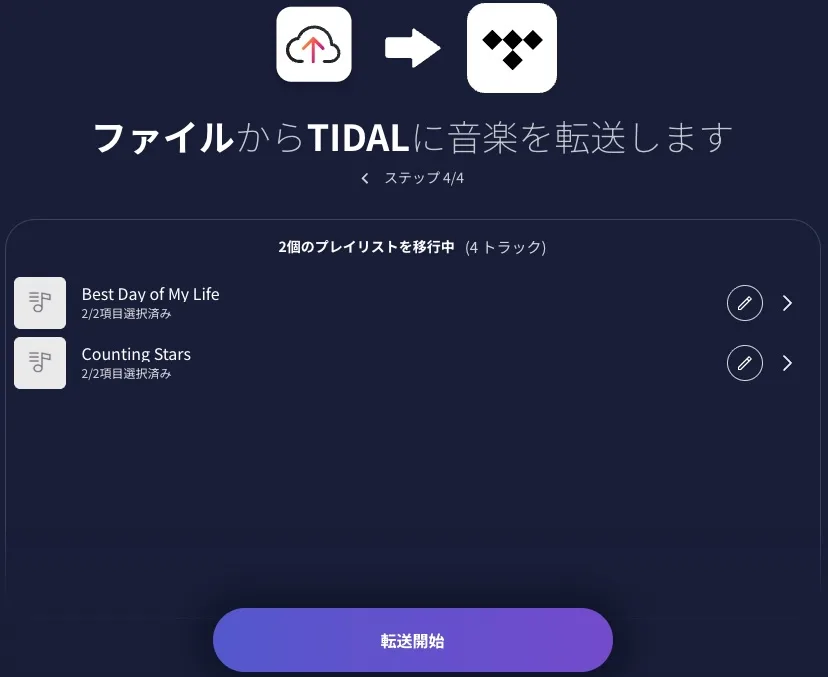
4. 「転送開始」をクリックし、TuneMyMusicが曲をTidalのプレイリストに転送するのを待ちます。
お気に入りのTidalトラックをMP3やFLACにダウンロードする方法をお探しなら、Pazu Tidal Converterが最適です。この強力なツールを使えば、MacやWindowsデバイス上で、Tidalの曲、アルバム、プレイリストを、M4A、MP3、AAC、FLAC、WAV、AIFFなど、さまざまな一般的なオーディオ形式に変換できます。以下の簡単な手順に従うだけで、Tidalの音楽をMP3やFLACに素早く簡単にダウンロードし、いつでもどこでもオフラインでお気に入りの楽曲を楽しむことができます。

WindowsにPazu Tidal Converterをダウンロード、インストールして起動してください。本ソフトにはTidalウェブプレーヤーが内蔵されています。

ライセンスを購入済みの場合は、鍵のアイコンをクリックしてコンバーターを登録してください。未購入の場合は、引き続き試用版をご利用ください。
画面の指示に従ってTidalアカウントにログインしてください。認証情報を入力し、「ログイン」をクリックして次に進みます。

Pazu Tidal Converter では、MP3 のほか、M4A、AAC、FLAC、WAV、AIFF 形式で Tidal の楽曲をダウンロードできます。必要に応じて、右上隅にある「設定」オプション(歯車アイコン)をクリックして、出力形式や出力フォルダを変更してください。
また、「タイトル」、「アーティスト」、「アルバム」、「トラック番号」、「プレイリストインデックス」を任意に組み合わせて、出力される楽曲名をカスタマイズすることもできます。

ダウンロードしたいプレイリストをクリックします。

次に、赤いアイコンをクリックして楽曲を読み込みます。デフォルトでは、プレイリスト内のすべての楽曲が追加されます。不要な楽曲のチェックを外すことができます。

「変換」ボタンをクリックして、Tidalの音楽をMP3形式でダウンロードし始めます。

変換が完了したら、フォルダアイコンをクリックして、選択した形式でダウンロードされたTidalの楽曲をすばやく確認できます。

