

標準搭載の「時計」アプリを使えば、スマートフォンを簡単にカスタマイズ可能な目覚まし時計に変えることができます。iPhoneでは、プリインストールされた着信音、iTunes Tone Storeで購入したカスタムサウンド、またはApple Musicライブラリに保存されたDRMフリーのオーディオファイルを使用してアラームを設定できます(有効なApple Musicサブスクリプションを通じてダウンロードされたストリーミングトラックは、DRM保護のため、アラーム音として直接使用することはできません)。Androidでは、ほとんどの標準時計アプリで、端末に保存されている任意のローカルオーディオファイルをアラーム音として選択できます。さらに、Google ClockアプリはSpotify、YouTube Music、Pandoraなどのストリーミングサービスとネイティブに連携しており、お気に入りのオンラインプレイリストで目覚めることができます。
しかし、Tidalユーザーの場合はどうでしょうか?現在、Tidalから直接ストリーミング音楽をアラーム音としてサポートしている標準の時計アプリはありません。Tidalのトラックをアラームとして使用するには、まずオーディオをローカル形式(MP3など)に変換またはダウンロードし、スマートフォンの内部ストレージに直接転送する必要があります。
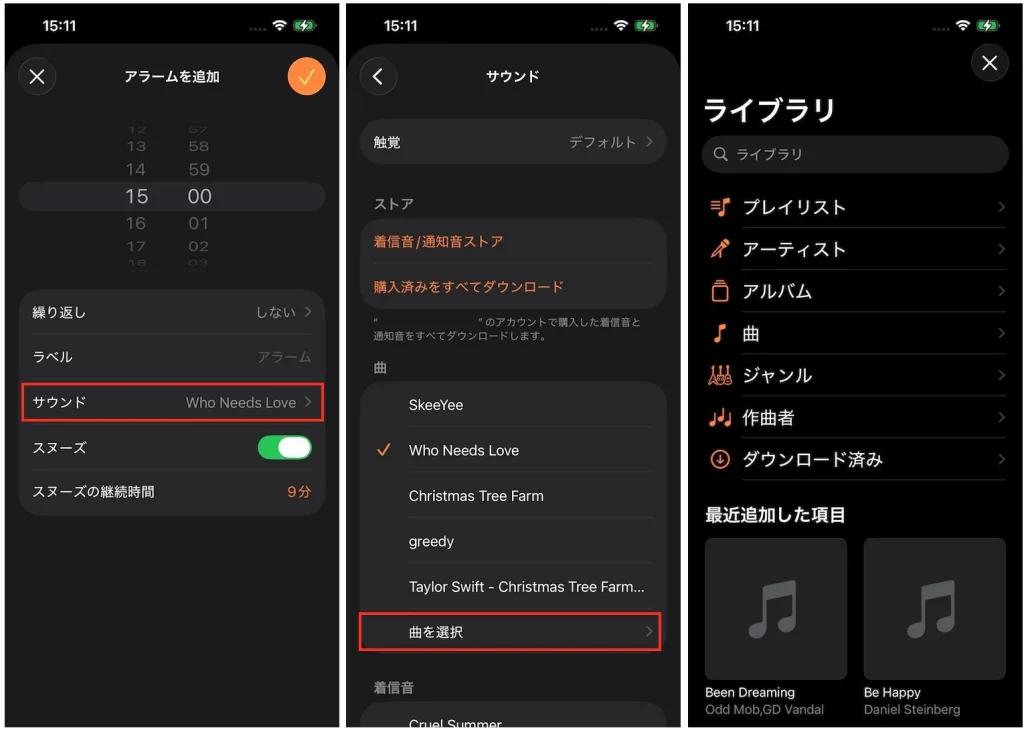
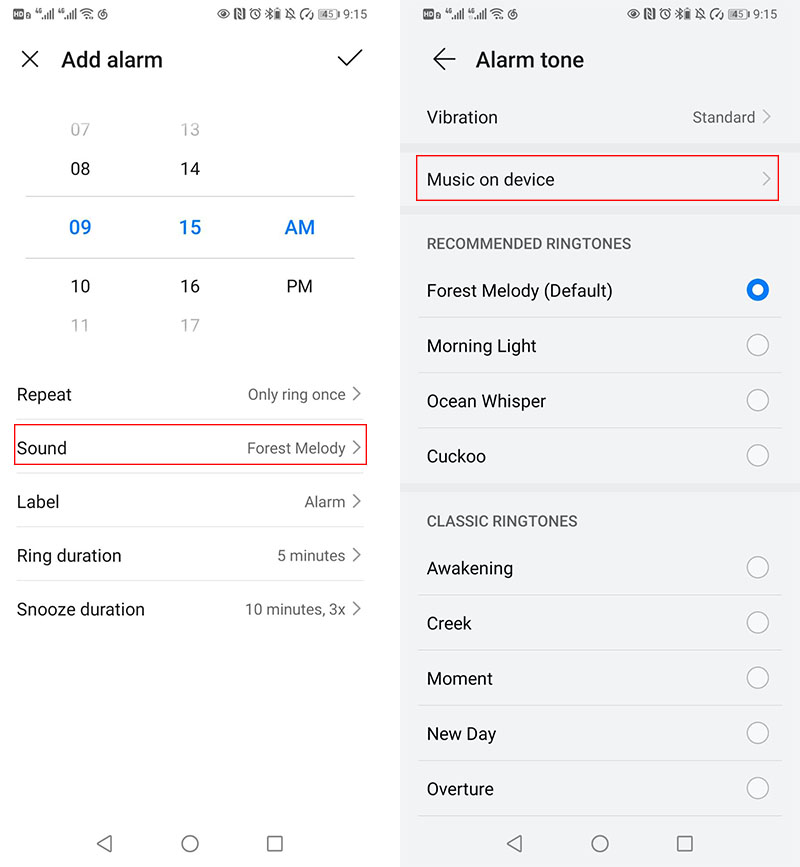
– Tidalの曲をアラーム音として設定するには、トラックをMP3形式でダウンロードし、スマートフォンに保存する必要があります。この目的には便利なツールがあります。Pazu Tidal Music Converterを使えば、MacやWindows上でTidalの曲、アルバム、プレイリストをM4A/MP3/AAC/FLAC/WAV/AIFF形式でダウンロードできます。その後、ダウンロードしたファイルをスマートフォンに転送し、アラーム音として設定できます。
以下の手順に従って、Tidalの音楽をMP3にダウンロードしてください。

WindowsにPazu Tidal Converterをダウンロード、インストールして起動します。このソフトにはTidalのウェブプレーヤーが組み込まれています。
ライセンスを購入済みの場合は、鍵のアイコンをクリックしてコンバーターを登録してください。購入していない場合は、試用版を引き続きご利用ください。

画面の指示に従って、Tidalアカウントにログインしてください。

デフォルトの出力形式はM4Aです。Pazu Tidal Music Converterは、MP3、AAC、FLAC、WAV、AIFFにも対応しています。必要に応じて、右上隅の歯車アイコンをクリックして、出力形式や出力フォルダを変更してください。
また、タイトル、アーティスト、アルバム、トラック番号、プレイリストインデックスを任意に組み合わせて、出力曲名をカスタマイズすることもできます。

ダウンロードしたいプレイリストをクリックします。

次に、赤いアイコンをクリックして楽曲を読み込みます。デフォルトでは、プレイリスト内のすべての楽曲が追加されます。ダウンロードしたくない楽曲のチェックを外すこともできます。

「変換」ボタンをクリックして、TIDALの楽曲をMP3へのダウンロードを開始します。

変換が完了したら、フォルダアイコンをクリックして、選択した形式でダウンロードされたTIDALの楽曲をすばやく確認できます。これで、AndroidやiPhoneに転送したり、アラーム音として設定したりできます。

