Amazon Music、Apple Music、Tidal、Qobuz、その他多くの音楽ストリーミング・サービスが、月額10ドルの基本プランにCD品質、さらにはハイレゾオーディオを含むようになった。一方、DeezerはアメリカではいまだにCDクオリティで月額15ドルだ。
Deezerは、世界中の9000万曲以上の楽曲や、ポッドキャストなどのオーディオ・コンテンツにアクセスできる音楽ストリーミング・アプリだ。
Deezer HiFi:1ヶ月無料、その後月額14.99ドル。レコーディングスタジオにいるかのようなハイファイサウンドでFLAC音楽を聴くことができる。360 by Deezerアプリケーションの360 Reality Audioトラックにいち早くアクセス。High Fidelityサウンドで、ロスレス(16ビット、1,411 Kbps)、CDクオリティの音楽ストリーミングをお楽しみいただけます。

Deezer HiFiは、カナダやイギリスなど一部の国ではすでにDeezer Premiumに含まれています。
イギリスのDeezer Premium:1ヶ月無料、その後11.99ポンド/月。
プレミアム年額プラン:25%オフ、年額8.99ポンド/月。
ファミリープラン:月17.99ポンド。
Tidal HiFi:30日間無料、その後月額$9.99。 HiFi音質。 最大1411 kbps。ロスレス・フォーマットFLACを使用したオーディオ・ストリーミングが可能。
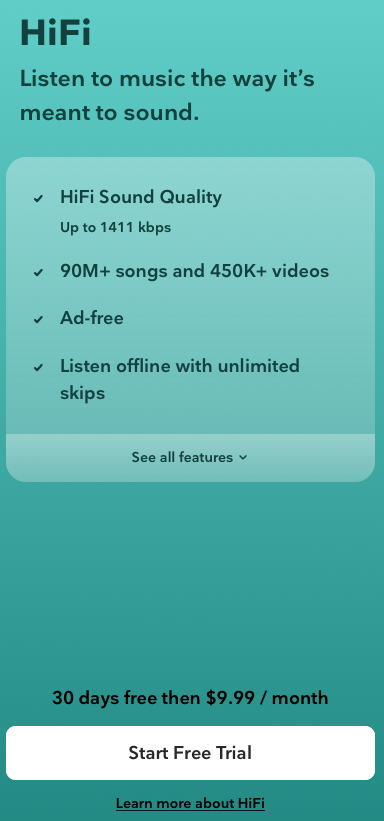
9000万曲以上の楽曲と45万本以上のビデオ。9,000万曲をHiFi音質で楽しめるだけでなく、Tidal HiFiはミュージックビデオ、ライブアルバム体験、TIDAL限定コンテンツシリーズなど、45万本以上のHDビデオのカタログも提供しています。
つまり、Deezer HiFiとTidal HiFiはどちらも1411kbps FLACフォーマットのハイファイ・サウンドを提供しているが、Deezer HiFiはTidal HiFiより高価なのだ。
他の人々はどのように選んでいるのだろうか?
Midiaの主張によると、2021年第2四半期の音楽ストリーミングの総加入者数は5億2390万人だった。Deezerは市場シェア2%で7位に続いている。Tidalはリストになく、その他にカウントされている。TidalのHiFiティアは月額9.99ドルで、Deezer HiFi(月額14.99ドル)より5ドル安い。MIDiAのレポートによると、Tidalの世界市場シェアは2%未満である。

ただし、カナダやイギリスなど一部の国では、Deezer HiFiはDeezer Premiumに含まれている。もしまだ旧HiFiを利用している場合は、旧HiFiアカウントをキャンセルし、HiFiが切れるのを待ってから、無料アカウントから新Premiumに加入することで、HiFiを含む新Premiumを手に入れることができる。あるいは、Deezerのサポートに連絡して、古いHiFiから新しいPremiumに即座に切り替えられないか相談する。


では、どのサービスがあなたに適しているのでしょうか?
それはあなたのニーズと予算による。Deezer HiFiとTidal HiFiは同じ音質を提供するが、価格は異なる。
英国の場合、Deezer Premium(ハイファイ・サウンドを含む)は11.99ポンド/月(ファミリーは17.99ポンド/月)、Tidal HiFiは9.99ポンド/月。
米国の場合、Deezer HiFiは月額14.99ドル(ファミリーで月額19.99ドル)、Tidal HiFiは月額9.99ドル(ファミリーで月額14.99ドル)。
使い勝手の良さ、良い音楽ミックス、新しい音楽の発見など、良い体験も大切です。無料トライアルを利用して、自分に最適なサービスを見極めることをお勧めする。
この記事で、Tidal HiFiとDeezer HiFiの主な違いについての混乱が解消されたなら幸いです。
Deezerの音楽をMP3にダウンロードし、永久保存できる便利なツールがあります。 Pazu Deezer Music Converter.
MacにPazu Deezer Music Converterをダウンロード、インストール、実行します。サインインボタンをクリックし、Deezerアカウントにログインします。
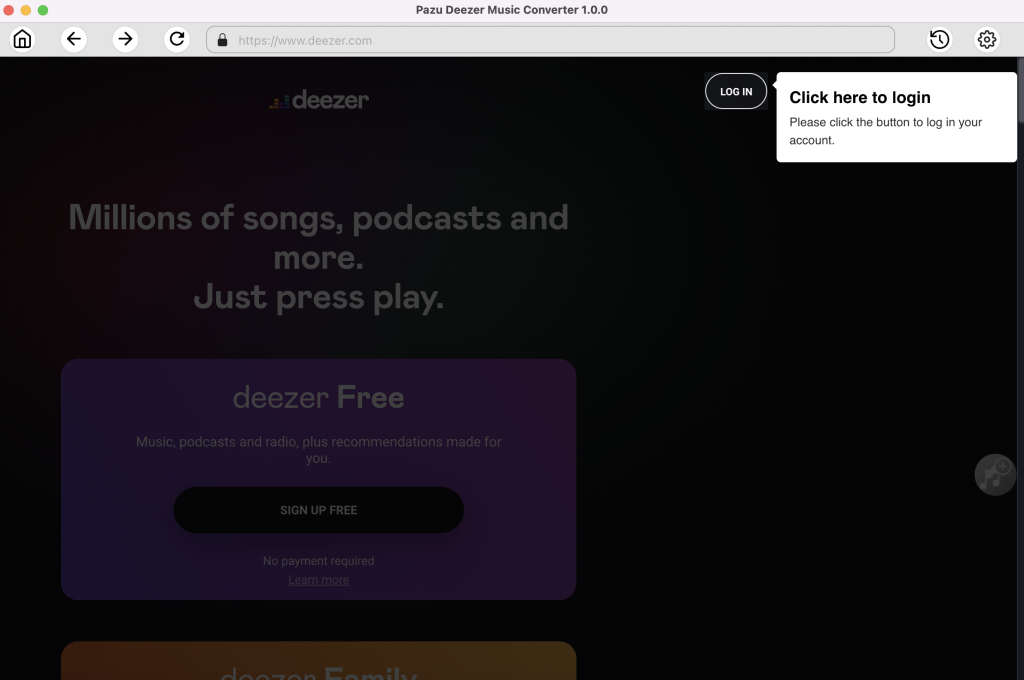
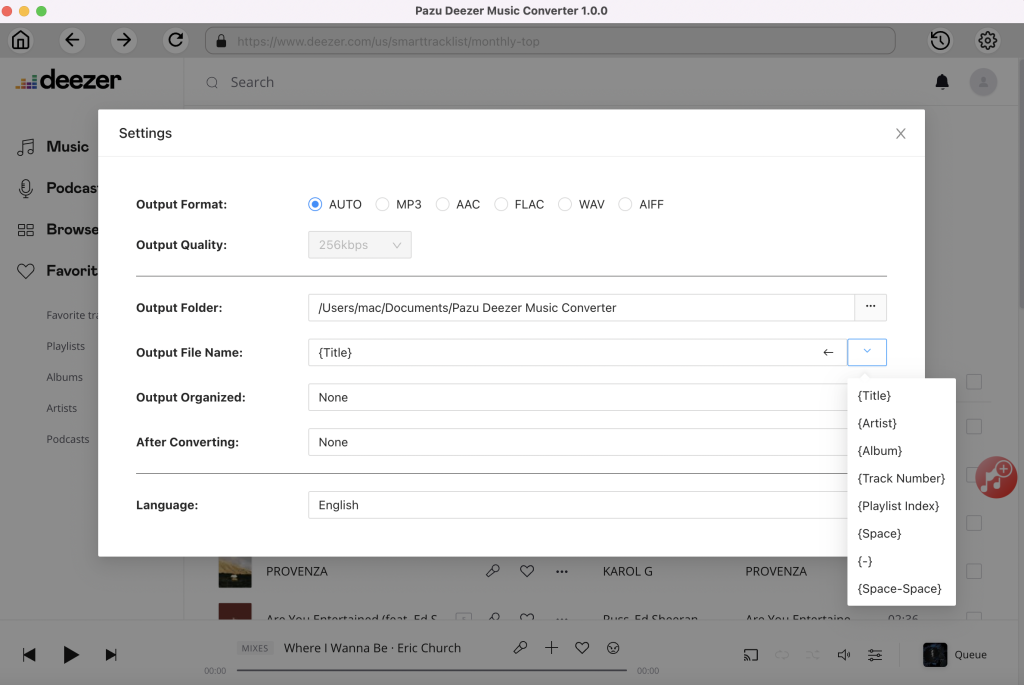
デフォルトの出力形式はロスレスM4Aです。Pazu Deezer Music Converter は、Amazon Music を MP3、AAC、FLAC、WAV、AIFF に変換することもサポートしています。
出力ファイル名: 曲にタイトル、アーティスト、アルバム、プレイリストインデックス、トラック番号の任意の組み合わせで名前を付けます。例えば、タイトルとアーティストを選択した場合、Tylor Swiftの曲LoverはLover Tylor Swift.mp3と命名されます。
整理して出力:ダウンロードした曲をアーティスト、アルバム、アーティスト/アルバム、アルバム/アーティスト別に整理します。
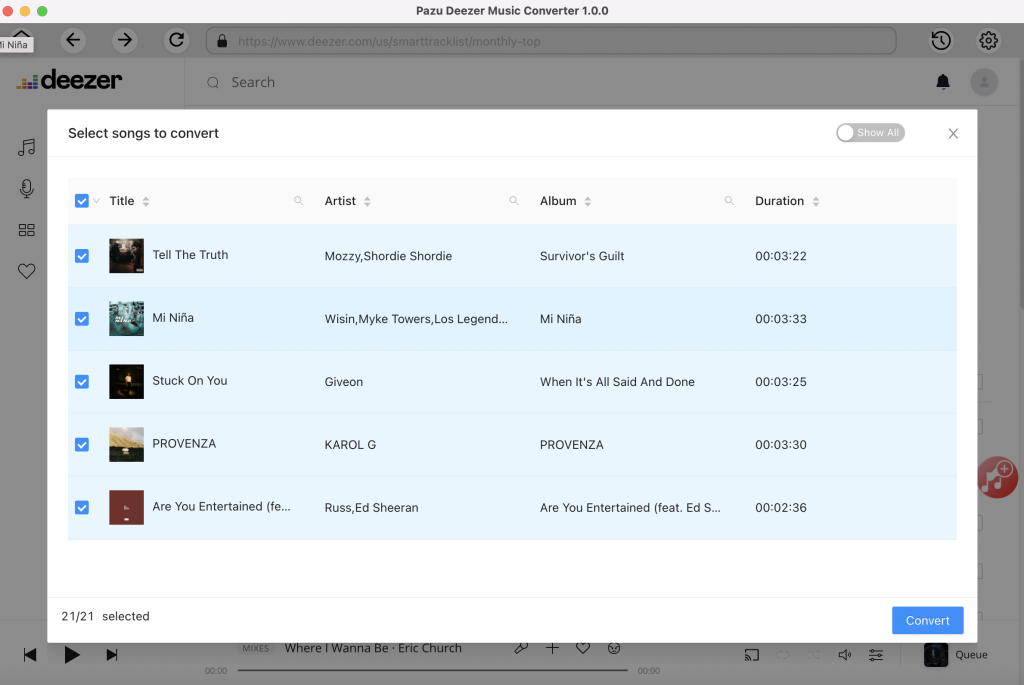
画面の指示に従って、変換したいプレイリストまたはアルバムを選択します。曲を追加]をクリックします。
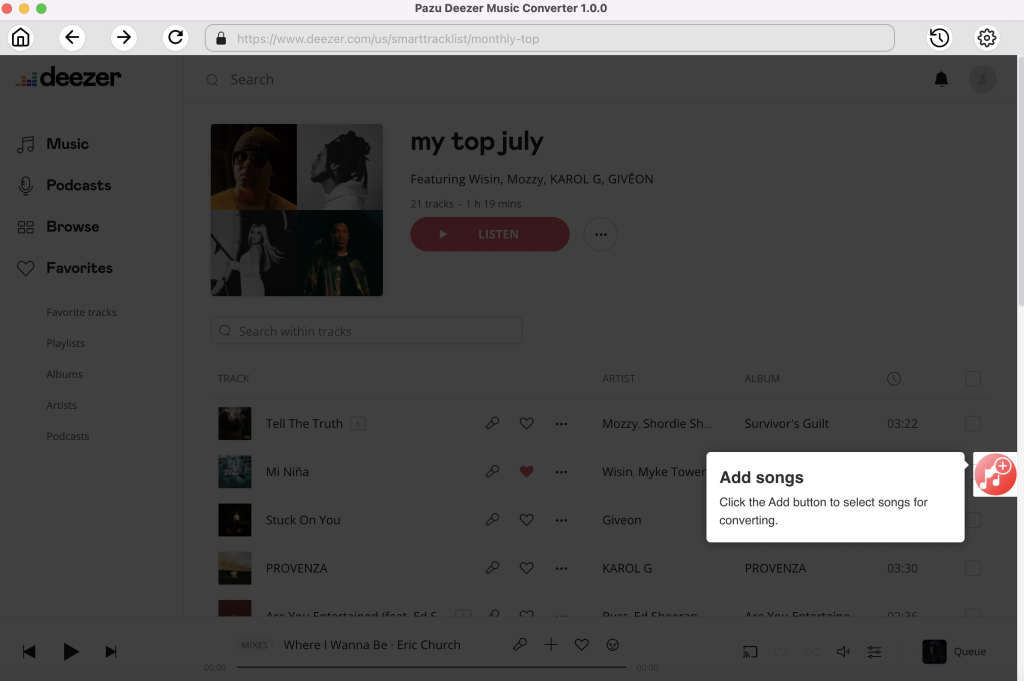
デフォルトでは、プレイリスト/アルバムのすべての曲がチェックされます。変換したくない曲があれば、チェックを外してください。そして、変換ボタンをクリックして、選択したフォーマットに曲のダウンロードを開始します。

変換後、下のフォルダアイコンをクリックすると、ダウンロードした曲がすぐに見つかります。