Sonosは、音楽やその他のオーディオコンテンツを家中でストリーミングできるワイヤレスホームサウンドシステムだ。このシステムは、スピーカー、サウンドバー、その他のオーディオコンポーネントで構成され、これらを接続することでシームレスなオーディオ体験を実現します。
Sonosなら、Sonosアプリを使って、スマホやタブレット、パソコンから簡単に音楽をコントロールできます。アプリでは、再生する曲やプレイリストの選択、ボリュームの調整、複数の部屋のオーディオ再生を一度にコントロールすることも可能です。
Sonosはまた、Spotify、Apple Music、Amazon Music、Tidal、Deezerといった人気の音楽ストリーミングサービスや、インターネットラジオ、ポッドキャストへのアクセスとの統合も可能です。Sonosシステムをテレビやその他のオーディオ機器に接続して、完全なホームシアターを体験することもできる。
全体として、Sonosは多機能で使いやすいオーディオシステムであり、幅広いカスタマイズオプションとお気に入りの音楽サービスとの統合により、高品質のオーディオを家中で楽しむことができます。
SonosにDeezerを追加するのは簡単な手順で、Sonosサウンドシステムで何百万もの楽曲にアクセスできます。以下は、DeezerをSonosに追加する手順です:
 [設定] タブで [サービスと音声] をタップします。
Sonosは、音楽やその他のオーディオコンテンツを家中でストリーミングできるワイヤレスホームサウンドシステムであるだけでなく、あらゆるコンピューターやネットワーク接続ストレージドライブから音楽ライブラリに簡単にアクセスできる機能も備えています。
Sonosでは、macOSまたはWindows用のSonosアプリを使って、音楽ライブラリをSonosシステムに簡単に追加できます。この機能により、お気に入りの楽曲を手元で聴きながら、自宅の全員で共有することができます。
自分の音楽コレクションでも、ネットワーク接続ストレージドライブでも、Sonosなら音楽へのアクセスやストリーミングが簡単です。Sonosアプリを使えば、数回クリックするだけで音楽ライブラリを追加でき、手のひらで音楽コレクション全体を完全にコントロールできます。
Sonosなら、お気に入りの音楽ストリーミングサービスやインターネットラジオ、ポッドキャストなどへのアクセスに加え、パーソナルミュージックライブラリの高音質サウンドを1つのアプリで楽しめます。自宅でのリスニング体験を充実させたい音楽愛好家にとって、究極のオーディオ・ソリューションだ。
Deezerの曲をコンピューターの音楽ライブラリにダウンロードすれば、Sonosにストリーミングできる。ただし、Deezerプレミアムでダウンロードした曲は、Deezerアプリ内でしか再生できないため、コンピューターの音楽ライブラリに保存することはできません。Deezerの音楽をローカル曲としてパソコンにダウンロードするには、以下が必要です。 Pazu Deezerミュージックコンバーター.
Pazu Deezer Music Converterは、Deezerの音楽をダウンロードし、MP3、FLAC、WAV、または他の一般的なオーディオフォーマットに変換できるソフトウェアツールです。Pazu Deezer Music Converter を使えば、Deezer 音楽をパソコン、携帯電話、MP3 プレーヤーなどのデバイスに転送し、オフラインで再生することができます。
Pazu Deezer Music Converter の主な機能は以下の通りです:
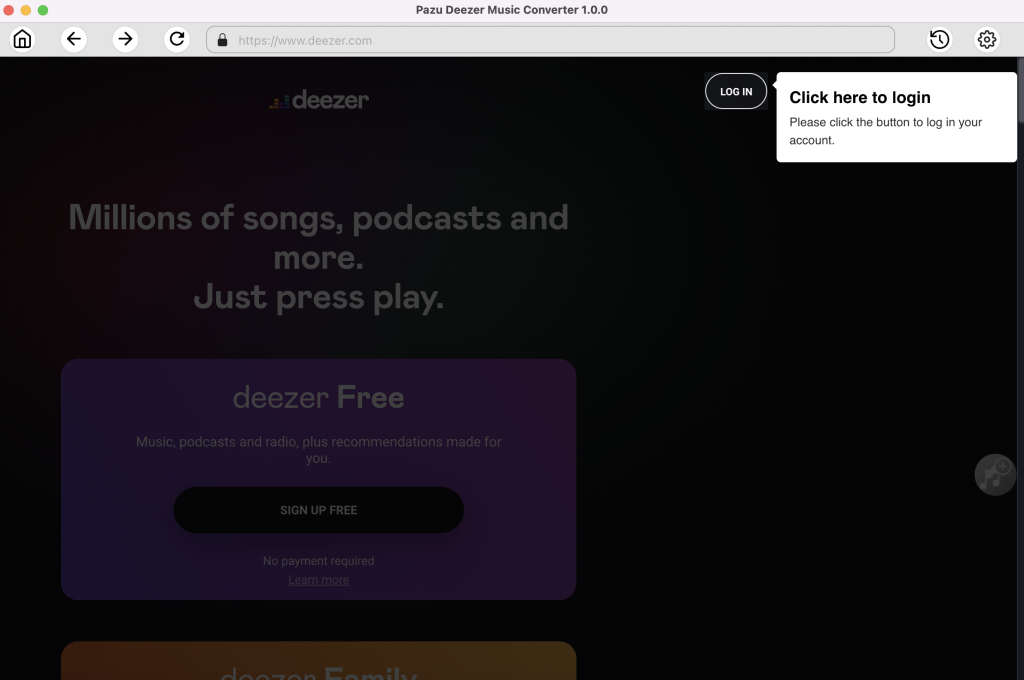
Mac に Pazu Deezer Music Converter をダウンロード、インストール、実行します。サインインボタンをクリックし、Deezerアカウントにログインします。
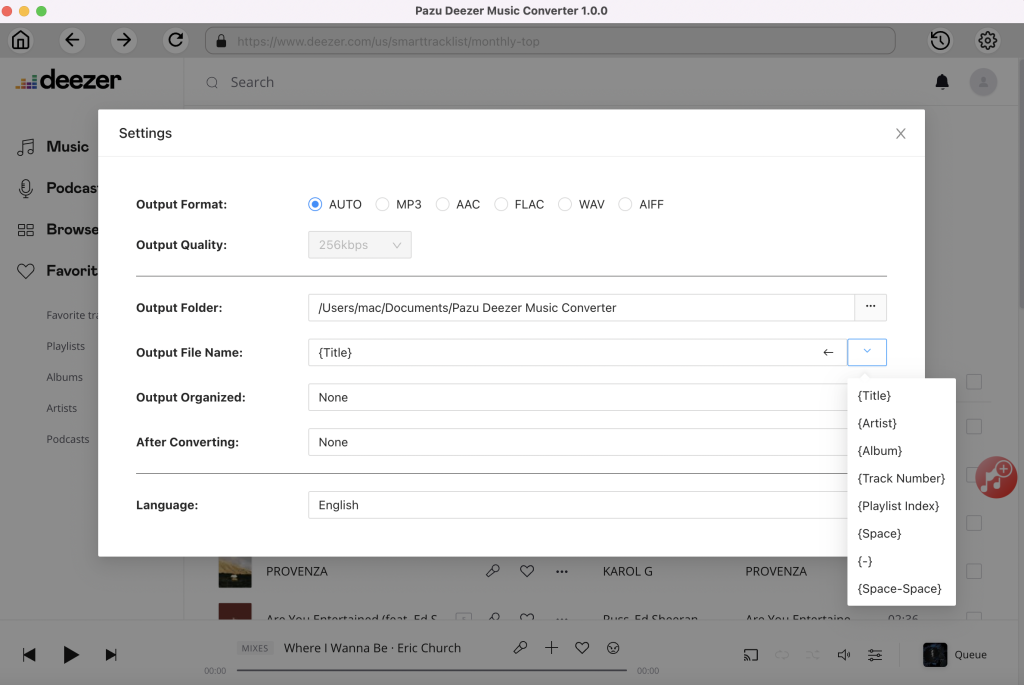
デフォルトの出力形式はロスレスM4Aです。Pazu Deezer Music Converter は、Amazon Music を MP3、AAC、FLAC、WAV、AIFF に変換することもサポートしています。
出力ファイル名: 曲にタイトル、アーティスト、アルバム、プレイリストインデックス、トラック番号の任意の組み合わせで名前を付けます。例えば、タイトルとアーティストを選択した場合、Tylor Swiftの曲LoverはLover Tylor Swift.mp3と命名されます。
整理して出力:ダウンロードした曲をアーティスト、アルバム、アーティスト/アルバム、アルバム/アーティスト別に整理します。
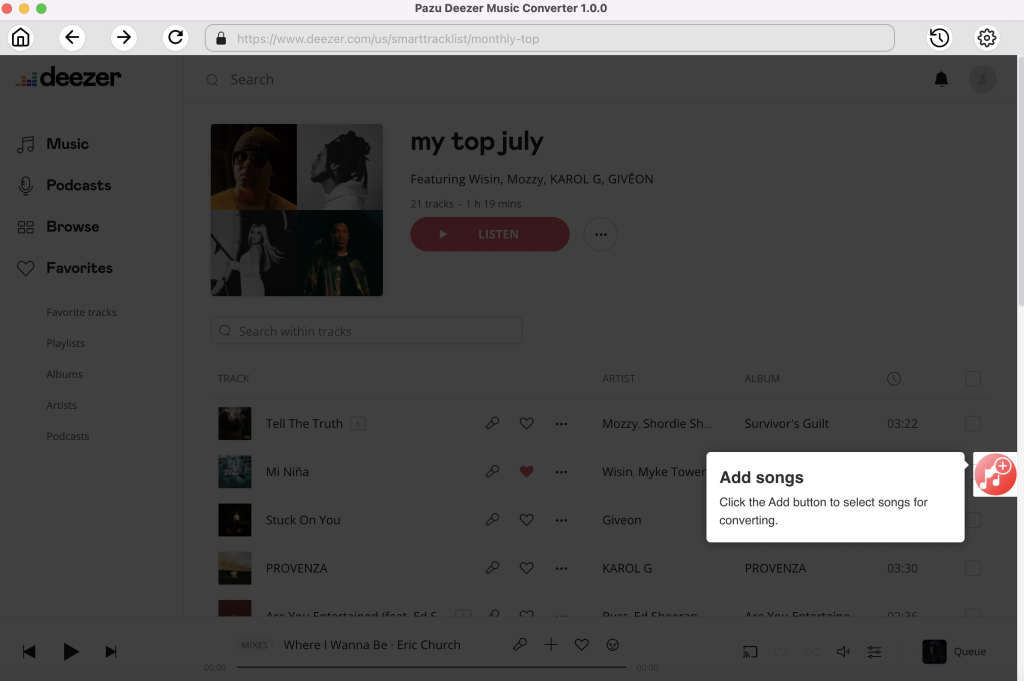
画面の指示に従って、変換したいプレイリストまたはアルバムを選択します。曲を追加]をクリックします。
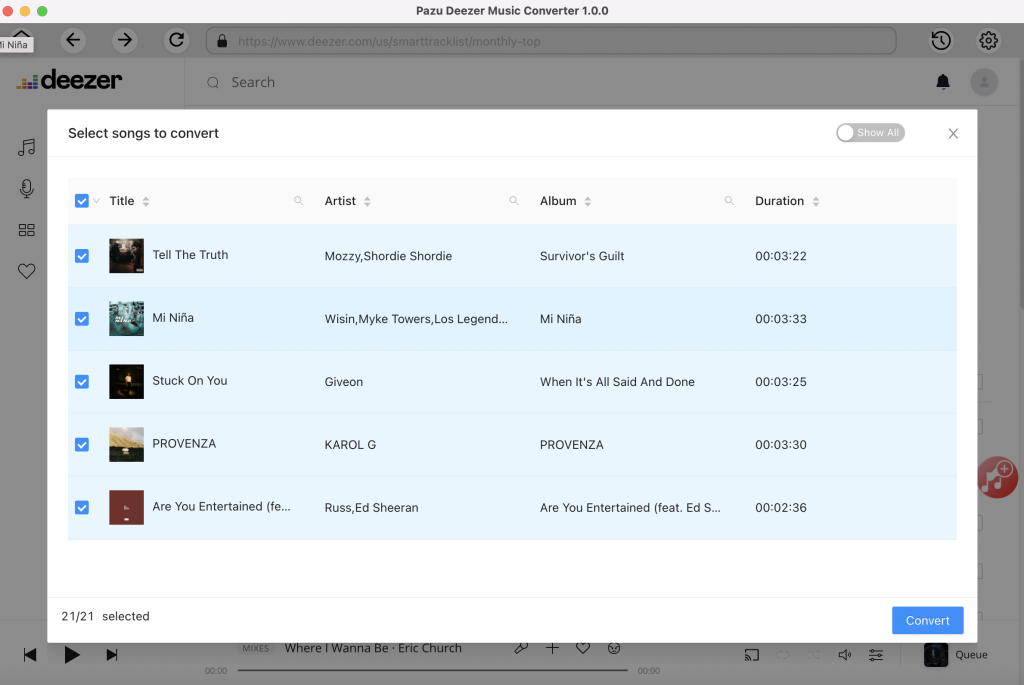
デフォルトでは、プレイリスト/アルバムのすべての曲がチェックされます。変換したくない曲があれば、チェックを外してください。そして、変換ボタンをクリックして、選択したフォーマットに曲のダウンロードを開始します。

変換後、下のフォルダアイコンをクリックすると、ダウンロードした曲がすぐに見つかります。上記の手順で曲をSonosに追加します。