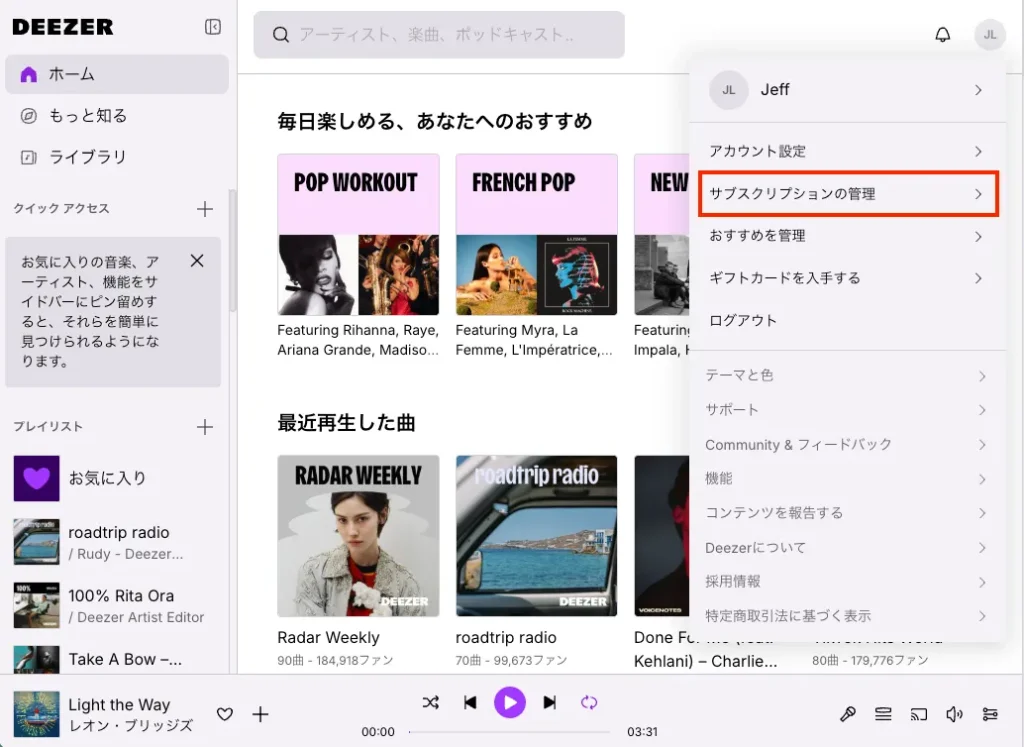
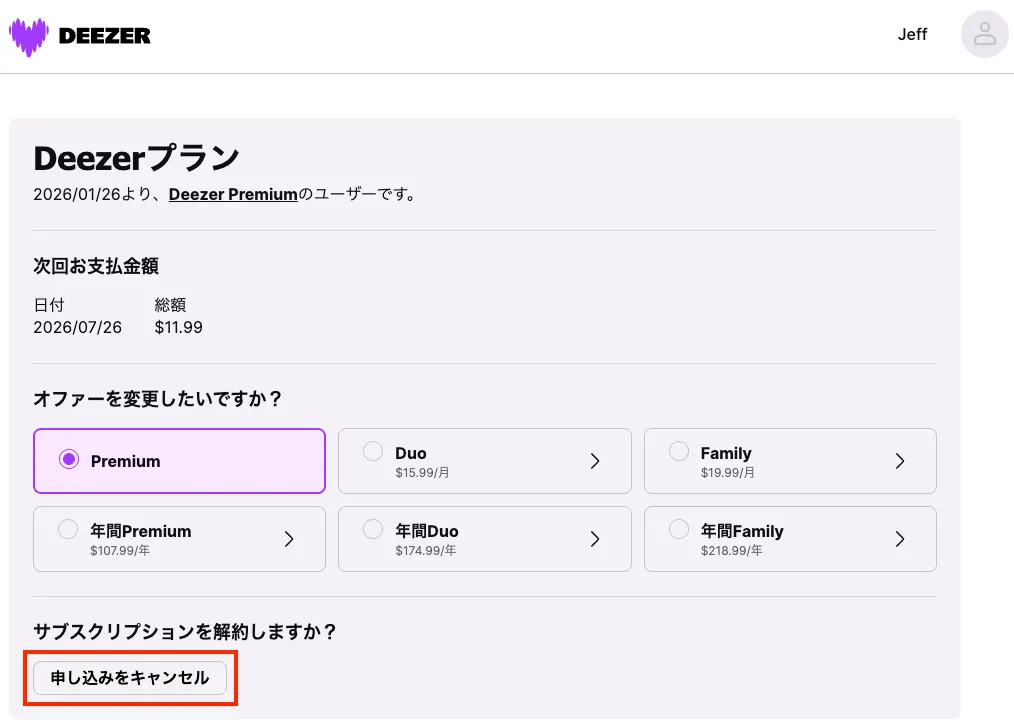
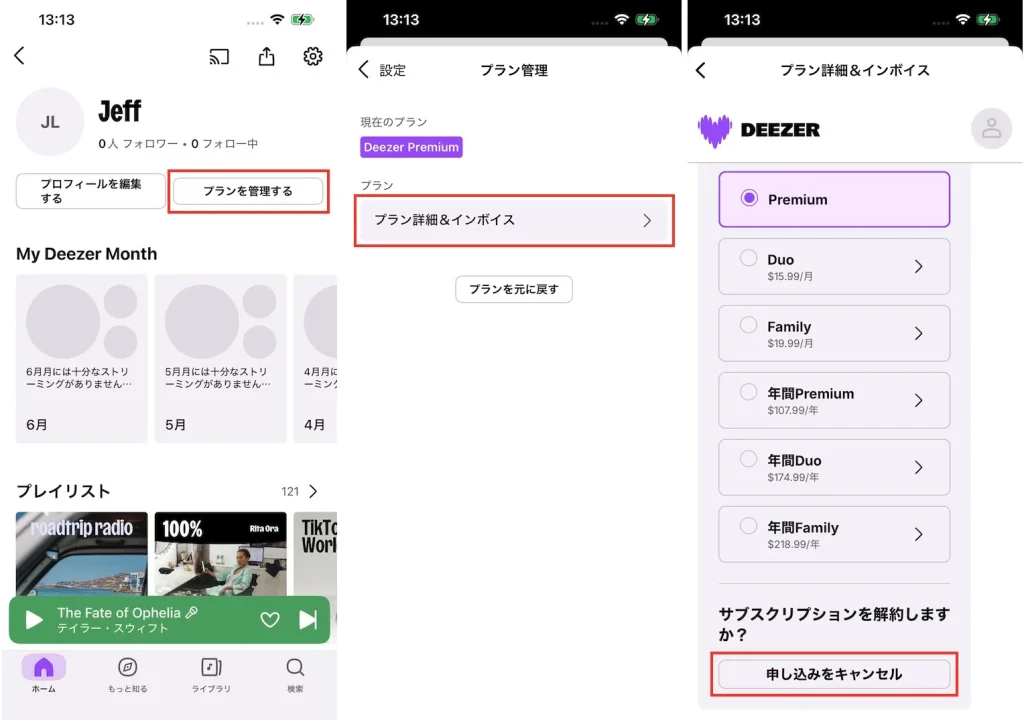
Deezerでは、Premium、Duo、Family、Studentなど、いくつかのサブスクリプションプランを提供しています。いずれも、無制限のオフライン再生、広告なしの音楽、ロスレスのハイファイ(HiFi)音質が特徴です。有料プランを解約したい場合、このステップバイステップガイドでは、モバイル、ウェブ、デスクトップでの解約方法について解説します。
なお、AppleのApp Store、Google Play、または携帯電話会社を通じて当初登録した場合は、Deezerアプリ内ではなく、その各サービスの課金管理画面から解約を行う必要があります。
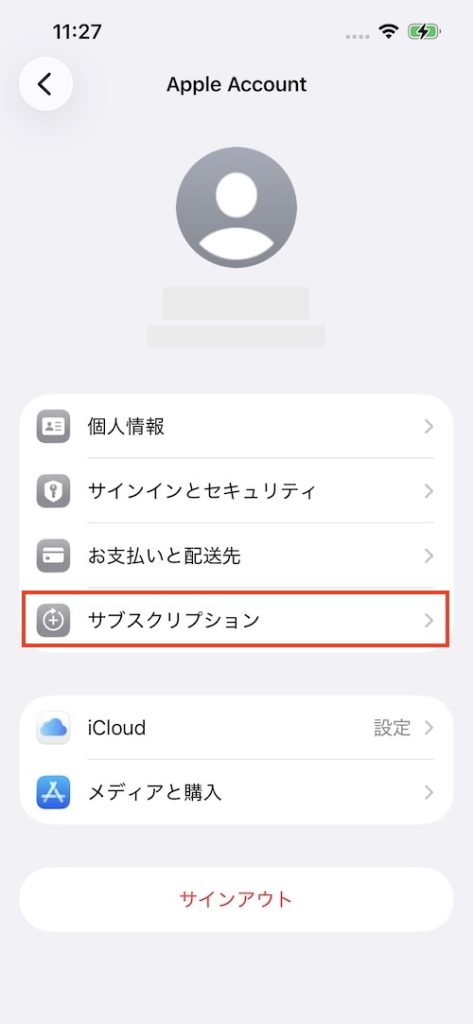
Appleアカウント経由でDeezerを購読している場合は、以下の手順で解約できます:
Google Play経由でDeezerを購読している場合は、以下の手順に従って解約してください:
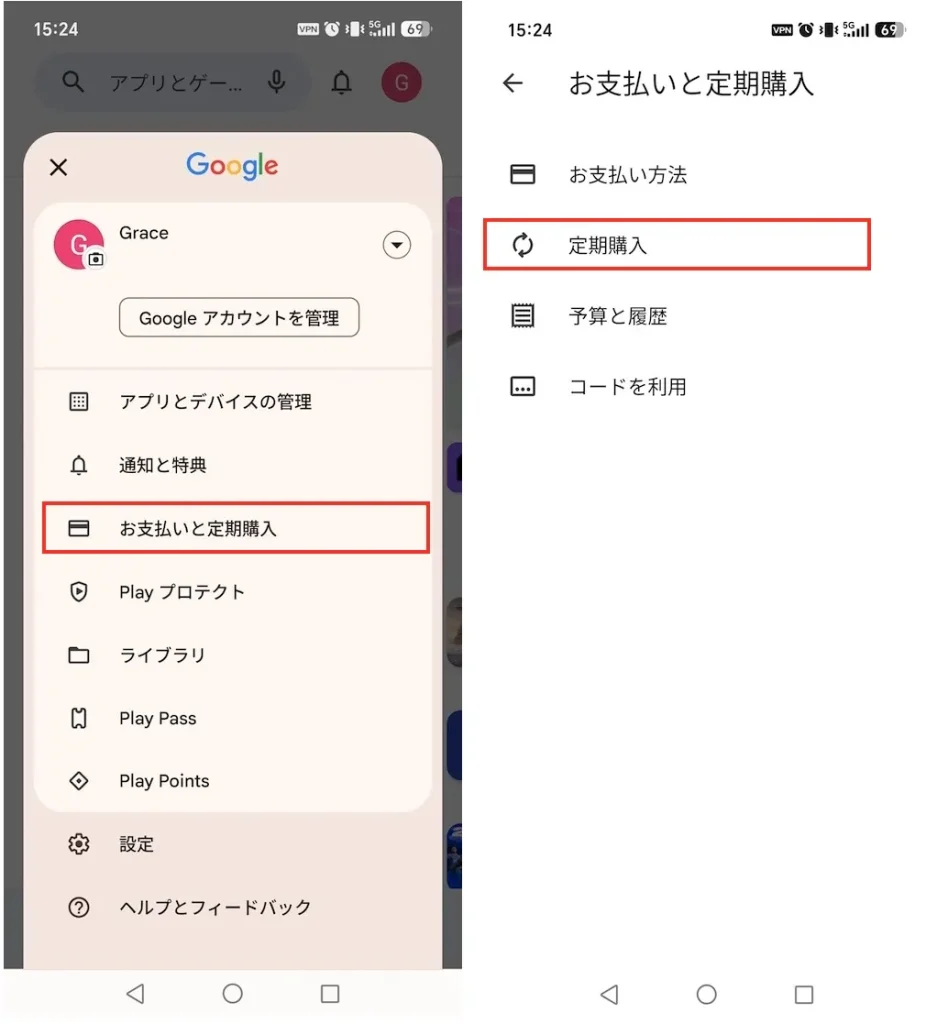
解約後も、現在の請求サイクルが終了するまでは有料特典を引き続きご利用いただけます。その後、アカウントの扱いはお住まいの地域によって異なります:
米国、英国、カナダ、フランス、ドイツ、ブラジル、アラブ首長国連邦(UAE)、ベルギー、アイルランド、サウジアラビア、トルコ、またはウクライナにお住まいの場合、アカウントは「Deezer Free」に戻ります。米国ユーザーの場合、「Deezer Free」はモバイル端末での利用に限定され、デスクトップおよびウェブブラウザからのアクセスでは、楽曲の再生は30秒間のプレビューに制限されます。
上記以外の国にお住まいの場合、「Deezer Free」はご利用いただけません。サブスクリプションが終了すると、アカウントは非アクティブ状態になります。
また、お住まいの国に関わらず、Deezer Premiumのサブスクリプションが終了すると、ダウンロード済みのすべての楽曲へのアクセス権が失われます。Deezerの楽曲をオフラインで引き続き聴きたい場合は、Pazu Deezer Music Converterを使用してDeezerの楽曲をMP3形式でダウンロードすることをご検討ください。
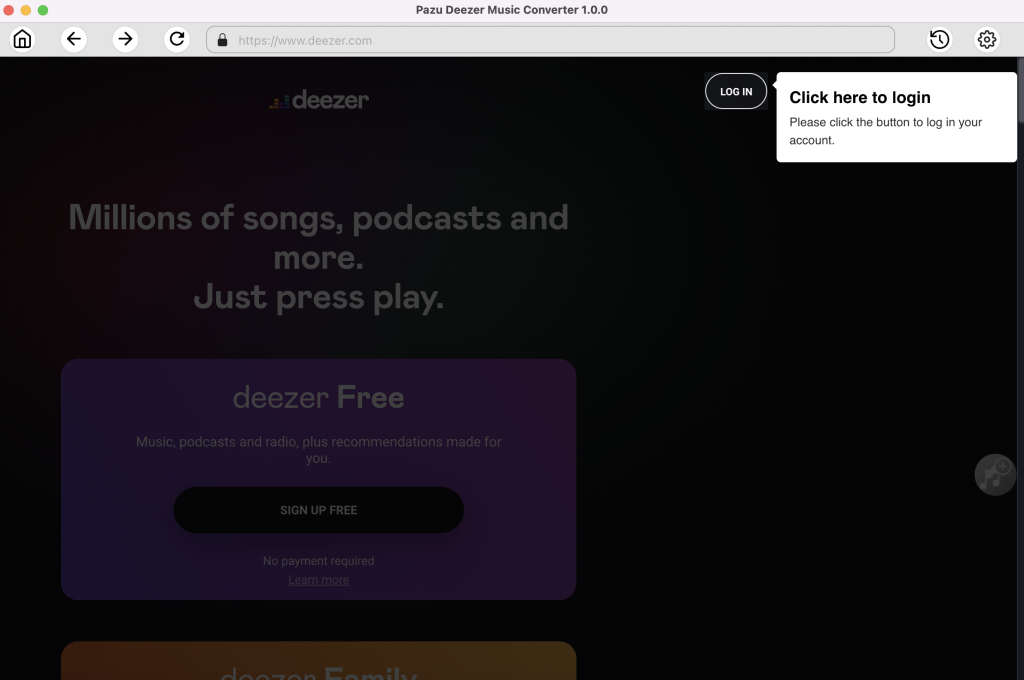
MacまたはWindowsにPazu Deezer Music Converterをダウンロード、インストールし、実行します。「サインイン」ボタンをクリックして、Deezerアカウントにログインします。
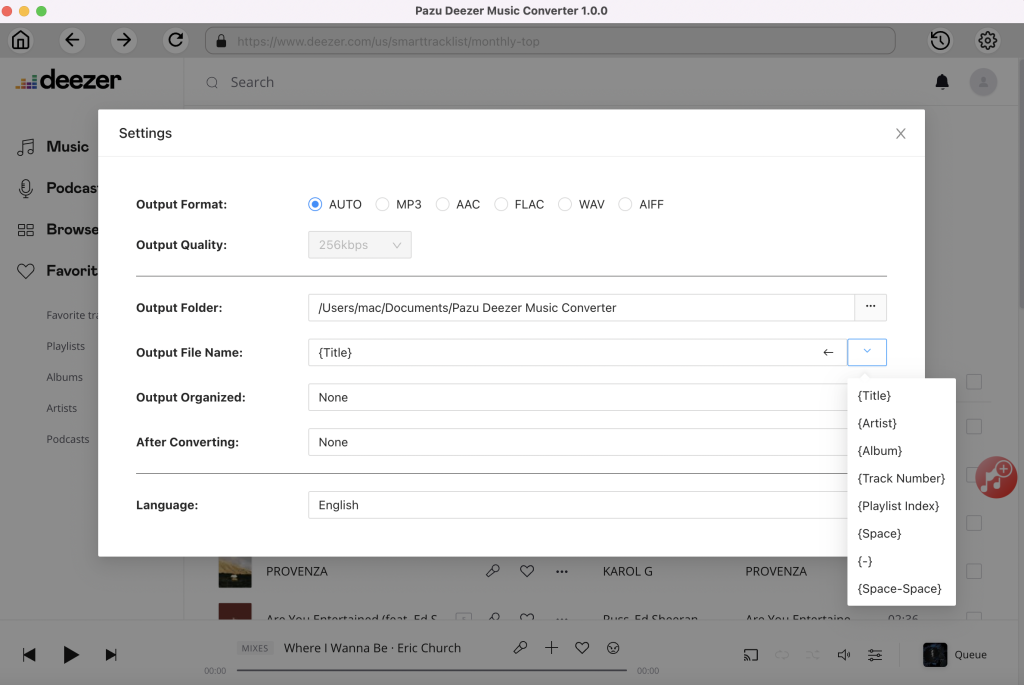
デフォルトの出力形式はロスレスのM4Aです。Pazu Deezer Music Converterは、Amazon MusicをMP3、AAC、FLAC、WAV、AIFFに変換することもサポートしています。
出力ファイル名:曲名、アーティスト名、アルバム名、プレイリストインデックス、トラック番号を任意に組み合わせて曲名を設定できます。たとえば、「曲名」と「アーティスト名」を選択した場合、テイラー・スウィフトの曲「Lover」は「Lover Taylor Swift.mp3」という名前になります。
出力の整理方法:ダウンロードした曲を「アーティスト」、「アルバム」、「アーティスト/アルバム」、または「アルバム/アーティスト」で整理します。
Deezerの組み込みWebプレーヤーを使用して、変換したいプレイリストまたはアルバムを探します。「曲を追加」をクリックします。
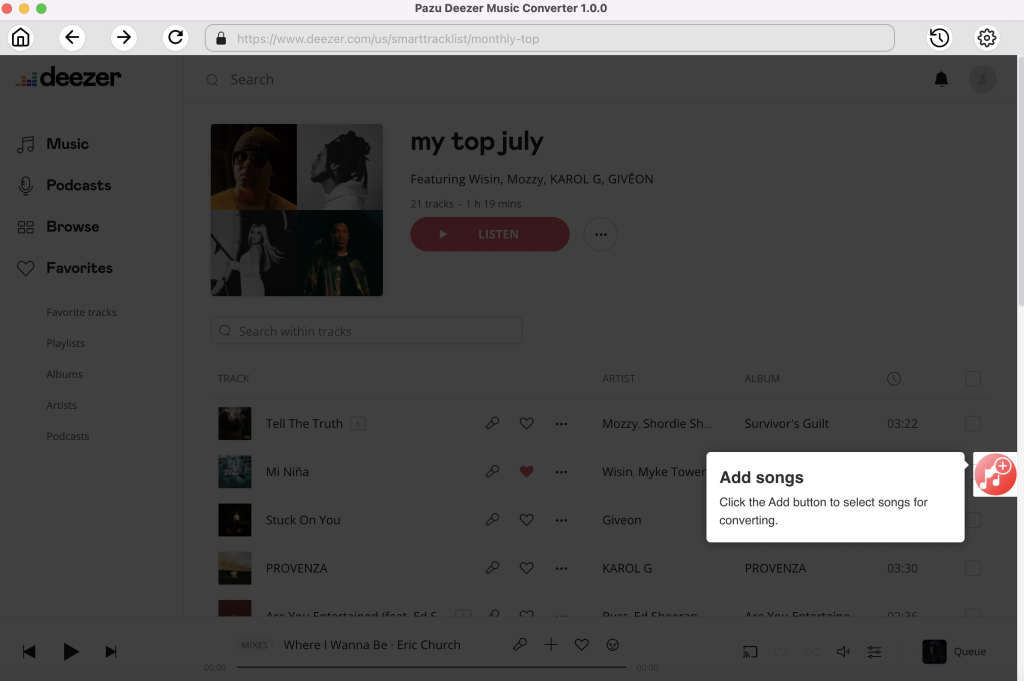
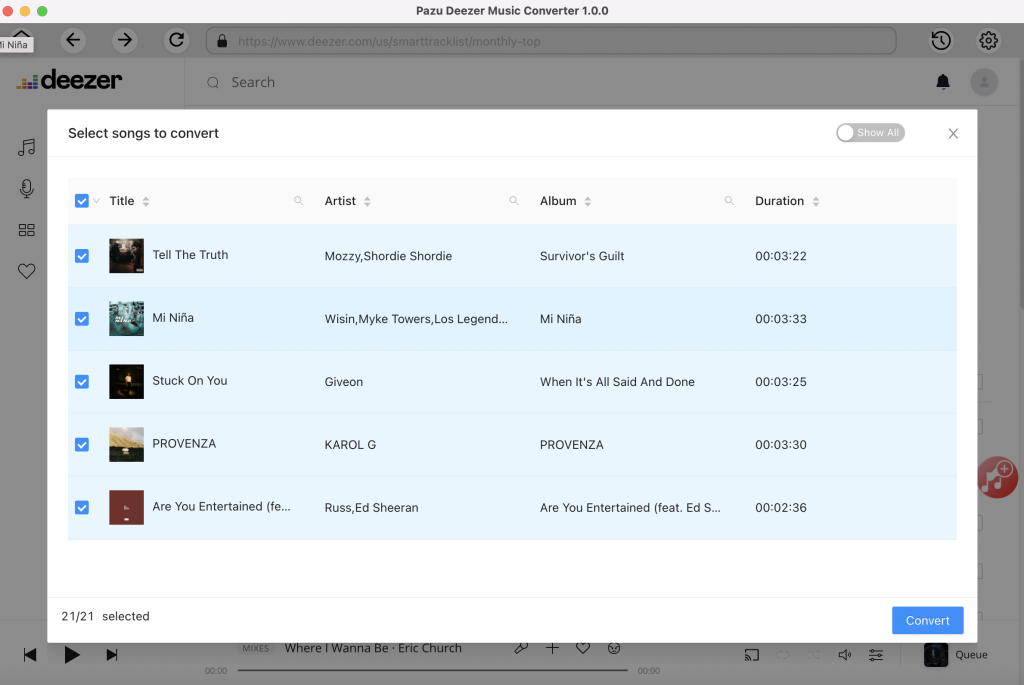
デフォルトでは、プレイリスト/アルバム内のすべての曲にチェックが入っています。変換したくない曲がある場合は、チェックボックスをオフにしてください。その後、「変換」ボタンをクリックして、選択した形式への曲のダウンロードを開始します。
変換が完了したら、フォルダアイコンをクリックして、ダウンロードした曲をすばやく見つけることができます。