Deezerは世界最高クラスのロスレス音質でのストリーミングを提供していますが、飛行機の中で聴いたり、毎日の通勤で地下鉄に乗ったり、モバイルデータ通信量を節約したい場合は、事前にライブラリを準備しておく必要があります。ここでは、プレミアム会員向けに、デスクトップおよびモバイル端末でDeezerの音楽をダウンロードする方法を、ステップバイステップで詳しく解説します。また、Deezerの無料アカウントで音楽をダウンロードするための回避策についても紹介します。
目次
Deezerでは、Premium、Duo(2アカウント)、Family(最大6アカウント)、Studentなどの有料プラン向けに、オフラインダウンロード機能を提供しています。加入者は、Android、iOS、Windows、Mac、および一部のウェアラブルデバイス上のDeezerアプリを使用して、アルバム、プレイリスト、ポッドキャスト、オーディオブック(一部の国・地域)をダウンロードできます。なお、個々のトラックをダウンロードするには、まずプレイリストに追加する必要があります。
ただし、ダウンロードされたDeezerファイルは暗号化され、Deezerアプリ内での再生用にキャッシュされるため、.mp3や.flacファイルとしてエクスポートして他の場所で再生することはできません。
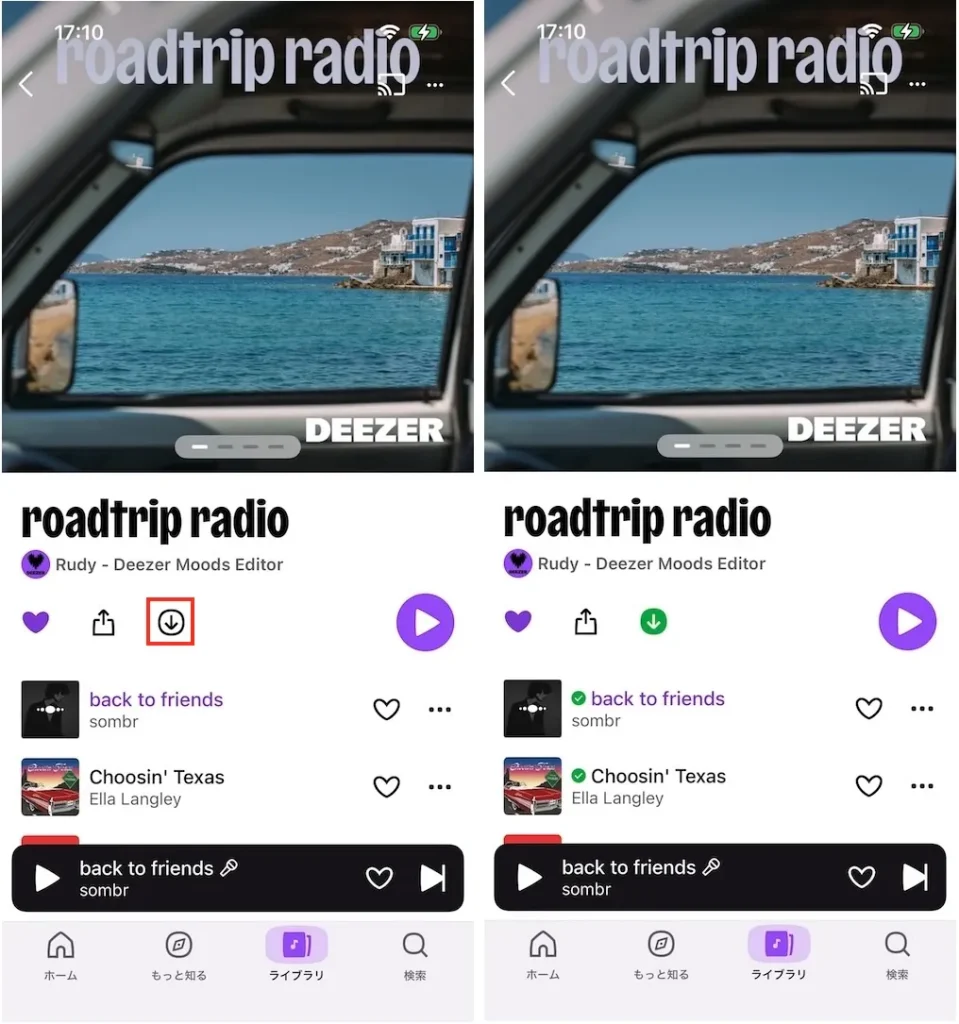
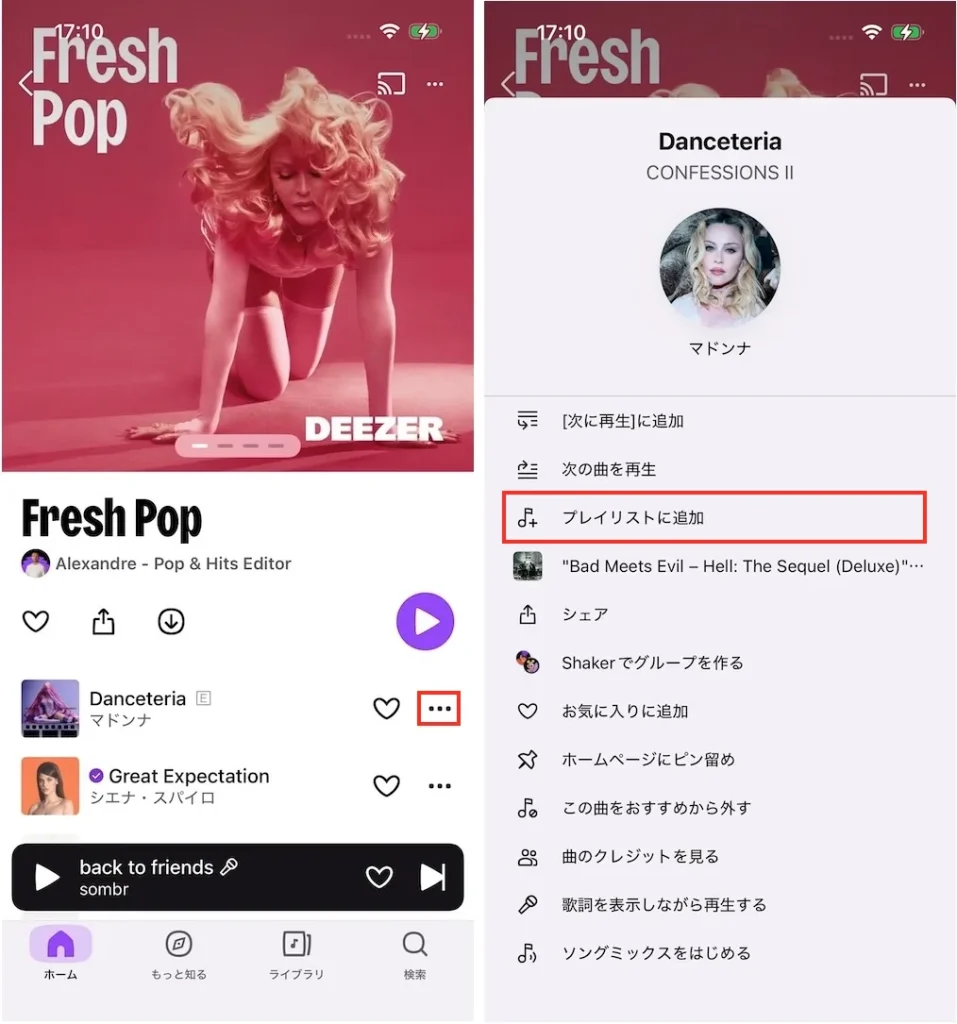
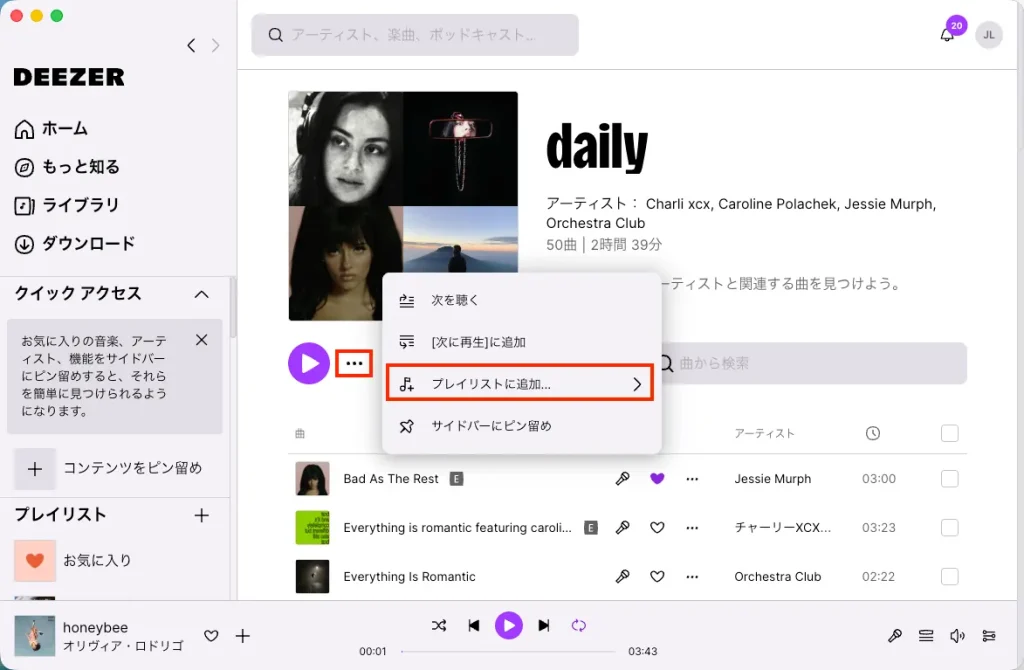
個別の曲をダウンロードするには、その曲の横にある3つの点をタップしてプレイリストに追加し、そのプレイリストをダウンロードします。
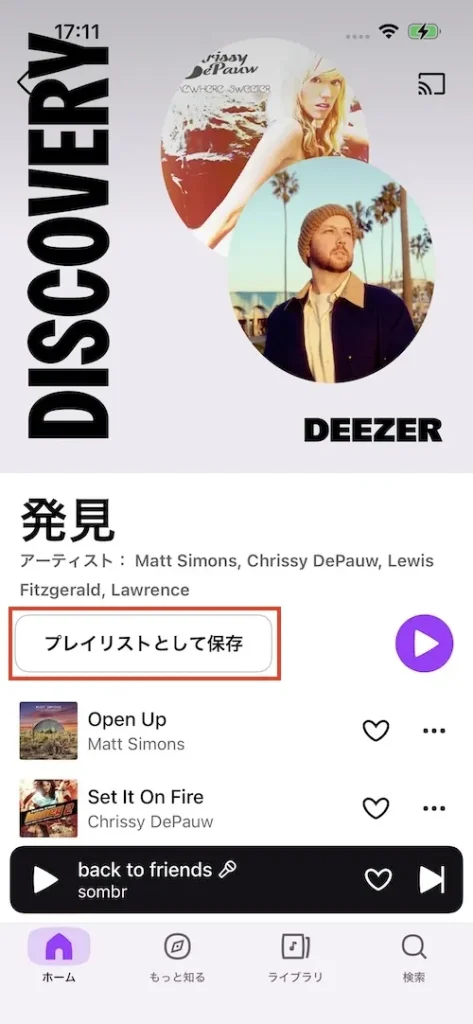
アルゴリズムで作成されたプレイリストの場合は、「プレイリストとして保存」ボタンをタップして、まずライブラリに保存してください。その後、オフライン再生用にダウンロードできます。
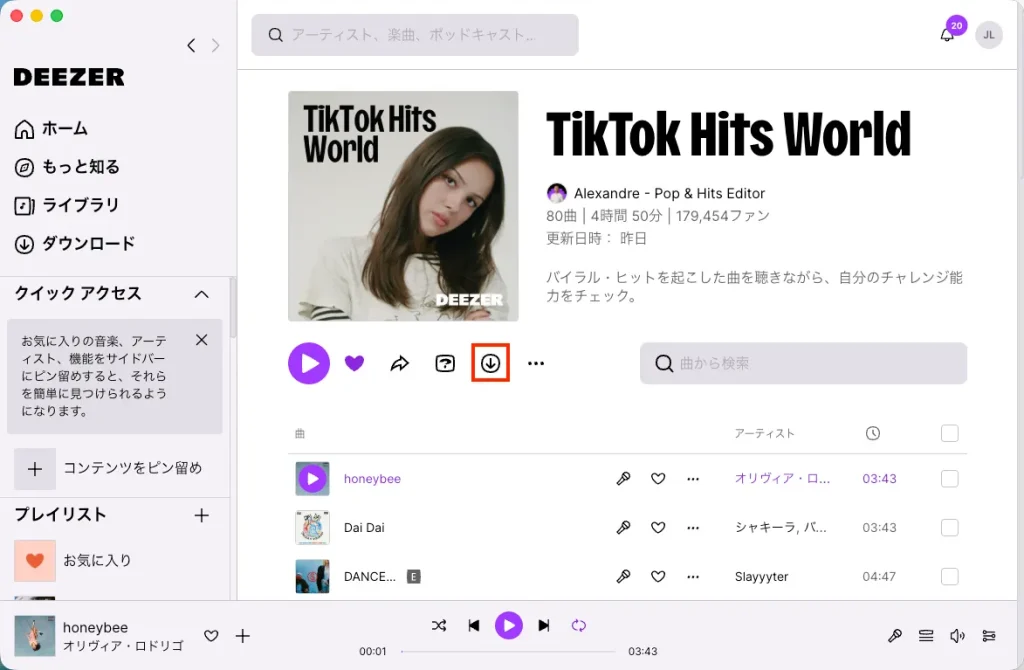
1曲だけをダウンロードするには、その曲の横にある3つのドットをタップし、プレイリストに追加してから、そのプレイリストをダウンロードします。
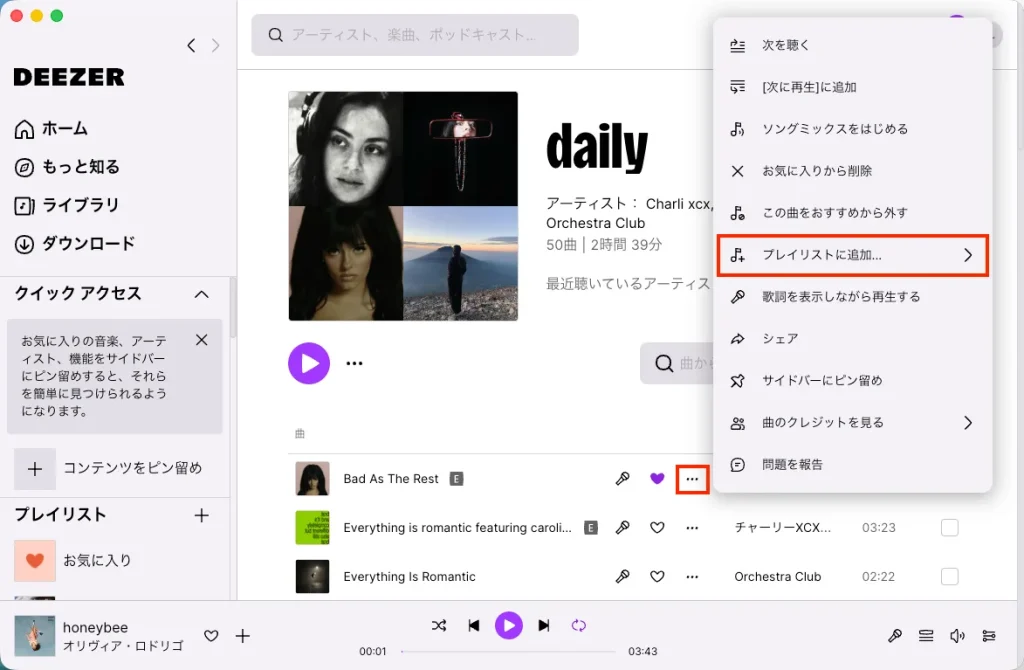
プレイリストにダウンロードアイコンが表示されていない場合は、3つのドットのアイコンをクリックして、新しいプレイリストに追加してみてください。
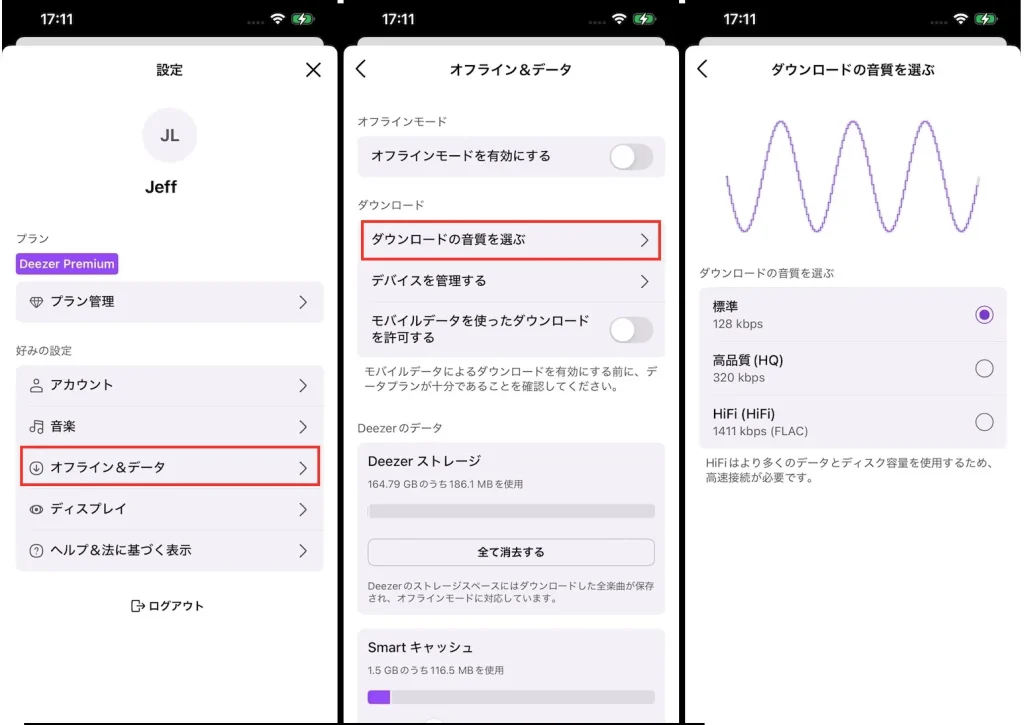
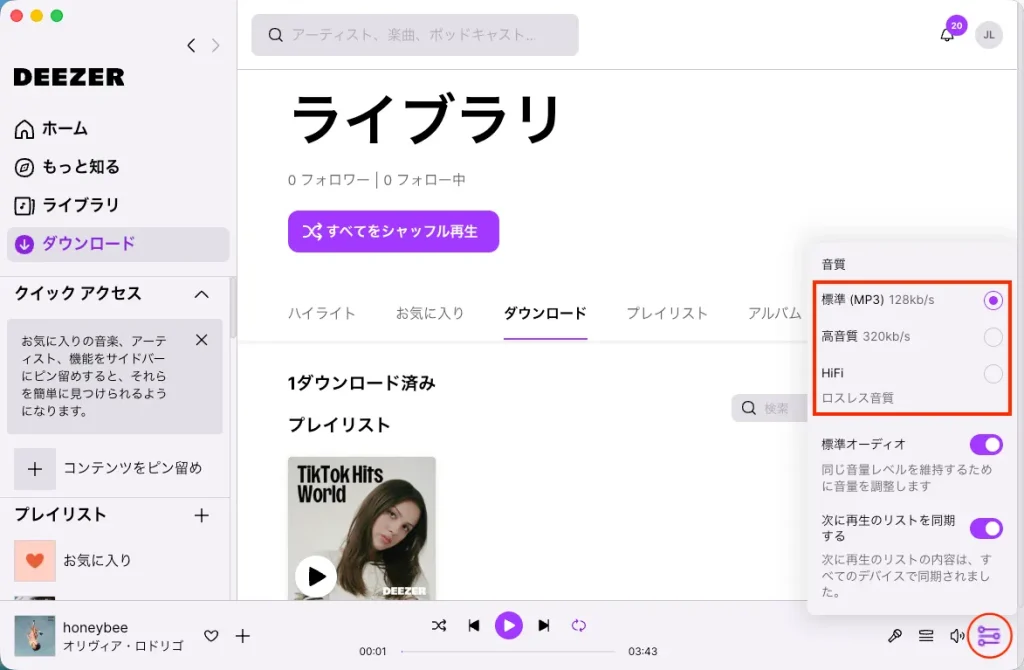
Deezer Premiumユーザーは、モバイルアプリとデスクトップアプリの両方で、ストリーミングおよびダウンロードの音質を選択できます。Deezerでは、「標準(128 kbps)」、「高音質(HQ、320 kbps)」、「HiFi(1411 kbps FLAC)」の3つのオプションが用意されています。これを具体的に説明すると、標準的な3.5分の楽曲は、320 kbpsのMP3形式ではおよそ7 MB~10 MB、1,411 kbpsのFLAC形式では25 MB~45 MBのサイズになります。
Deezerのモバイルおよびデスクトップ端末で、ダウンロード時の音質を変更する方法は以下の通りです:
モバイルの場合
追加のヒント:モバイルデータ通信量を節約するために、ダウンロードした楽曲のみを再生したい場合は、Deezerモバイルアプリの「オフラインとデータ」で「オフラインモード」を有効にできます。
デスクトップの場合
Deezerでは、ストリーミングできるデバイスの数に制限はありませんが、アカウントにリンクしてコンテンツをダウンロードできるデバイスの数には制限があります:
ダウンロードした音楽にアクセスできなくなるのは、通常、Deezerのサブスクリプションが変更されたか、有効期限が切れたためです。通常、再登録すれば再び利用できるようになります。
また、auなどの理由によりダウンロードデータが失われる場合もあります
Deezerでは、プレミアムユーザーがアルバムやプレイリストをダウンロードしてオフラインで聴くことができます。無料アカウントでDeezerの音楽やポッドキャストをダウンロードするには、Pazu Deezer Music Converterが必要です。この強力なツールは、Deezerの音楽やポッドキャストをMP3、FLAC、WAVなど様々な形式にダウンロード・変換するための、信頼性が高く、効率的で、安全かつ使いやすい方法を提供します。これにより、パソコン、スマートフォン、MP3プレーヤーなど、あらゆるデバイスでお気に入りのDeezerコンテンツをオフラインで手軽に楽しむことができます。
Pazu Deezer Music Converterの主な機能は以下の通りです:
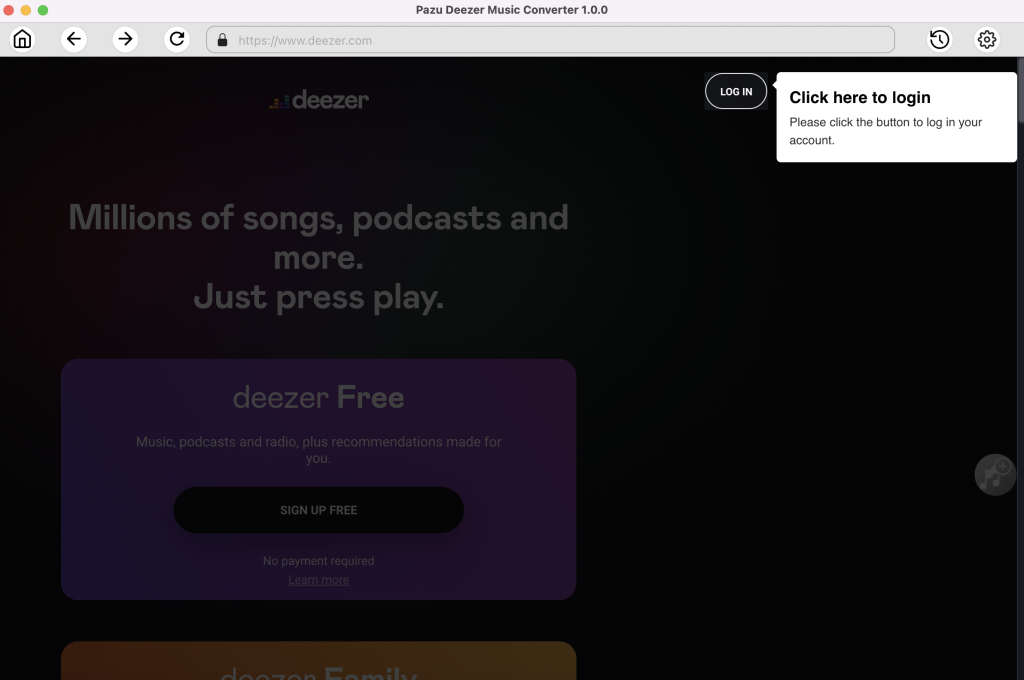
Pazu Deezer Music Converterをダウンロード、インストールして実行します。Deezerアカウントにログインします。
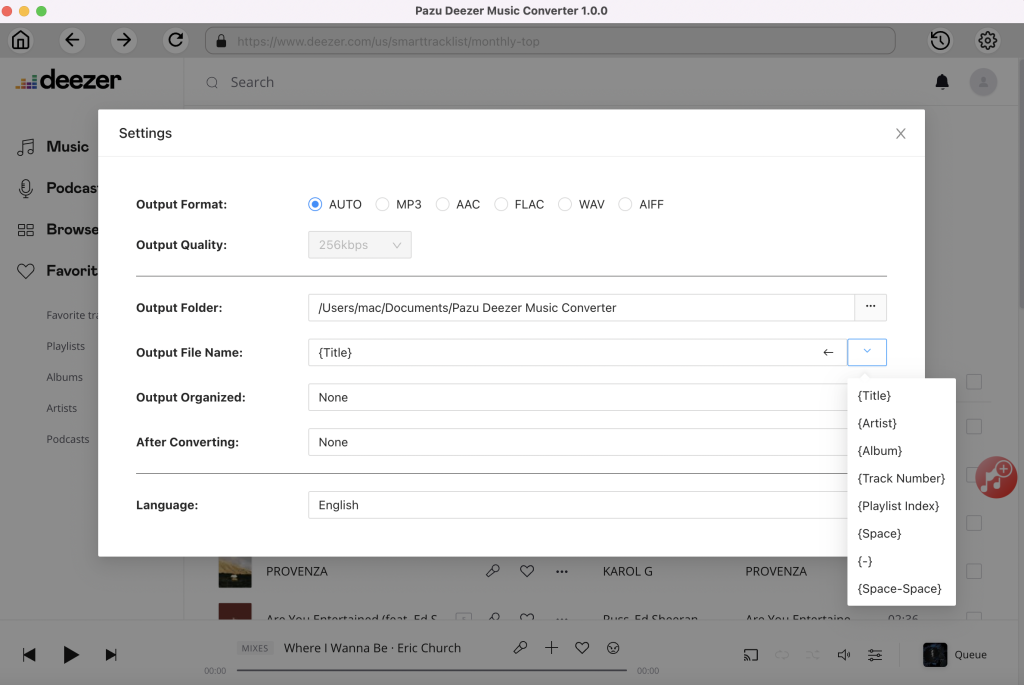
右上隅の「設定」ボタンをクリックし、出力ファイル形式(M4A、MP3、AAC、FLAC、WAV、AIFF)、出力ファイル名、音質、保存先などを設定します。
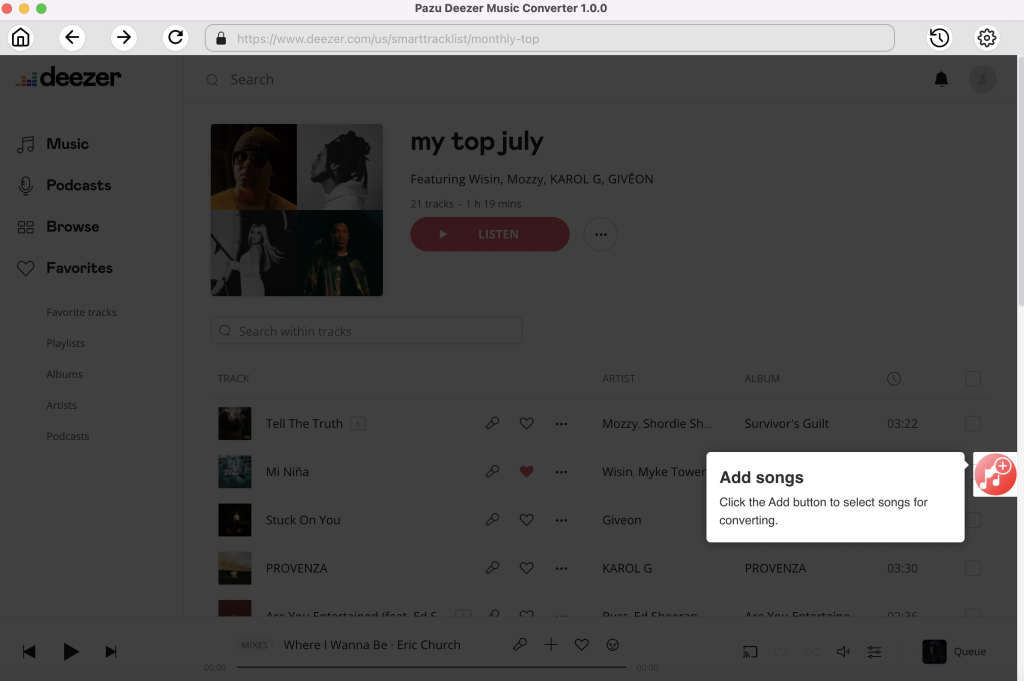
画面上の指示に従って、変換したいプレイリストまたはアルバムを選択します。「曲を追加」をクリックします。
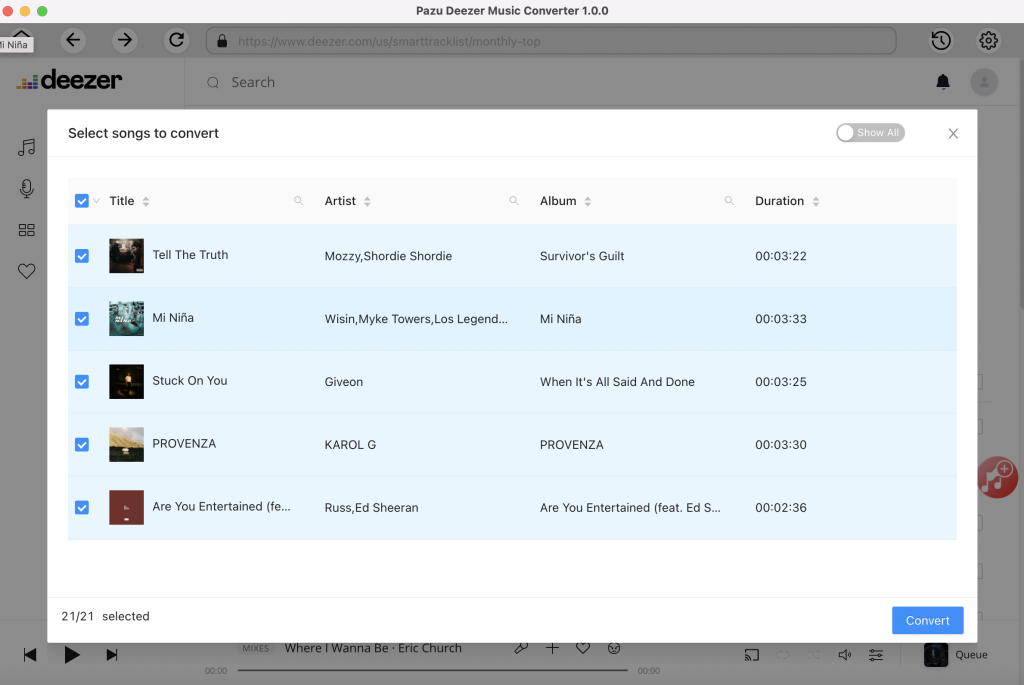
デフォルトでは、プレイリスト/アルバム内のすべての曲がチェックされています。変換したくない曲がある場合は、その横のチェックボックスをオフにしてください。その後、「変換」ボタンをクリックして、選択した形式への曲のダウンロードを開始します。
変換が完了したら、フォルダアイコンをクリックして、ダウンロードした曲をすぐに見つけてください。これで、ダウンロードしたDeezerの音楽を、互換性のある任意のデバイスに転送して楽しむことができます。