Deezerは、世界で最も人気のあるオンライン音楽ストリーミング・プラットフォームの1つです。Fitbit Versaやその他のFitbitスマートウォッチで利用できる数少ない音楽アプリの一つです。FitbitでDeezerを使えば、7300万曲の楽曲、プレイリスト、ポッドキャストを聴くことができる。Deezerアプリは、Deezerの有料契約を結んでいるFitbit Versa、Fitbit Versa Special Edition、Fitbit Versa 2、Fitbit Versa 2 Special Edition、Fitbit Versa 3、Fitbit Ionic、Fitbit Senseのユーザーが利用できる。
Fitbitで使用できるのは、有料のDeezerアカウントのみです。Fitbitを通じてDeezerに加入すると、3ヶ月間無料で利用できる。トライアル期間が終了すると、通常価格の月額9.99ドルが請求されます。サブスクリプションはいつでもキャンセルできる。Deezerの無料トライアルまたはプロモーションの恩恵を受けたことがない、および/またはDeezerの有料サブスクリプションに加入していない、または加入したことがないユーザーのみが対象です。有効期間は2018年03月19日から2022年12月31日までです。
プレイリストは、ウォッチが充電中で、Wi-Fiネットワークの範囲内にある場合、自動的に更新され、Flowは毎日更新されます。ウォッチに保存されるプレイリストを調整するには:
FitbitでDeezerを直接使用できますが、まだ多くの制限があります。音楽をダウンロードするには、Deezerの有料サブスクリプションとWi-Fi接続が必要です。ダウンロードを開始する際は、Fitbitを充電器に接続する必要があります。ダウンロードできる曲は最大150~200曲。また、FitbitでDeezerを使ってライブラジオやポッドキャストを聴くことはできない。FitbitでDeezerを無料で使用し、上記の制限をすべて解除する効果的なソリューションはないかと思うかもしれません。幸いなことに、Pazu Deezer 音楽変換は、Deezer 音楽/ポッドキャストをダウンロードし、Deezer オーディオトラックを MP3、WAV、AAC、FLAC、および他の一般的なオーディオフォーマットに変換するように設計されています。
Pazu Deezer 音楽変換は、WindowsとMacの両方のコンピュータシステムで利用可能です。それは速い変換速度でDeezer音楽を変換する能力を持っています。Pazu Deezer 音楽変換は、年、カバー、ジャンル、アーティストなど、Deezer ストリーミング曲のすべてのメタデータ情報を保持するインテリジェントな ID3 タグエディタが付属しているので、曲の ID3 タグを心配する必要もありません。この強力なDeezer音楽変換ソフトのおかげで、Deezer音楽、プレイリスト、アルバム、ポッドキャストをすべてのFitbitデバイスで再生できます。では、Pazu Deezer 音楽変換を使って、Deezer から音楽をダウンロードして変換する方法を見てみましょう。
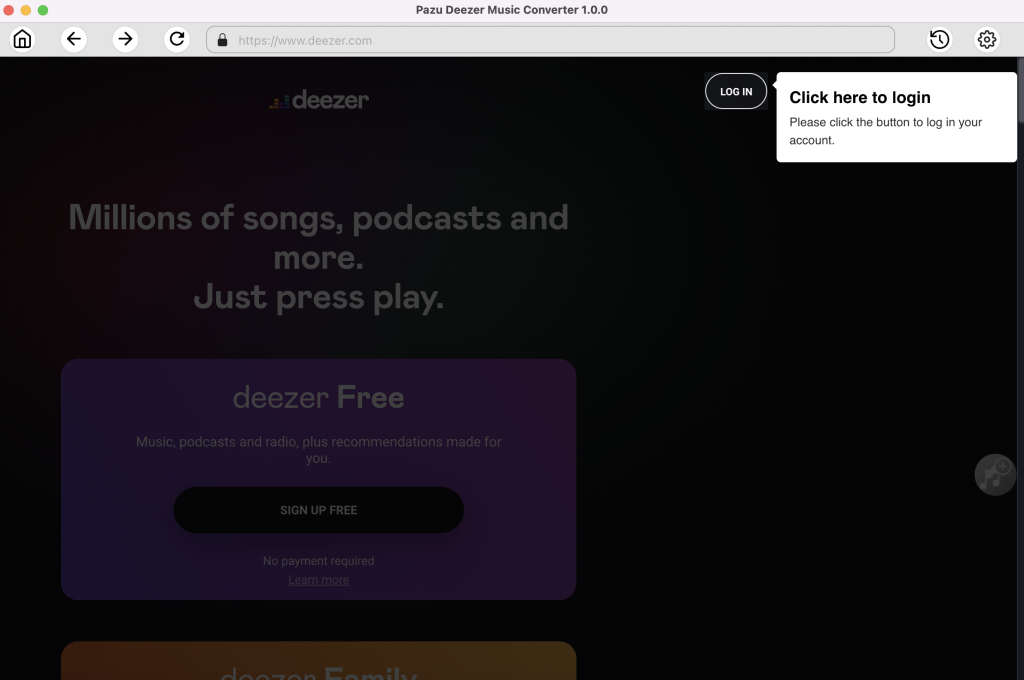
Mac に Pazu Deezer Music Converter をダウンロード、インストール、実行します。サインインボタンをクリックし、Deezerアカウントにログインします。
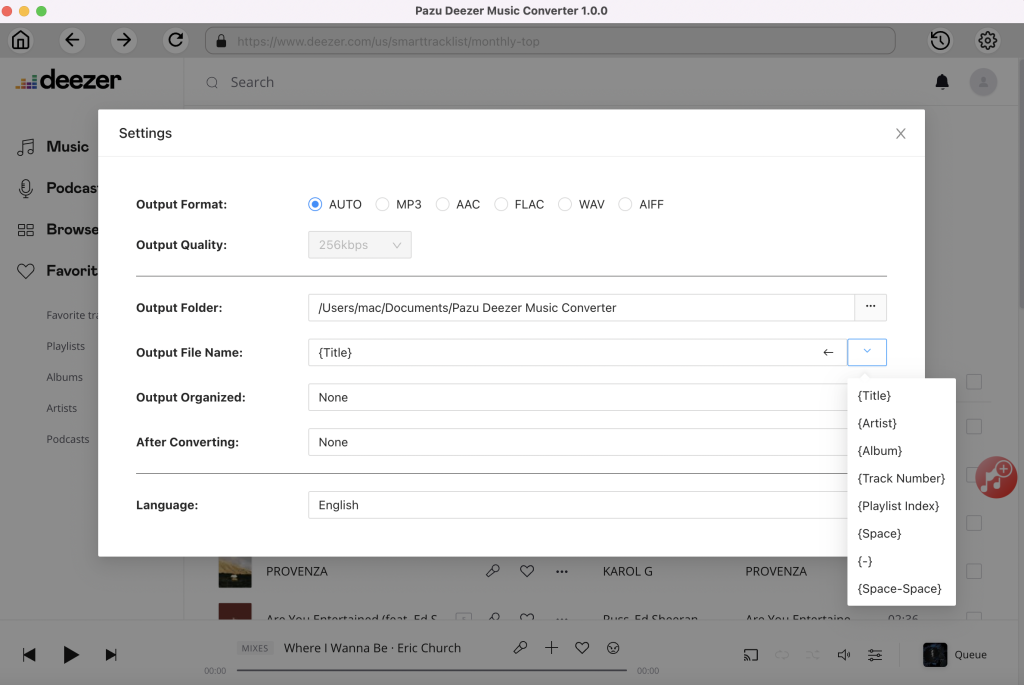
デフォルトの出力形式はロスレスM4Aです。Pazu Deezer Music Converter は、Amazon Music を MP3、AAC、FLAC、WAV、AIFF に変換することもサポートしています。
出力ファイル名: 曲にタイトル、アーティスト、アルバム、プレイリストインデックス、トラック番号の任意の組み合わせで名前を付けます。例えば、タイトルとアーティストを選択した場合、Tylor Swiftの曲LoverはLover Tylor Swift.mp3と命名されます。
整理して出力:ダウンロードした曲をアーティスト、アルバム、アーティスト/アルバム、アルバム/アーティスト別に整理します。
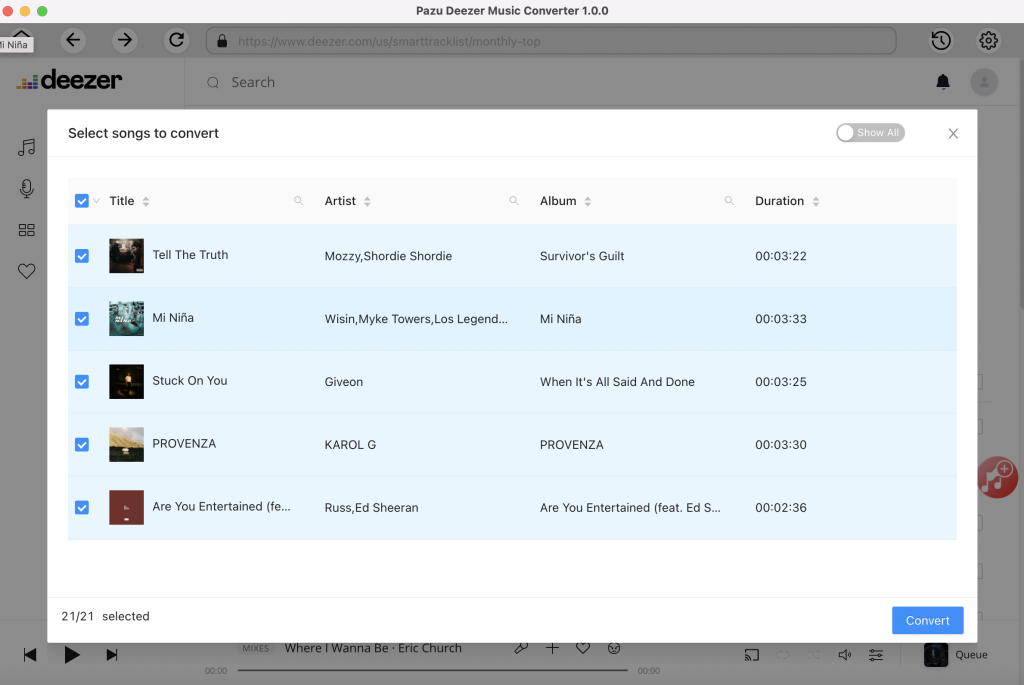
画面の指示に従って、変換したいプレイリストまたはアルバムを選択します。曲を追加]をクリックします。
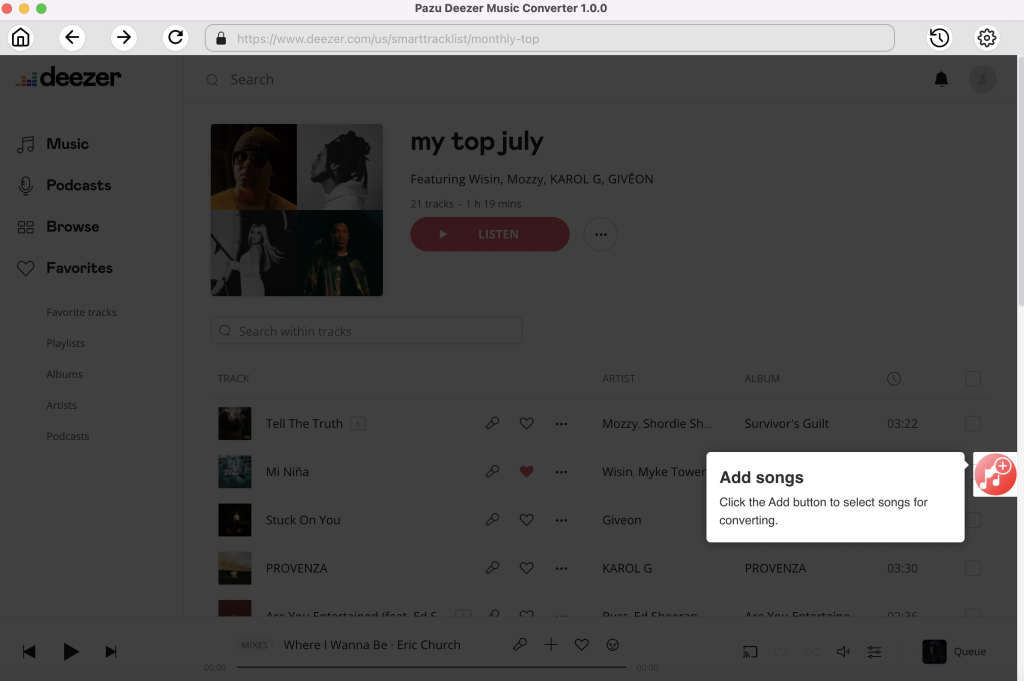
デフォルトでは、プレイリスト/アルバムのすべての曲がチェックされます。変換したくない曲があれば、チェックを外してください。そして、変換ボタンをクリックして、選択したフォーマットに曲のダウンロードを開始します。

変換後、下のフォルダアイコンをクリックすると、ダウンロードした曲がすぐに見つかります。