グーグルは、初代Chromecastから9年後の2020年にChromecast with Google TV (4K)($49.99)を、2022年にChromecast with Google TV (HD)($29.99)を発売した。Chromecast with Google TVは、お気に入りのChromecastの機能に加え、全く新しいGoogle TVエンターテイメント体験を搭載しています。Google TVエクスペリエンスでは、映画、番組、ライブTVなど、あなたのアプリや契約しているものすべてをまとめて、あなただけのために整理します。なにより、Disney+、HBO Max、Netflix、YouTube Music、Spotify、Apple Musicなど、6,500以上のアプリにアクセスできます。Deezerなど。この記事では、Google TVでDeezerをChromecastで再生する3つの方法をご紹介します。
Chromecast with Google TVとオリジナルのChromecastの最大の違いは、コンテンツをナビゲートし発見するためのシームレスで直感的な方法を提供するインターフェイスが含まれていることです。Chromecast with Google TVを使えば、お気に入りのストリーミングサービスやGoogle Playで提供されている何百ものアプリを、ソファでくつろぎながら簡単に閲覧することができます。このレベルのアクセシビリティとコントロールは、特にエンターテイメントの選択肢に利便性と多様性を重視する人々にとって、優れたストリーミング体験を提供します。
Deezerアプリは、Google TVとChromecastに簡単にインストールできます。Deezerを使えば、膨大な楽曲、アルバム、プレイリストのライブラリにアクセスでき、リモコンを数回クリックするだけで、すべてを指先で操作できます。さらに、Chromecast with Google TVを使えば、お気に入りの曲をテレビにキャストするのにスマホに頼る必要はありません。代わりに、Deezerアプリをデバイスに直接インストールするだけで、ホームエンターテイメントのセットアップに完全に統合された、シームレスで便利な音楽再生を楽しむことができます。ここでは、Google TVでDeezerを見つけ、Chromecastにインストールする方法を説明します。
オプション1
 )を押すか、ホーム画面で「検索」(
オプション2
Chromecast with Google TVでは、Chromecastと同様に、お使いのデバイスからあらゆるサービスやデバイスをChromecastにキャストすることもできます。キャストを開始する前に、すべてのデバイスが同じWiFi上に設定されていることを確認する必要があります。
 アイコンを選択します。
DeezerのGooglecastストリーミング高画質を設定するには?
適切なツールを使えば、サブスクリプションを解約した後でも、Deezerからお気に入りの音楽を楽しむことができる。Deezerの曲をmp3形式でダウンロードし、Plexにアップロードすれば、いつでもどこからでもアクセスできるパーソナル音楽ライブラリを作成できる。Chromecast with Google TVなど、事実上あらゆるデバイスで音楽コレクションをストリーミングし、お気に入りの曲を驚くほどクリアな音質で楽しむことができる。この方法なら、定額制音楽配信サービスの制限に別れを告げ、自分の音楽コレクションを完全にコントロールできる。自宅でくつろぎながら、リスニング体験を向上させ、新しい音楽を発見する素晴らしい方法です。
Pazu Deezer Music Converterは、お気に入りのDeezerトラックをオフラインで楽しむための楽なソリューションを音楽愛好家に提供する強力なソフトウェアツールです。この最先端のソフトウェアは、Deezerの曲、アルバム、プレイリストをシームレスにダウンロードし、MP3、FLAC、WAV、または他の一般的なオーディオフォーマットに変換することができます。Deezerの音楽をテレビ、パソコン、電話、MP3プレーヤーに転送したい場合でも、Pazu Deezer Music Converterを使えば、数回クリックするだけで、簡単に転送できます。直感的なインターフェイスと電光石火の変換速度で、Pazu Deezer Music Converter は、音楽体験を次のレベルに引き上げたい人にとって、究極のツールです。バッファリング、中断、データ使用量の制限に別れを告げて、どこにいても、素晴らしい品質で音楽を楽しみましょう。
Pazu Deezer Music Converter の主な機能は以下の通りです:
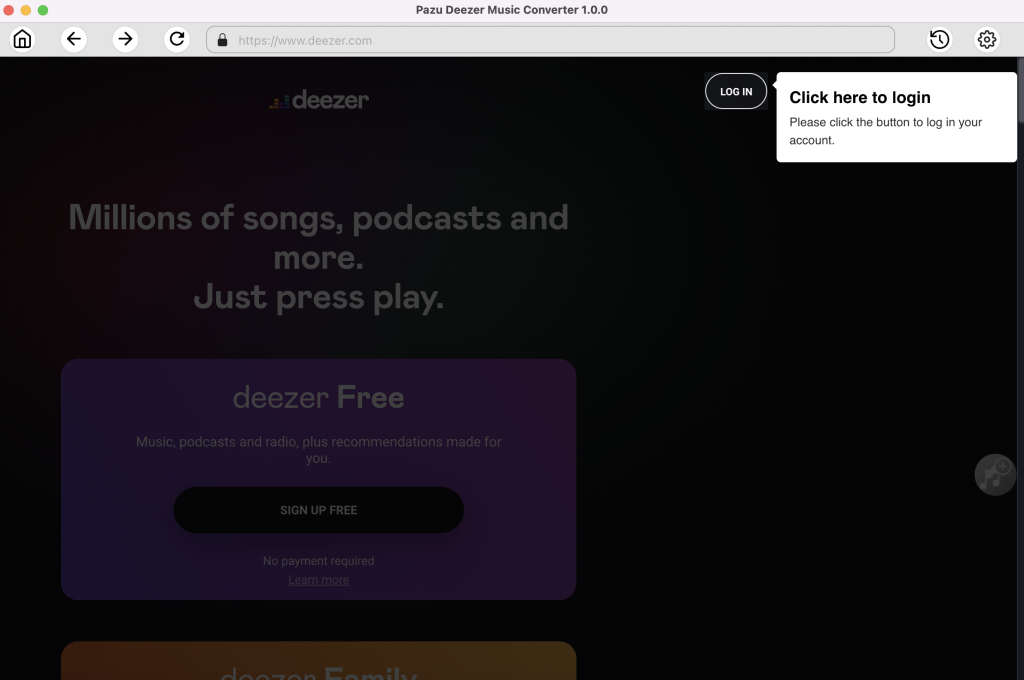
Mac に Pazu Deezer Music Converter をダウンロード、インストール、実行します。サインインボタンをクリックし、Deezerアカウントにログインします。
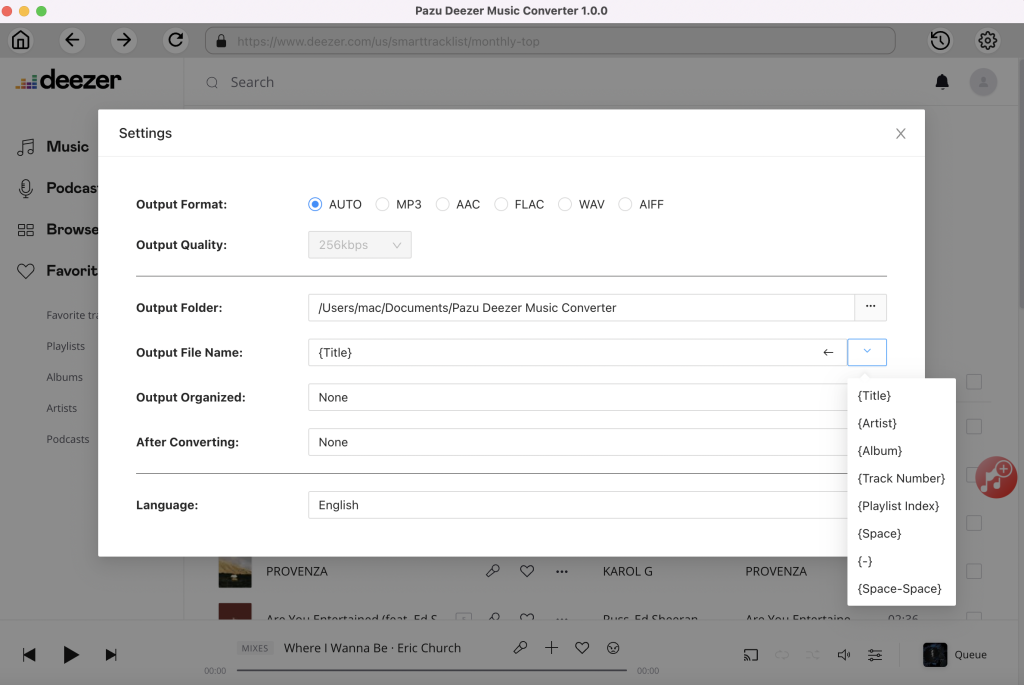
デフォルトの出力形式はロスレスM4Aです。Pazu Deezer Music Converter は、Deezer を MP3、AAC、FLAC、WAV、AIFF に変換することもサポートします。
出力ファイル名: 曲にタイトル、アーティスト、アルバム、プレイリストインデックス、トラック番号の任意の組み合わせで名前を付けます。例えば、タイトルとアーティストを選択した場合、Tylor Swiftの曲LoverはLover Tylor Swift.mp3と命名されます。
整理して出力:ダウンロードした曲をアーティスト、アルバム、アーティスト/アルバム、アルバム/アーティスト別に整理します。
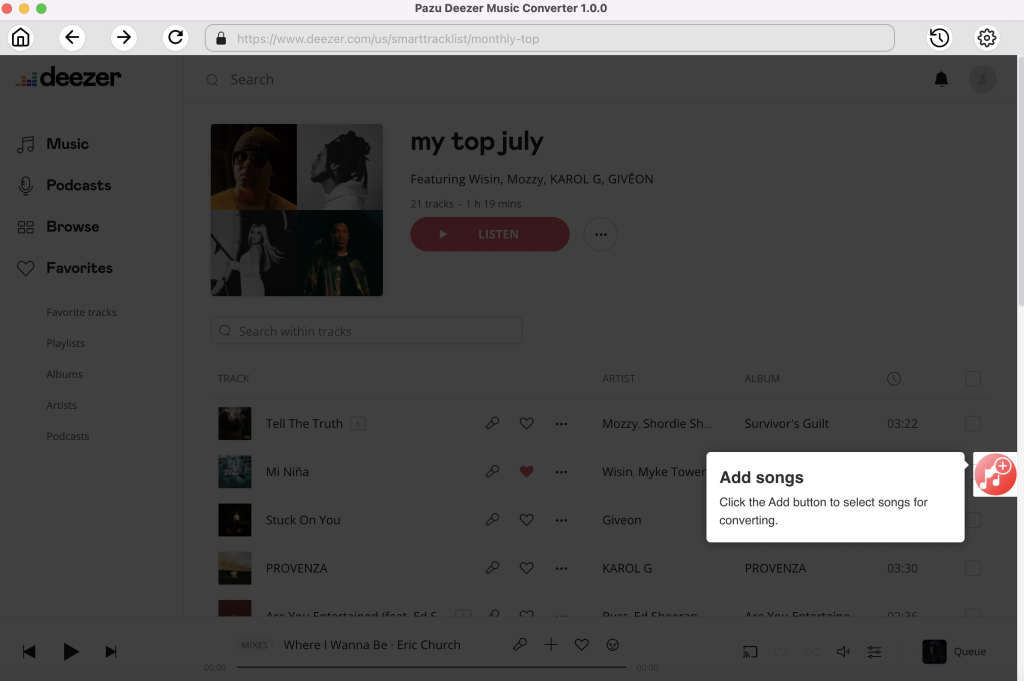
画面の指示に従って、変換したいプレイリストまたはアルバムを選択します。曲を追加]をクリックします。
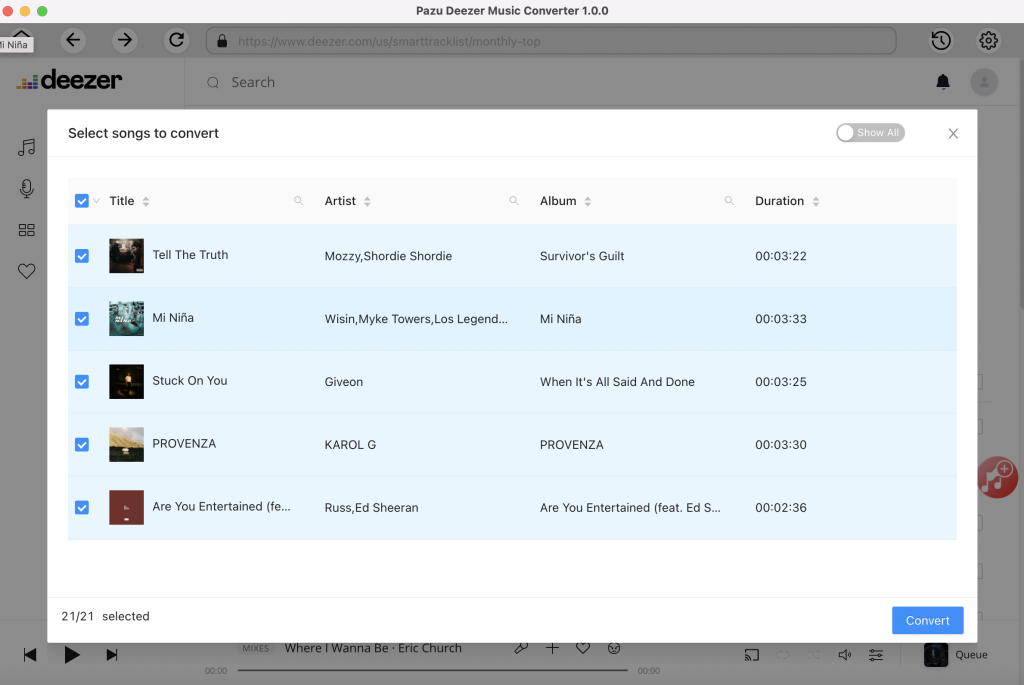
デフォルトでは、プレイリスト/アルバムのすべての曲がチェックされます。変換したくない曲があれば、チェックを外してください。そして、変換ボタンをクリックして、選択したフォーマットに曲のダウンロードを開始します。

変換後、下のフォルダアイコンをクリックすると、ダウンロードした曲がすぐに見つかります。Plexにアップロードして、ChromecastとGoogle TVで再生してください。