2007年8月22日にサービスを開始したDeezerは、現在185カ国以上で利用可能であり、今後も順次追加予定です。Deezer Student、Deezer Premium、またはDeezer Familyユーザーの方は、お気に入りのコンテンツをオフライン再生用にダウンロードできます。ダウンロード可能なコンテンツは以下の通りです:
ただし、ダウンロードした音楽はDeezerアプリ内でのみ再生可能です。他のデバイスで再生したい場合や、サブスクリプション終了後も利用したい場合は、DeezerをMP3に変換してダウンロードすることを検討してください。本ガイドでは、公式DeezerアプリとMP3ファイルの両方を使用した、オフライン再生のためのDeezer音楽ダウンロード方法を解説します。
目次
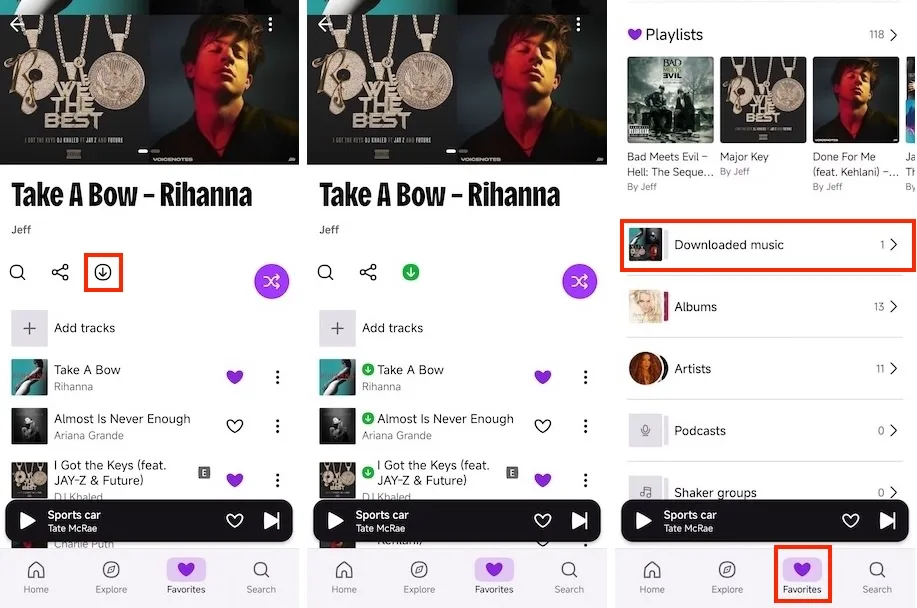
Deezer Premiumサブスクリプションでは、プレイリストやアルバムをオフライン再生用にダウンロードできます。個別楽曲のみをダウンロードしたい場合は、楽曲横のハートアイコンをクリックして「お気に入りトラック」に追加し、そこから楽曲をダウンロードしてください。または楽曲をプレイリストに追加し、プレイリスト全体をダウンロードすることも可能です。
デスクトップの場合
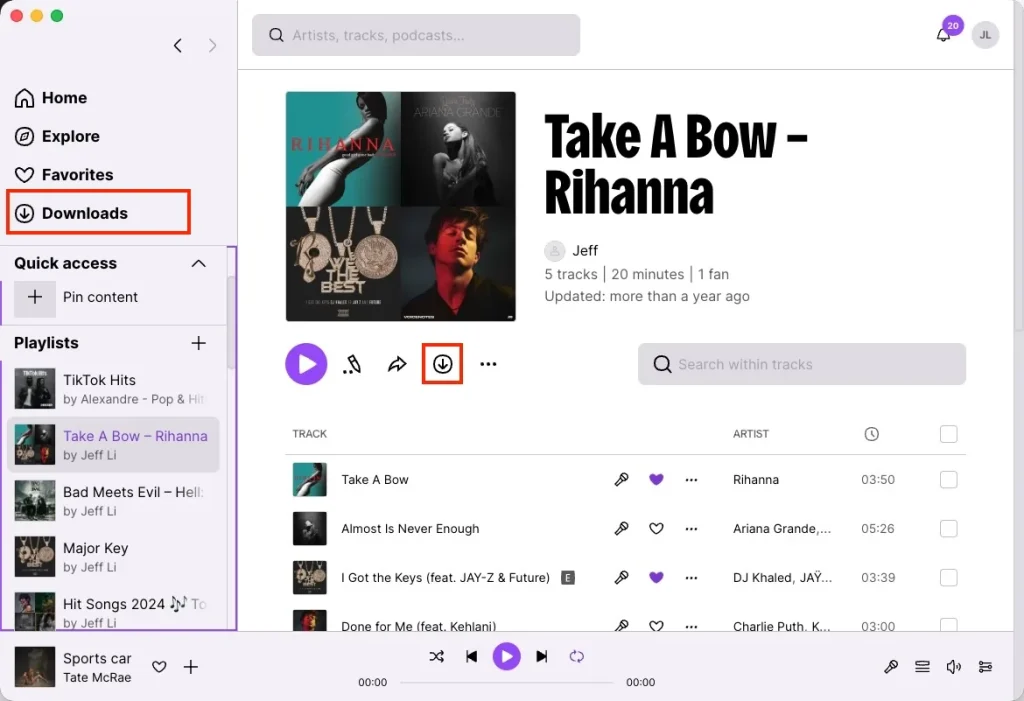
ダウンロードしたいプレイリストまたはアルバムを開き、ダウンロードアイコンをクリックします。プレイリストまたはアルバム内の全曲がダウンロードされます。
ダウンロード済みの曲、アルバム、プレイリストは緑色のドットでマークされ、「ダウンロード」から直接確認できます。
モバイルの場合
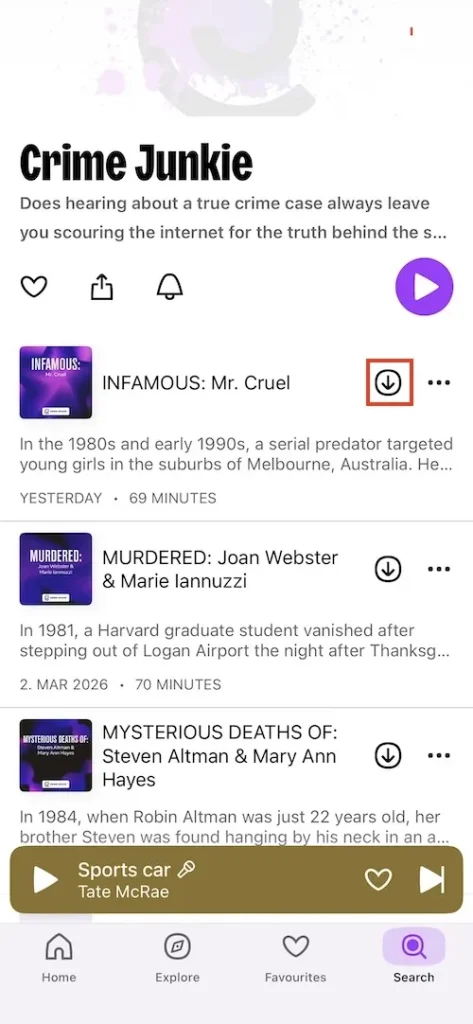
ポッドキャストをダウンロードするには、Deezer Premium、Student、またはFamilyプランのサブスクリプションが必要です。ただし、2026年現在、Deezerポッドキャストはモバイルデバイスでのみダウンロード可能であり、一部のユーザーからはAndroid端末でポッドキャストがダウンロードできないとの報告もあります。Deezerデスクトップアプリでは、ポッドキャストのダウンロードはサポートされていません。
また、サブスクリプションが期限切れになったり、Deezer Freeにダウングレードされたりすると、ダウンロードしたコンテンツは再生できなくなります。ダウンロードしたコンテンツはDeezerアプリ内でのみ再生可能で、他の場所へ転送することはできません。
モバイルの場合
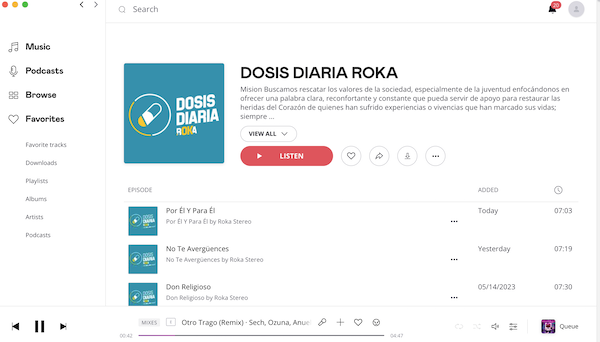
デスクトップ版 – サポート終了
楽曲、プレイリスト、アルバム、ポッドキャストをモバイル端末にダウンロード後、オフラインモードを有効にすればインターネット接続なしで再生可能です。旅行や通勤に最適で、お気に入りのコンテンツをオフラインで聴きながらデータ通信量を節約できます。
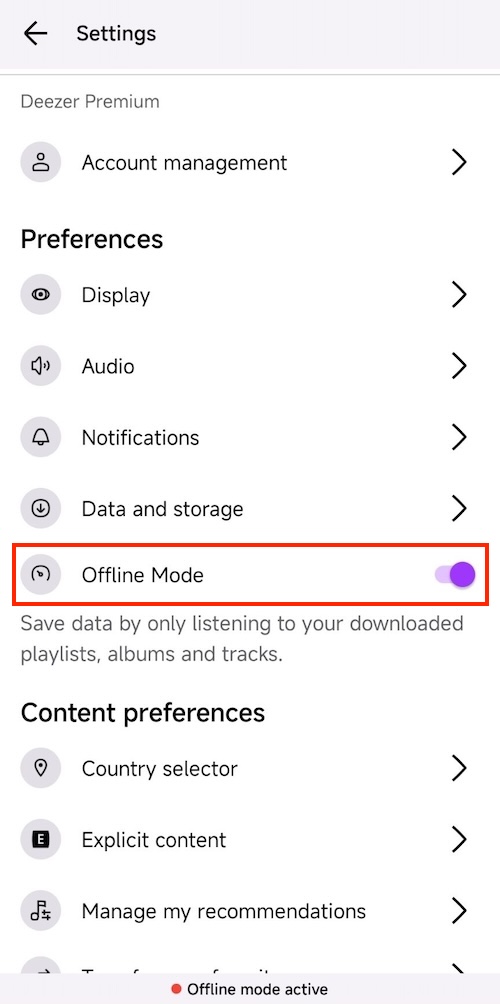
Deezer Premiumでは、楽曲を端末に直接ダウンロードしてオフライン再生できます。ただし、ダウンロードした楽曲は有効なDeezerサブスクリプションがある場合に限り、Deezerアプリ内で再生可能である点に注意が必要です。ダウンロードした楽曲を他の端末に転送したり、別の音楽プレーヤーで再生したりすることはできません。
さらに重要な点として、Deezer Premiumのサブスクリプションを解約すると、ダウンロードした楽曲も消えてしまいます。つまり、サブスクリプションを解約すると、ダウンロードした楽曲へのアクセス権も失われるということです。
こうした制限があるため、Deezerの楽曲をMP3形式でダウンロードし、MP3プレイヤーで再生したり、USBメモリや外付けハードドライブに保存したりできるのかと疑問に思う方も多いでしょう。実は、以下のDeezerダウンローダーを使えば簡単に実現できます。
Soundloadersは、Deezerの楽曲をMP3ファイルとしてダウンロードできる無料オンラインコンバーターです。デスクトップとモバイルブラウザの両方に対応しています。アーティスト名、カバー画像、リリース日などのメタデータは、検出された場合にダウンロードした楽曲に追加されます。Deezer楽曲のURLをコピー&ペーストし、検索をクリックして楽曲をダウンロードするだけです。ただし、アルバムやプレイリストのURLは検出できず、楽曲は1曲ずつしかダウンロードできません。

長所:無料、デスクトップとモバイルデバイスで利用可能。
短所:楽曲のみのダウンロード。
Deezerのサブスクリプションを解約した後もDeezerの楽曲にアクセスするには、DeezerをMP3に変換してダウンロードし、任意のデバイス上の音楽プレーヤーで再生するのが最良の選択肢です。必要なのはPazu Deezer音楽コンバーターだけです。
Pazu Deezer 音楽コンバーターを使えば、Deezerの楽曲、アルバム、プレイリストをMP3、M4A、AAC、FLAC、WAV、AIFFなど、あらゆる一般的な形式に素早く簡単に変換できます。
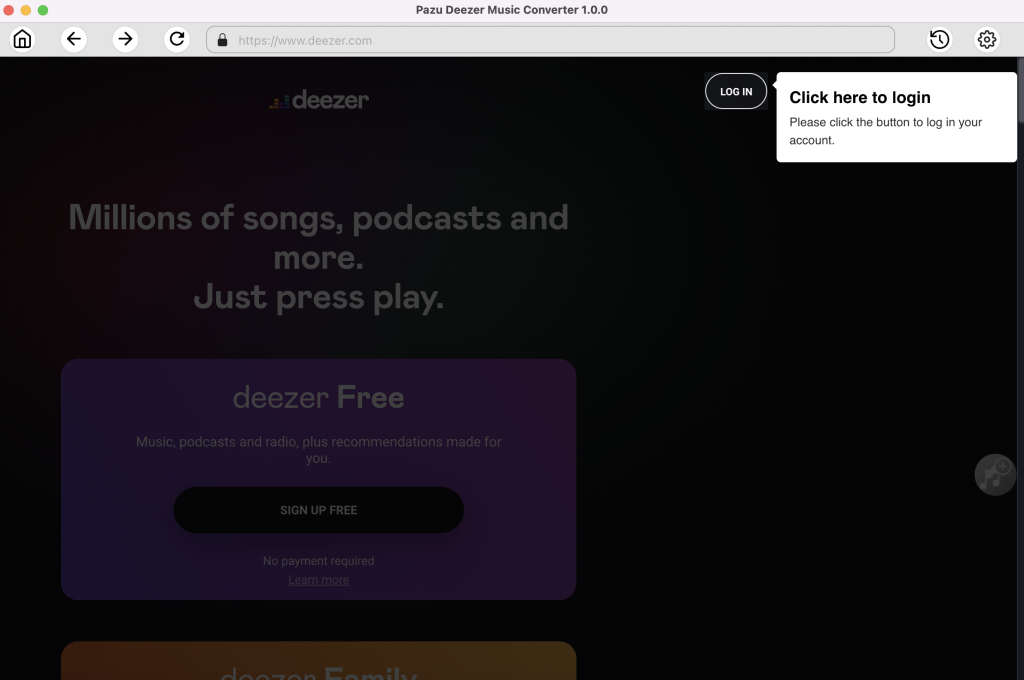
MacまたはWindowsにPazu Deezer 音楽コンバーターをダウンロード、インストールし実行します。本アプリはDeezerウェブプレイヤーと完全に統合されており、ダウンロードする楽曲、アルバム、アーティスト、プレイリストを直接選択できます。「サインイン」ボタンをクリックし、Deezerアカウントにログインしてください。
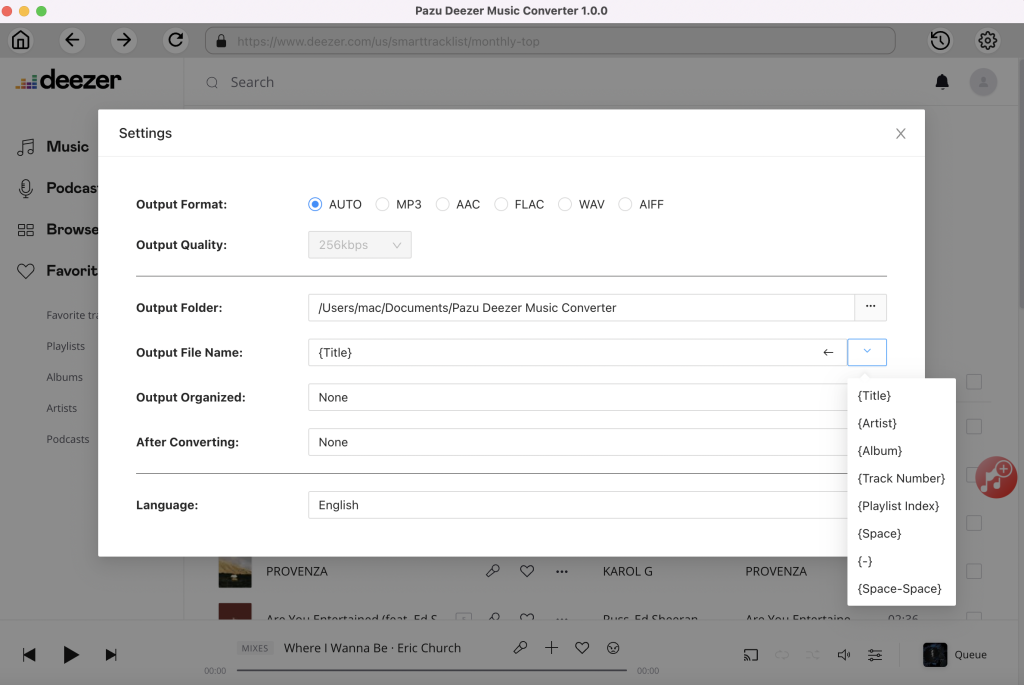
デフォルトの出力形式はロスレスM4Aです。Pazu Deezer 音楽コンバーターはAmazon MusicのMP3、AAC、FLAC、WAV、AIFFへの変換もサポートしています。
出力ファイル名:曲名をタイトル、アーティスト、アルバム、プレイリストインデックス、トラック番号の任意の組み合わせで命名します。例:タイトルとアーティストを選択した場合、テイラー・スウィフトの曲「Lover」は「Lover Taylor Swift.mp3」と命名されます。
出力整理:ダウンロードした楽曲をアーティスト別、アルバム別、アーティスト/アルバム別、アルバム/アーティスト別に整理します。
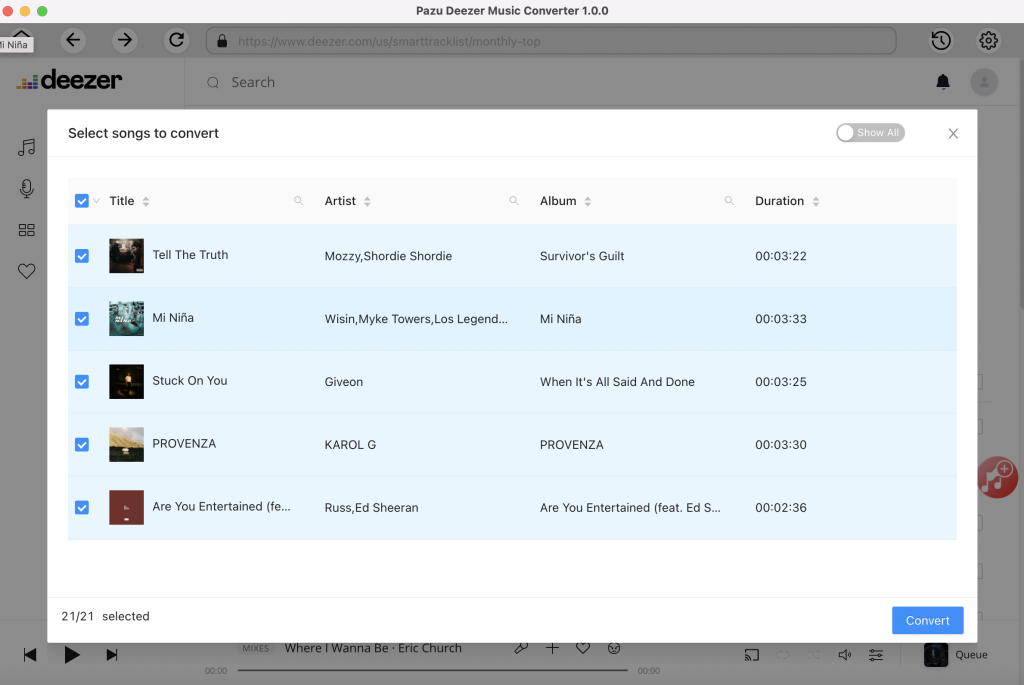
画面の指示に従い、変換したいプレイリストまたはアルバムを選択します。「楽曲を追加」をクリックします。
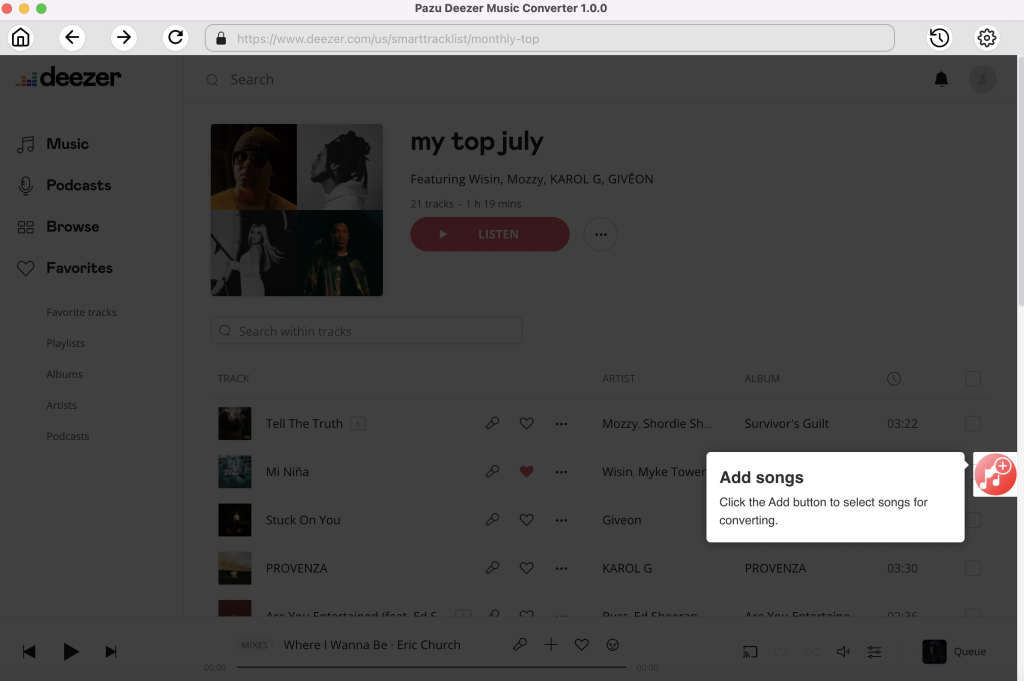
デフォルトではプレイリスト/アルバム内の全曲が選択されています。変換不要な曲がある場合はチェックを外してください。その後「変換」ボタンをクリックし、選択した形式でのダウンロードを開始します。曲はアートワーク、アーティスト、アルバム情報と共にダウンロードされます。

変換後、下のフォルダアイコンをクリックするとダウンロードした曲を素早く確認できます。