Deezerは、ユーザーが好きな曲を聴いたり、新しい音楽を発見したりできる音楽ストリーミングサービスだ。一方、Rokuは、ユーザーが音楽、映画、テレビ番組などを含む様々なソースからコンテンツをストリーミングできるデジタルメディアプレーヤーです。
もしあなたがSpotifyやApple Musicなどの他の音楽ストリーミングアプリのようにRokuでDeezerを聴きたいと思っているなら、がっかりするかもしれない。2021年後半から、DeezerはRoku Channel Storeで利用できなくなっている。そのため、Rokuに直接アプリをインストールすることはできない。しかし、スクリーンミラーリングやRoku Media Playerを使って、RokuでDeezerを聴くことはできます。
携帯電話やタブレットのコンテンツを近くのテレビに表示したい場合、スクリーンミラーリングを使用することができます。この機能は、互換性のあるAndroid、Windows、またはiOSデバイスの画面をテレビ画面に複製(または「ミラーリング」)することができます。ミラーリング機能 スクリーンミラーリングを使えば、ウェブページ、ビデオ、写真、音楽などを対応するRoku®ストリーミング・メディア・プレーヤーやRoku TV™に送ることができます。つまり、モバイルデバイスで見たり操作したりしたものは、すべてテレビに表示されます。
1.AndroidデバイスとRokuを同じ無線LANネットワークに接続します。
2.2.Androidデバイスを下にスワイプして通知パネルにアクセスし、キャストアイコン(またはAndroidデバイスで使用されている同等の用語:スマートビュー、クイックコネクト)。
3.利用可能なデバイスからRokuデバイスを選択します。
4.Rokuの画面で許可ボタンを選択すると、Androidデバイスの画面がテレビにミラーリングされます。
5.Deezerアプリを起動し、お気に入りの音楽をRokuで再生します。

1.iOSデバイスとRokuを同じ無線LANネットワークに接続します。
2.開く コントロールセンターを開き、スクリーンミラーリングのアイコンをタップします。
3.利用可能なデバイスのリストからRokuデバイスを選択します。
4.テレビの画面に表示されているAirPlayパスコードをiPhoneに入力し、OKボタンをタップします。
5.これで、iOSデバイスの画面がRoku TVに表示されます。
6.Deezerアプリを起動し、好きな曲を再生する。
7.Rokuから聴いてお楽しみください。

1.PCとRokuを同じ無線LANネットワークに接続します。
2.PCでウェブブラウザを開き、Deezerの公式サイトにアクセスします。ディーザー.
3.ログインして音楽を再生する。
4.Windowsデバイスのタスクバーからアクションセンターを開きます。接続 ボタンを選択します。
5.接続ウィンドウからRokuデバイスを選択します。
6.これでDeezerの曲がRokuで再生されます。

RokuメディアプレーヤーはRokuデバイスに内蔵されているアプリで、USBドライブ、microSDカード、またはホームネットワーク上のメディアサーバーに保存されている自分の音楽、ビデオ、写真を再生することができます。Roku Media Playerを使用するには、以下の手順が必要です:
Rokuメディアプレーヤーは、MP3、AAC、M4A、FLAC、MKV、MP4など、幅広いメディアファイル形式に対応しています。また、プレイリストの作成、曲のシャッフルやリピート、ビデオのオーディオトラックや字幕オプションなどの再生設定のカスタマイズも可能です。
全体的に、Roku Media Playerは便利で使いやすいアプリで、別のメディアプレーヤーやストリーミングサービスを使わなくても、Rokuデバイスで自分のメディアファイルにアクセスして再生することができます。
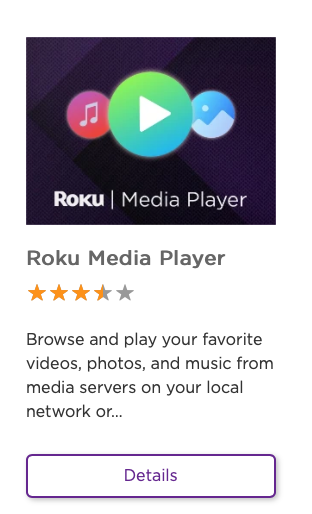
Roku Media Playerを使ってRokuでDeezerの曲を聴きたい場合は、以下の方法でDeezerの曲をMP3にダウンロードできます。 Pazu Deezerミュージックコンバータ.
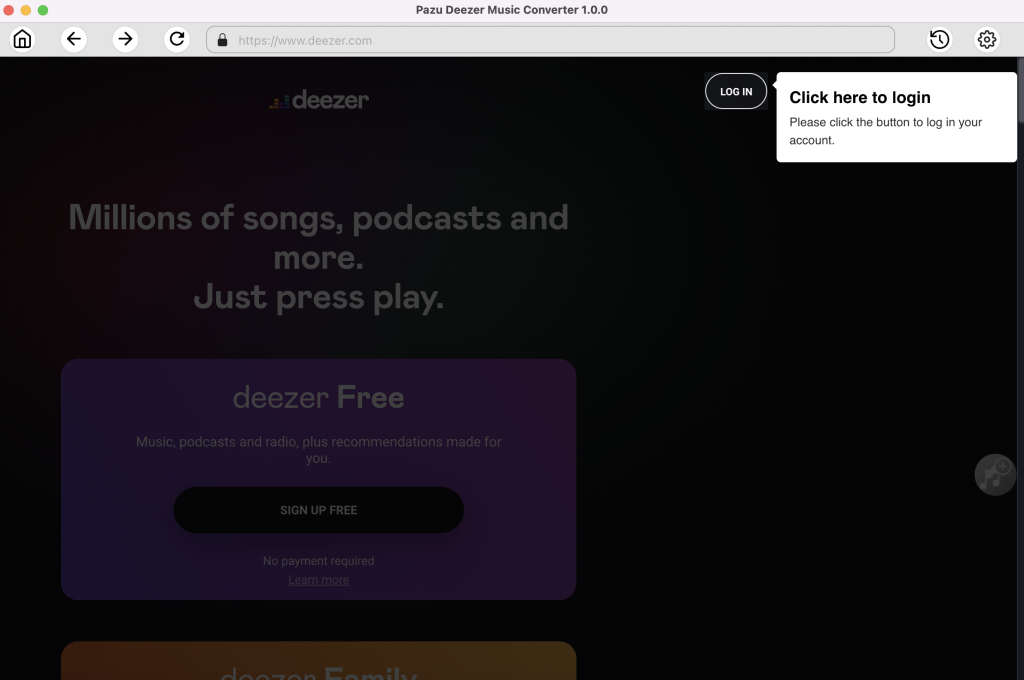
MacにPazu Deezer Music Converterをダウンロード、インストール、実行します。サインインボタンをクリックし、Deezerアカウントにログインします。
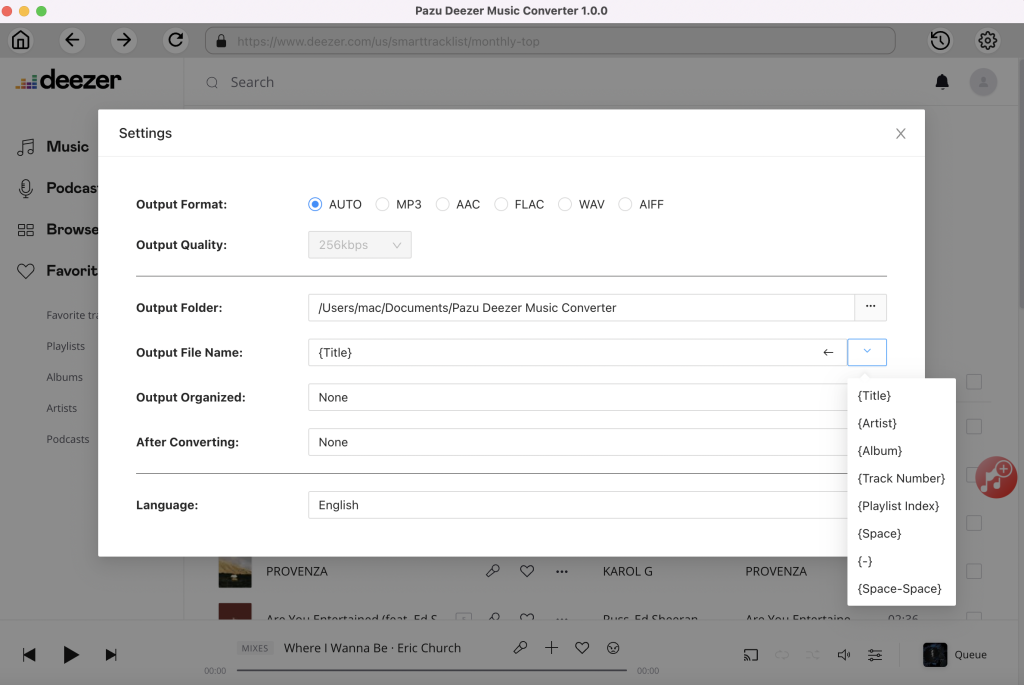
デフォルトの出力形式はロスレスM4Aです。Pazu Deezer Music Converter は、Amazon Music を MP3、AAC、FLAC、WAV、AIFF に変換することもサポートしています。
出力ファイル名: 曲にタイトル、アーティスト、アルバム、プレイリストインデックス、トラック番号の任意の組み合わせで名前を付けます。例えば、タイトルとアーティストを選択した場合、Tylor Swiftの曲LoverはLover Tylor Swift.mp3と命名されます。
整理して出力:ダウンロードした曲をアーティスト、アルバム、アーティスト/アルバム、アルバム/アーティスト別に整理します。
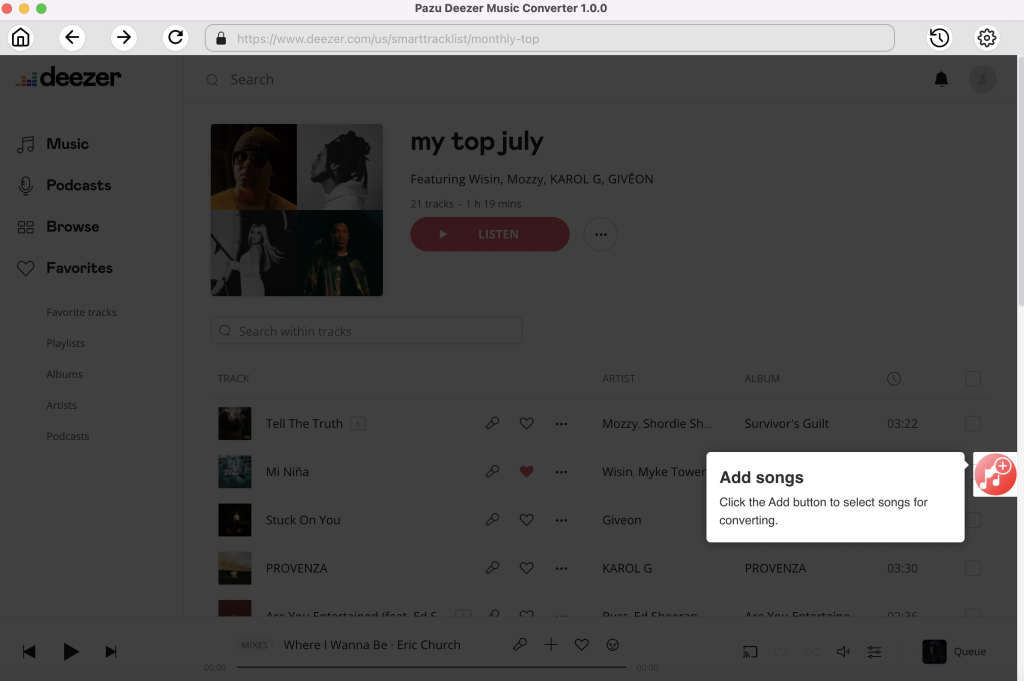
画面の指示に従って、変換したいプレイリストまたはアルバムを選択します。曲を追加]をクリックします。
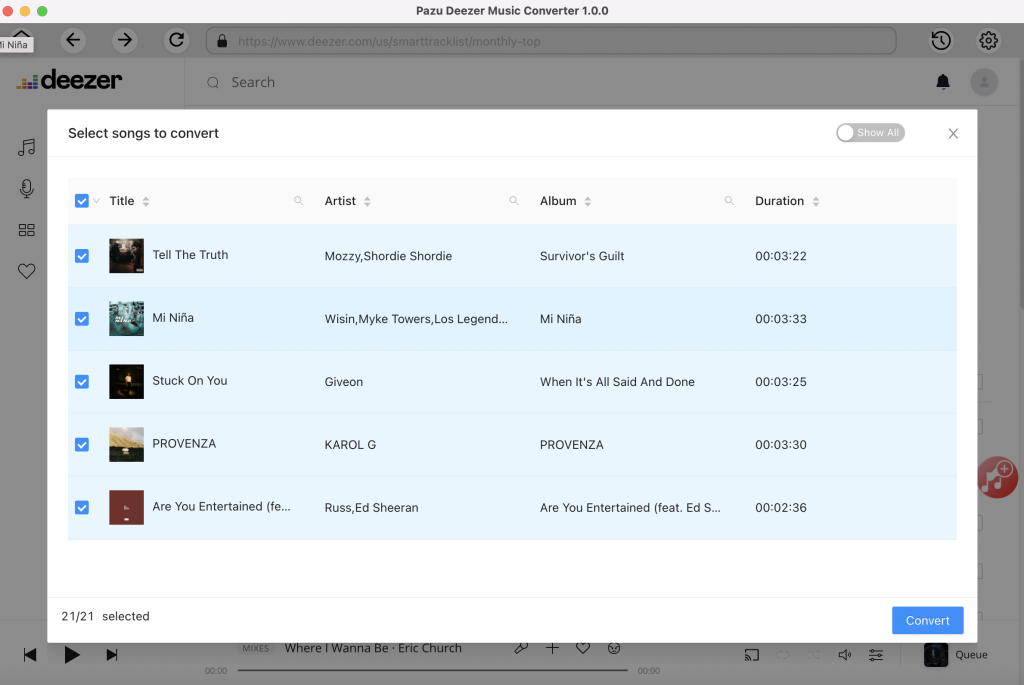
デフォルトでは、プレイリスト/アルバムのすべての曲がチェックされます。変換したくない曲があれば、チェックを外してください。そして、変換ボタンをクリックして、選択したフォーマットに曲のダウンロードを開始します。

変換後、下のフォルダアイコンをクリックして、ダウンロードした曲をすぐに見つけます。今すぐDeezerの曲をUSBドライブに転送し、Roku Media Playerを使ってRokuで再生してください。