

混雑したバス通勤中にApple Musicで素敵な曲に出会い、スマホを見ることができないと、その曲を聴き逃してしまうのではないかと心配になるかもしれません。Apple Musicの視聴履歴を確認すれば、最近再生した曲やお気に入りの曲を見つけることができます。
しかし、Apple Musicは視聴履歴へのアクセスを簡単にしていません。そこで、モバイルとデスクトップの両方でApple Musicの視聴履歴を確認する方法と、最近再生したリストを編集または消去する方法をご紹介します。


Apple Musicの履歴から個別の曲を削除することができます。残念ながら、この機能はAndroidデバイスではサポートされていません。ここでは、iOS、Mac、PCのApple Musicから最近再生した曲を削除する方法をご紹介します。


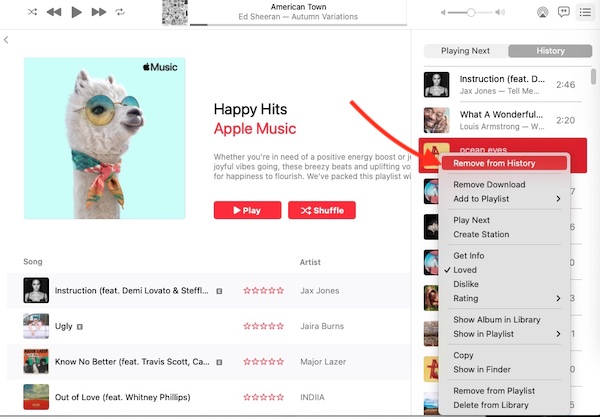
特定の曲を削除するのではなく、Apple Musicの視聴履歴全体を消去したい場合は、モバイルデバイスでもパソコンでも簡単にできます。


Apple Musicでは視聴履歴を閲覧・編集することができますが、この機能にアクセスできるのは有効なサブスクリプションがある場合のみです。サブスクリプションなしでApple Musicの最近再生した曲を簡単に追跡するには、最高のApple Musicダウンローダーを使用することができます。 Pazu Apple Music Converter.この安全で効果的なダウンローダーは、Mac/WindowsでApple Musicのプレイリスト、アルバム、曲をMP3、AAC、FLAC、および他の一般的なフォーマットに変換することができます。これで、ロスレスで Apple Music を楽しむことができ、いつでもどこでもリスニング履歴を簡単に追跡できます。
Pazu Apple Music Converter は、お気に入りのプレイリストと曲をダウンロードするだけでなく、元の音質、ID3 タグ、メタデータを保持するので、重要な情報を失うことはありません。特に、この変換ソフトはダウンロードと変換のスピードがとても速く、他の類似ソフトより10倍近く速いです。さらに、Pazu Apple Music Converter は Apple Music ウェブプレーヤーと統合されているので、iTunes やミュージックアプリを使わずに、Apple Music のプレイリストやアルバムを選択した形式に一括変換できます。
| プログラム名 | Pazu Apple Music Converter |
| 開発元 | パズファブ |
| 対応OS | Windows 11/10/8.1/8/7 (32 ビットおよび 64 ビット) Mac OS X 10.12 以上 |
| 対応言語 | 英語、スペイン語、フランス語、日本語、ドイツ語、中国語 |
| Apple Musicウェブプレーヤー内蔵 | Apple MusicアプリやiTunesをインストールする必要なし |
| 出力フォーマット | m4a/mp3/aac/flac/wav/aiff |
| 主な機能 | – ユーザーフレンドリーなインターフェイス – 10倍速い音楽ダウンロード速度 – 高度なDRM除去 – ロスレス音質 – オリジナルのID3タグとメタデータを保持 – Apple Musicの曲、アルバムとプレイリストをダウンロード – 無制限ダウンロード – 調整可能な出力オプション |
以下のチュートリアルでは、Apple MusicをMP3にダウンロードし、Apple Musicを無料で入手する方法をご紹介します。
Pazu Apple Music Converter を Mac または Windows にダウンロード、インストール、実行します。

デフォルトのフォーマットは256kbpsのM4Aです。Apple Music ConverterはMP3、AAC、FLAC、WAV、AIFFもサポートします。出力形式や出力フォルダを変更したい場合、歯車のアイコンをクリックしてください。

画面の指示に従って、ダウンロードしたいプレイリスト、アーティスト、アルバムを選択します。

変換」ボタンをクリックして、Apple Musicの曲、アルバム、プレイリストをMP3にダウンロードし始めます。

