

共同プレイリストを作ることはできますか?つまり、私と私の友人で1つのプレイリストに追加できるのです。それともApple Musicではできないのでしょうか?
Spotifyとは異なり、現在Apple Musicではコラボプレイリストはサポートされていません。しかし、アップルは2023年のWWDC基調講演で、iOS 17がApple Musicに新しいコラボプレイリスト機能を搭載し、加入者が家族や友人とプレイリストをコラボして共有プレイリストを作成し、参加者全員が新しい曲を追加できるようにすることなどを発表した。スクリーンショットでは、4人の友人が “Game Night “プレイリストに取り組んでいる様子が確認できる。
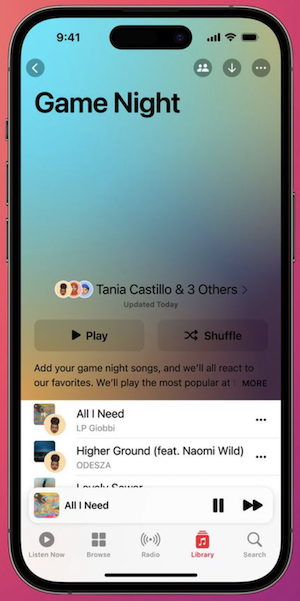
現在、Apple Musicのプレイリストでは、2人で曲を追加するような本当のコラボレーションはできないが、友達と共有するプレイリストを作成することはできる。友達が共有したプレイリストをあなたのApple Musicに追加すると、その友達が変更を加えるたびに、あなたの方も自動的に更新される。
あなたは Apple Musicでプレイリストを共有するApple Musicでは、AirDrop、ソーシャルメディア、メッセージ、リンクのコピーでプレイリストを共有できます。
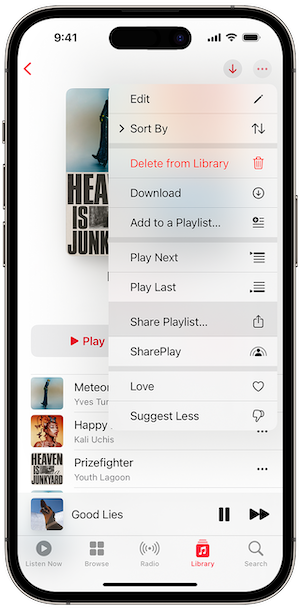
Apple Musicのプロフィールを活用することで、プレイリストを公開することができ、Apple Music内でプレイリストを検索すれば誰でも発見できるようになります。これにより、より多くの人があなたのキュレーションしたプレイリストを見つけて楽しむことができます。
Apple Musicでプレイリストを公開するには、次の手順に従います:

プレイリストを公開すると、そのプレイリストはタイトルで検索できるようになり、ユーザーは関連用語を検索したり、公開プレイリストをブラウズしたりする際に、そのプレイリストを見つけることができます。ユーザーはあなたのプレイリストを聴くことができ、あなたがプレイリストを変更または追加するたびに、そのプレイリストをフォローしてアップデートを受け取ることもできます。
現在、コラボレイリストはApple Musicでは利用できないため、Apple Musicでコラボレイリストを作成できるサードパーティ製アプリがあります。 Caset – プレイリストコラボレーションはその一つです。コラボレイリストを作成するには、両方のユーザーが携帯電話にCasetアプリをインストールし、Apple Musicの契約が有効である必要があります。
Casetアプリでコラボプレイリストを作成するには、以下の手順に従ってください:

Apple Musicに加入しているユーザーなら、プレイリストをダウンロードしてオフラインで聴くことができる。残念なことに、Apple Musicからダウンロードしたすべての曲は保護され、自由に楽しむことが制限されます。他のプレーヤーでオフラインで聴くためにDondaをMP3形式にダウンロードしたいですか?Apple Musicからダウンロードした後、Dondaを永久保存するには?この場合、Pazu Apple Music Converter を使って Apple Music を変換することができます。
Pazu Apple Music ConverterPazu Apple Music Converter は Apple Music ユーザーのために設計されたソフトで、Apple Music から曲、プレイリスト、アルバムをダウンロードし、オフラインで再生するための一般的なオーディオファイルとして利用できます。Pazu Apple Music Converter を使って、Apple Music のトラックを MP3、M4A、AAC、WAV、AIFF、FLAC に 100% オリジナル品質で変換し、ウォークマン、PSP、MP3 プレーヤー、携帯電話などのデバイスでオフラインで Donda を聴くことができます。このチュートリアルでは、DondaをMP3にダウンロードする方法を説明します。
MacまたはWindowsにPazu Apple Music Converterをダウンロード、インストール、実行します。
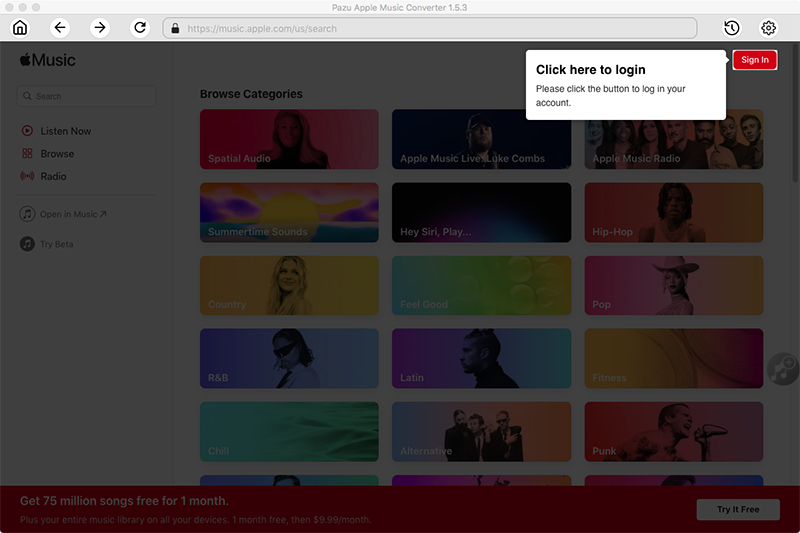
デフォルトのフォーマットは256kbpsのM4Aです。Apple Music ConverterはMP3、AAC、FLAC、WAVとAIFFもサポートします。出力形式や出力フォルダを変更したい場合、歯車のアイコンをクリックしてください。

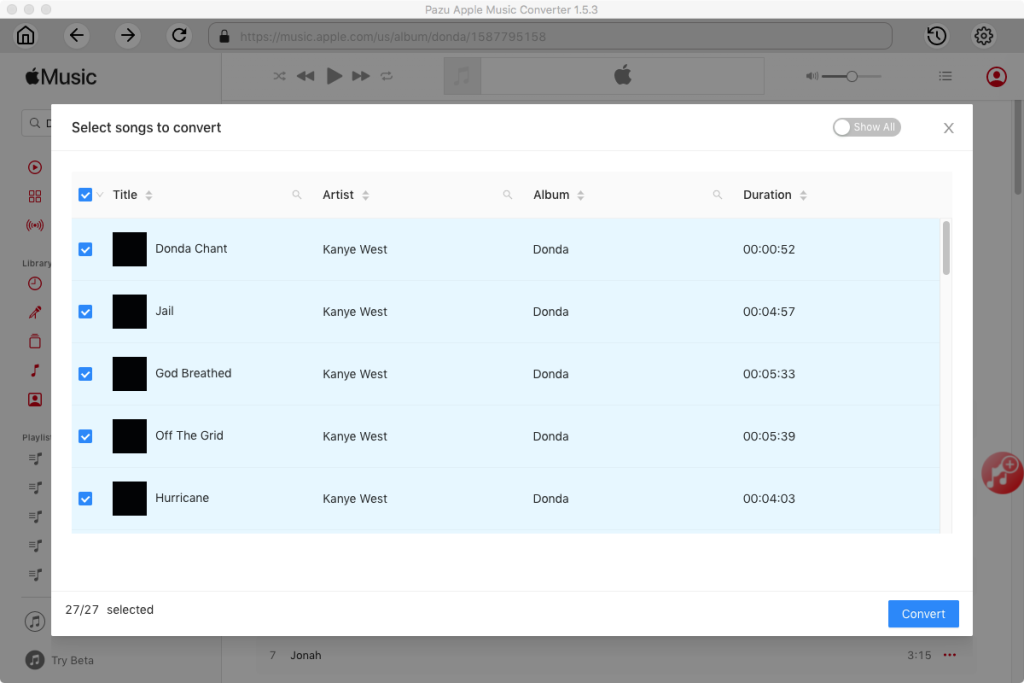
ダウンロードしたいプレイリストをクリックします。曲を追加]をクリックします。

変換」ボタンをクリックして、Apple Musicの曲、アルバム、プレイリストをmp3にダウンロードし始めます。
フォルダアイコンをクリックして、ダウンロードした曲をすぐに見つけます。

また、右上の時計のアイコンをクリックして、日付、アーティストまたはアルバム別にダウンロードしたすべての曲を表示することができます。

