

膨大な音楽ライブラリと、Dolby Atmosによる没入感のあるSpatial Audioを備えたApple Musicは、最も人気のある音楽ストリーミングプラットフォームの一つとして際立っています。音楽ストリーミングだけでなく、Apple Musicはソーシャルメディア機能も提供しており、ユーザーは友人や知人と曲やプレイリストを共有することができます。Apple Musicに加入している場合、プロフィールを作成することで、友人があなたをフォローしたり、あなたの再生履歴を確認したり、共有プレイリストにアクセスしたりできるようになります。
しかし、もし再生履歴やプレイリストを共有したくない場合は、Apple Musicのプロフィールを編集することで、それらを非公開に設定できます。ここでは、デスクトップとモバイルの両方でこれを行う方法をご紹介します。
こちらもご覧ください:Apple Musicでプレイリストを非公開にする方法
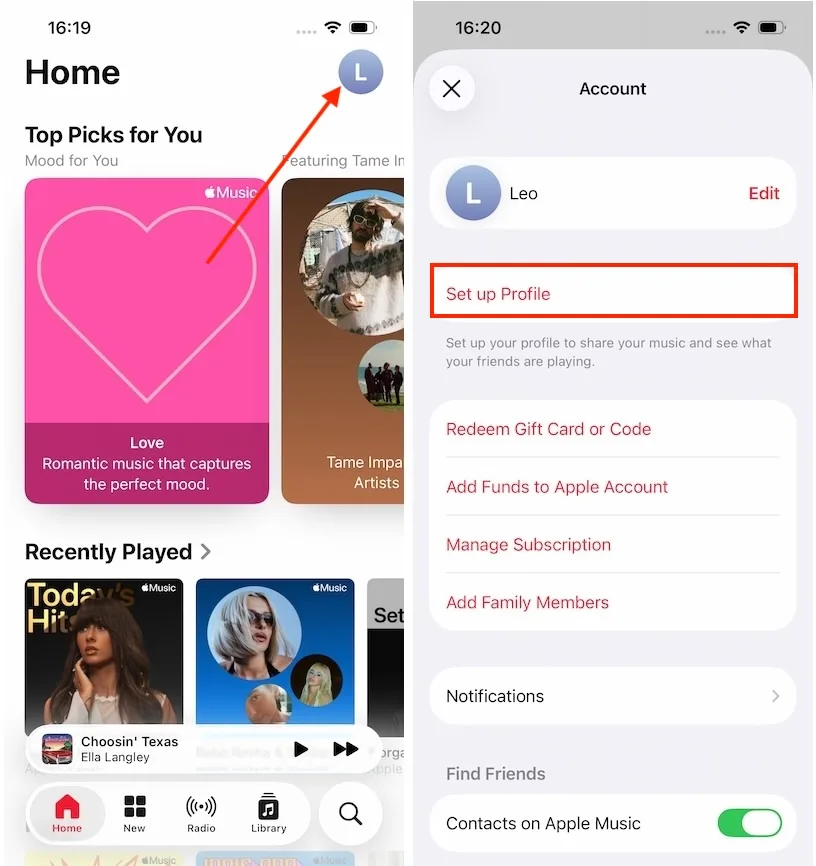
Apple Musicのプロフィール設定時に、他の人にプロフィールや再生履歴を表示できるようにしていた場合、iPhoneおよびiPadで非公開にする方法は以下の通りです。
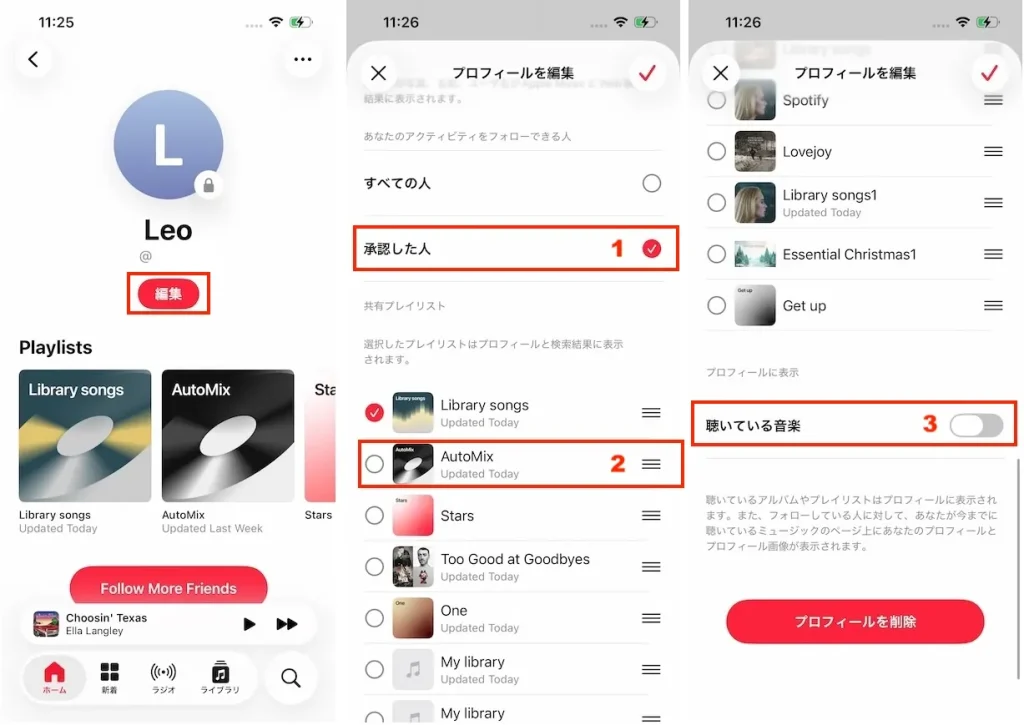
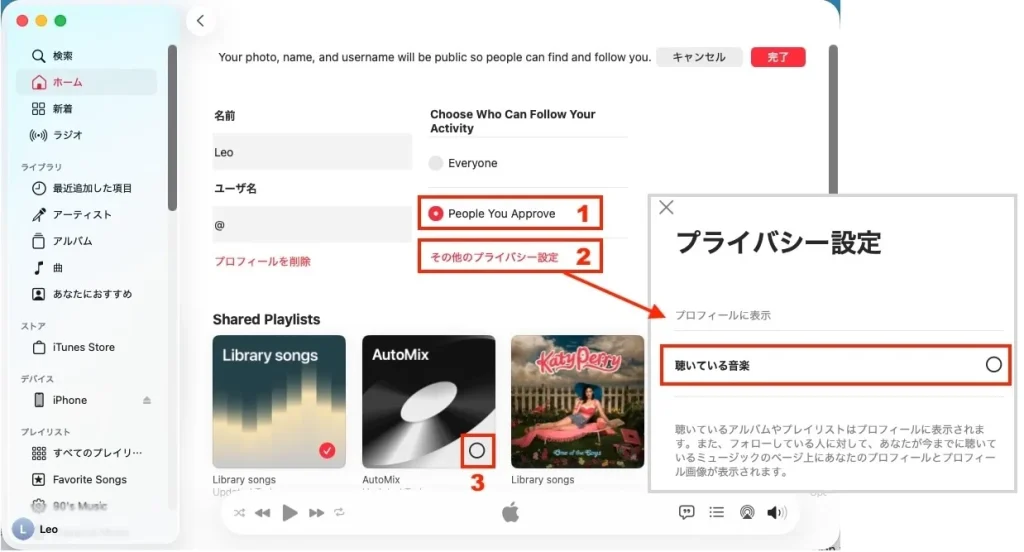
MacやWindowsのコンピュータからApple Musicのプロフィール設定を調整することもできます。以下の手順に従って、Apple Musicアカウントのプライバシーを強化してください。
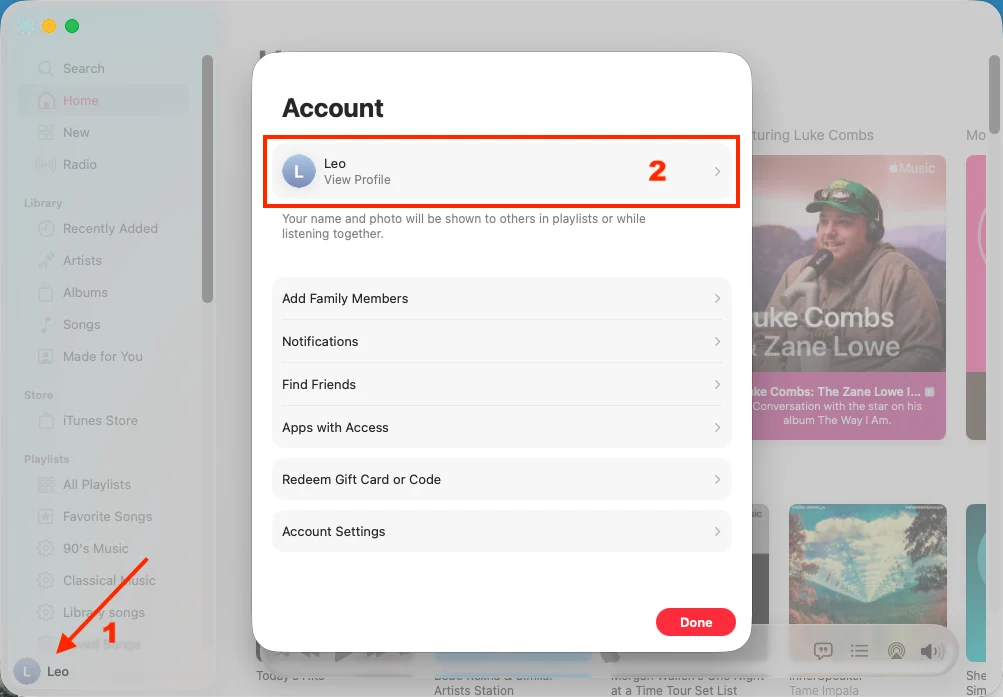
2. プロフィール名の下にある編集をクリックします。
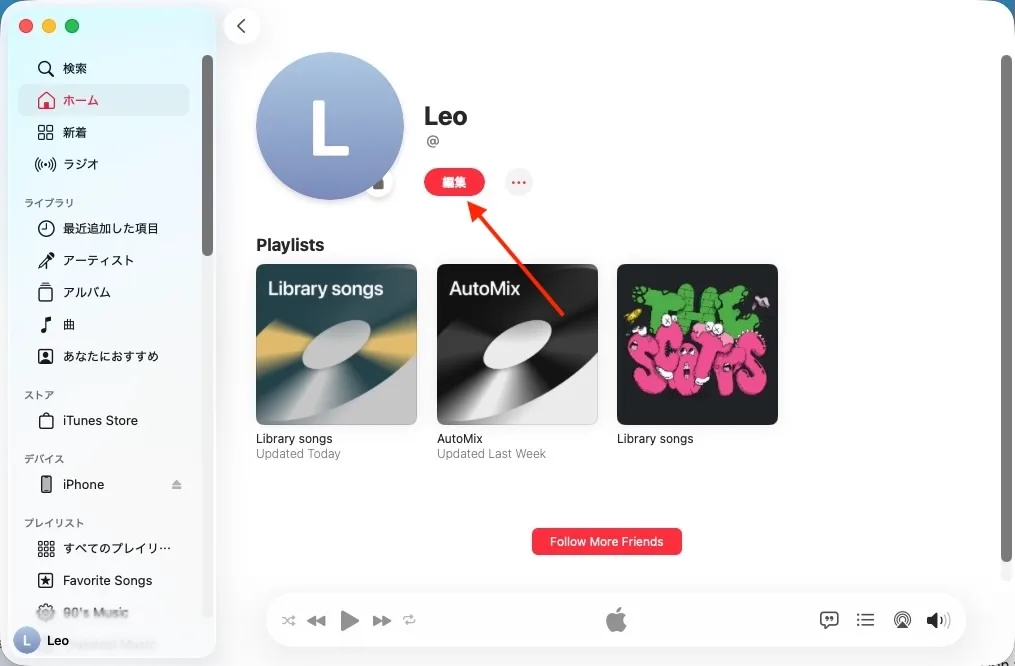
3. Apple Musicのプロフィールを非公開にするには、以下の操作を行います:
4. 右上の完了ボタンをクリックします。
Apple Musicアカウントのプライバシーを最優先し、効果的な解決策をお探しなら、曲やプレイリストをMP3ファイルとしてダウンロードし、オフラインで再生することを検討してください。これを行うには、プロ仕様のApple MusicダウンローダーであるPazu Apple Music コンバーターをご利用いただけます。この安全かつ効率的なツールを使えば、MacとWindowsの両方で、Apple Musicのプレイリスト、アルバム、曲をMP3、AAC、FLAC、その他の人気フォーマットに、音質を損なうことなく変換できます。これにより、完全なプライバシーを保ちつつ、お気に入りの曲をいつでもどこでもロスレスで楽しむことができます。
Pazu Apple Music コンバーターは、お気に入りのプレイリストや楽曲をダウンロードするだけでなく、オリジナルの音質、ID3タグ、メタデータも保持するため、重要な情報を失う心配がありません。特に、このコンバーターは驚異的なダウンロード速度を誇り、同種のソフトウェアに比べて約10倍も高速です。さらに、Pazu Apple Music コンバーターはApple Musicのウェブプレイヤーと統合されているため、iTunesやApple Musicアプリを使わずに、Apple Musicのプレイリストやアルバムをまとめてお好みの形式に変換することができます。
ダウンロードしたいプレイリスト、アーティスト、またはアルバムを検索します。「曲を追加」ボタンをクリックして、トラックをダウンロードリストに追加します。

ダウンロードしたくないトラックのチェックを外し、「変換」ボタンをクリックして、Apple Musicの曲、アルバム、プレイリストをMP3形式でダウンロードを開始します。完了すれば、Apple Musicのサブスクリプションを解約した後でも、どこでも再生できるようになります。



