2021年5月17日、アップル・ミュージックは7500万曲以上のカタログをロスレス・オーディオで聴けるようにすると発表した。 現在、学生、個人、家族契約者向けに、全カタログ(9000万曲以上)がロスレス・オーディオで提供されている。
ロスレスオーディオは、デコードされたオーディオがソースオーディオと数学的に同一であることを保証する機能です。ロスレスオーディオファイルは非常に大きく、より多くの帯域幅とストレージスペースを必要とします。 アップルはALAC(Apple Lossless Audio Codec)を使用して、元のオーディオファイルの1ビット1ビットを保持します。 AACに加えて、Apple Musicの全カタログもALACを使用してエンコードされており、解像度は16ビット/44.つまり、Apple Musicの購読者は、アーティストがスタジオで制作したものとまったく同じものを聴くことができるということだ。 ただし、アップルは「AACとロスレスオーディオの違いはほとんど区別できない」とも述べている。
スペーシャル・オーディオは、アーティストに真の多次元的なサウンドと明瞭さで、没入感のあるオーディオ体験をファンに提供する機会を与える。
Dolby Atmosは、没入感のあるリスニング体験であなたを包み込む革新的なオーディオ技術です。ステレオでミックスされた音楽は左右のチャンネルに制限されますが、Dolby Atmosで作られた音楽はチャンネルから解放され、アーティストは個々のサウンド・エレメントを周囲に配置することができます。また、アーティストは各楽器(ボーカル、ギター、ドラムなど)の音量、サイズ、拡散レベルを決めることができ、音楽のニュアンスの細部を明らかにすることができます。 Apple MusicはDolby Atmosの新曲を随時追加し、リスナーが好きな音楽を見つけられるようにDolby Atmosプレイリストの特別セットをキュレーションする予定です。さらに、Dolby Atmosで聴けるアルバムは、簡単に発見できるように詳細ページにバッジが表示されます。
発売当初は数千曲がDolby Atmos搭載のSpatial Audioに対応し、定期的に追加される予定です。
Apple Musicは、9,000万曲以上の全カタログをさまざまな解像度のロスレスオーディオで利用できるようにする。Apple Music Voice Planではロスレスオーディオはご利用いただけません。
Apple Musicロスレスは、iPhone(iPhone 7以降)、iPad、Apple TV 4K、HomePodまたはHomePod mini、Macでサポートされています。
AirPodsはロスレスオーディオに対応していません。AirPods、AirPods Pro、AirPods Max、AirPods(第3世代)、Beatsワイヤレスヘッドフォンは、優れたオーディオ品質を保証するためにAppleのAAC Bluetoothコーデックを使用しています。Bluetooth接続はロスレスオーディオをサポートしていません。

アップルのiPhone(iPhone 7以降)はネイティブでロスレスをサポートしていますが、Apple Music Losslessのみで、最高品質のHi-Res Lossless(最大192kHz/24ビット)には対応していません。24ビット/48kHz以上のApple Musicの楽曲をiPhoneで聴きたい場合は、外部DACを接続し、有線のヘッドフォンを使う必要がある。
必要なもの
ロスレスをオンまたはオフにする方法
必要なもの
最新バージョンのApple Musicアプリを搭載したAndroidデバイスでロスレスを聴くには、以下のものが必要です:
ロスレスをオンまたはオフにする方法
しかし、Apple MusicのロスレスはWindowsでは利用できません。Windows 11でApple Musicの曲をロスレスで聴くには、Windows 11でApple MusicのAndroidアプリを起動します。Windows 11 PCをお持ちでない場合は、Apple Musicの曲をロスレスWAVまたはFLACにダウンロードし、互換性のある音楽プレーヤーで再生してください。
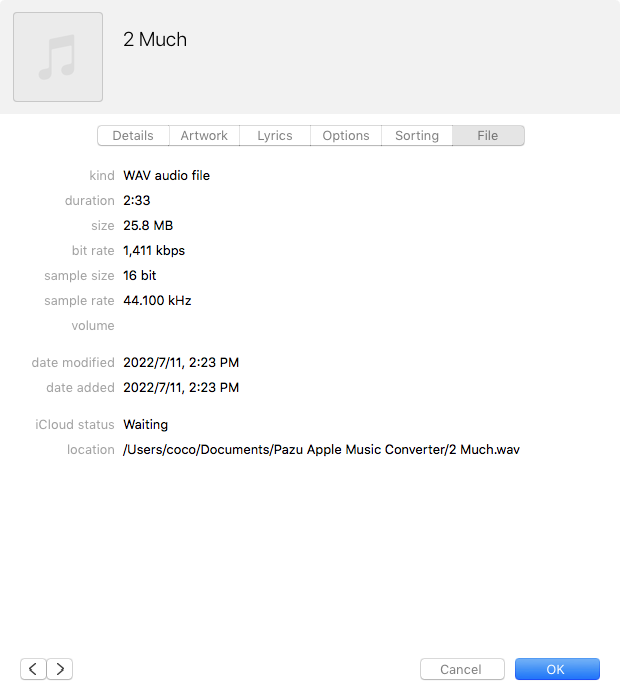
Pazu Apple Music ConverterはApple Musicの曲をダウンロードし、MP3、FLAC、AAC、AIFF、WAV、AIFFのような広く使われているフォーマットに10倍速いスピードで変換する最高のサードパーティツールです。その上、このプログラムは元のロスレスオーディオ品質16-bit/44.1kHzを維持することをサポートします。Pazu Apple Music Converter を使うことで、ダウンロードした Apple Music を任意のオーディオエディタに追加したり、より自由に CD に焼いたりすることができます。以下では、Pazu Apple Music Converter を使って、Mac や Windows で高品質な Apple Music をダウンロードする方法を説明します。
Pazu Apple Music Converter を Mac または Windows にダウンロード、インストール、実行します。ライセンスを購入した場合は、鍵のアイコンをクリックしてフルバージョンをアクティベートします。
画面の指示に従って、Apple IDでサインインします。

デフォルトのフォーマットは256kbpsのM4Aです。Apple Music ConverterはMP3、AAC、FLAC、WAVとAIFFもサポートします。出力形式や出力フォルダを変更したい場合、歯車のアイコンをクリックしてください。ここでは、プレイリストインデックス、トラック番号、タイトル、アーティストとアルバムの任意の組み合わせで曲名フォーマットをカスタマイズすることもできます。または Pazu Apple Music Converter が出力曲をアーティスト、アルバム、アーティスト/アルバム、アルバム/アーティストでアーカイブするように設定します。
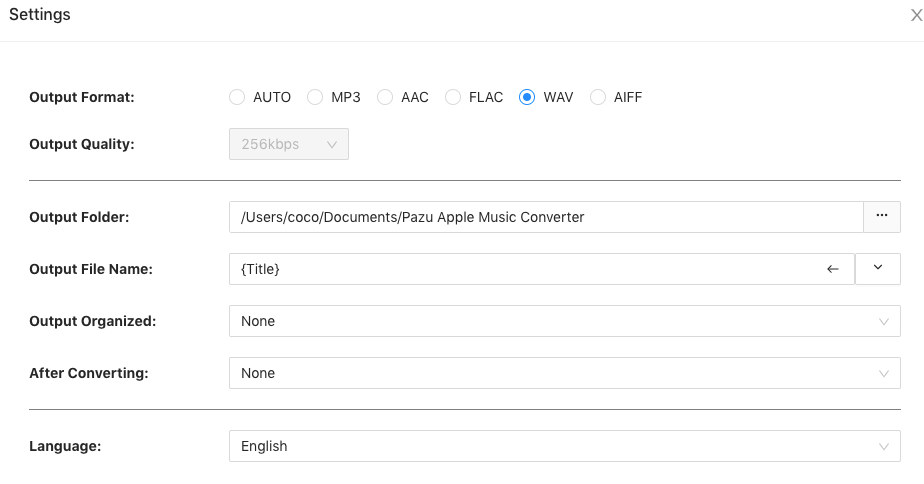
指示に従って、ダウンロードしたいプレイリスト、アーティスト、アルバムを選択します。

追加ボタンをクリックして変換する曲を選択します。
デフォルトでは、プレイリストまたはアルバム内のすべての曲が選択されています。ダウンロードしたくない曲があればチェックを外し、変換ボタンをクリックします。
試用版を使用している場合、試用版の制限を示す下のポップアップウィンドウが表示されます。
あなたが選択した曲は、あなたが望む形式にダウンロードされます。
変換した後、履歴ボタンをクリックしてDRMフリーのApple Musicの曲を素早く見つけます。
ダウンロードされたすべての曲を表示するには、出力フォルダをクリックします。変換された日付、アーティストまたはアルバムによってそれらをチェックすることができます。

変換した後、WAV または AIFF 形式でダウンロードされたロスレス Apple Music の曲を見つけ、iTunes または Windows Media Player で再生できます。