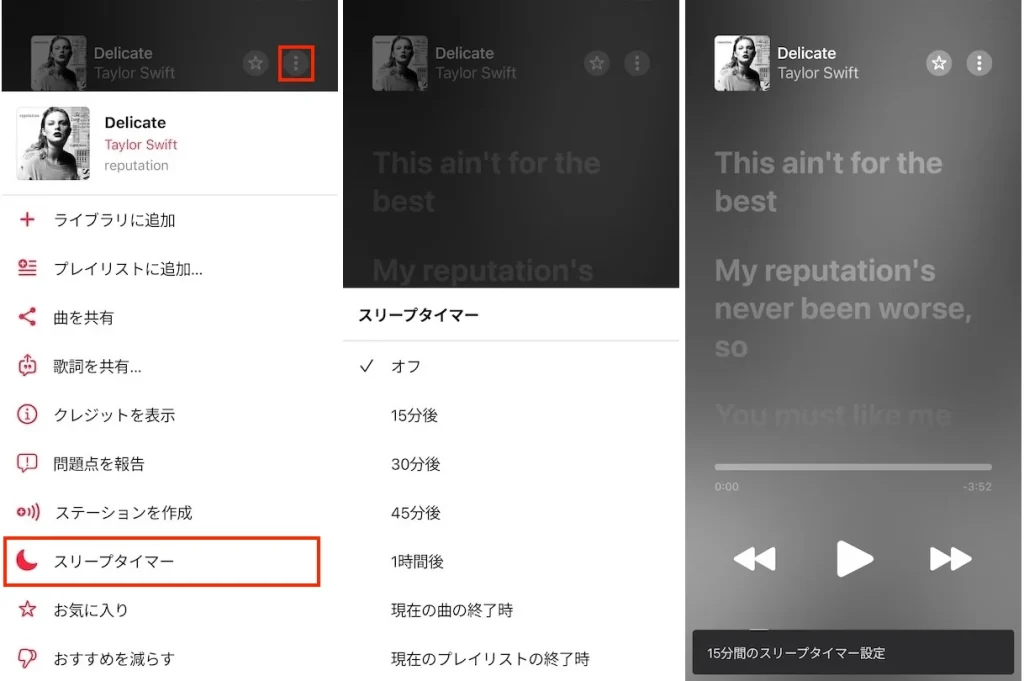
リラックスできる音楽を聴きながら眠りにつくのが好きな人にとって、音楽アプリのスリープタイマー機能は非常に重要です。しかし、スリープタイマーが標準搭載されているのは、Android版のApple Musicアプリのみです。iPhone、iPad、Mac、PC版のApple Musicには、スリープタイマー機能がありません。でもご安心ください。iOS、Mac、PCでApple Musicのスリープタイマーを設定できる便利な回避策を見つけました。さっそく始めましょう!
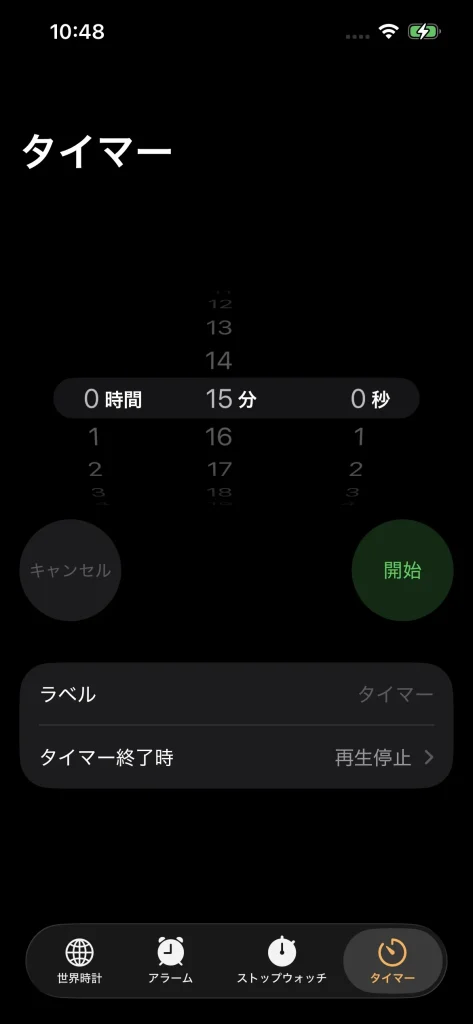
iPhoneとiPadの「時計」アプリを使えば、お気に入りの音楽を聴きながら眠りにつけるようにスリープタイマーを設定できます。
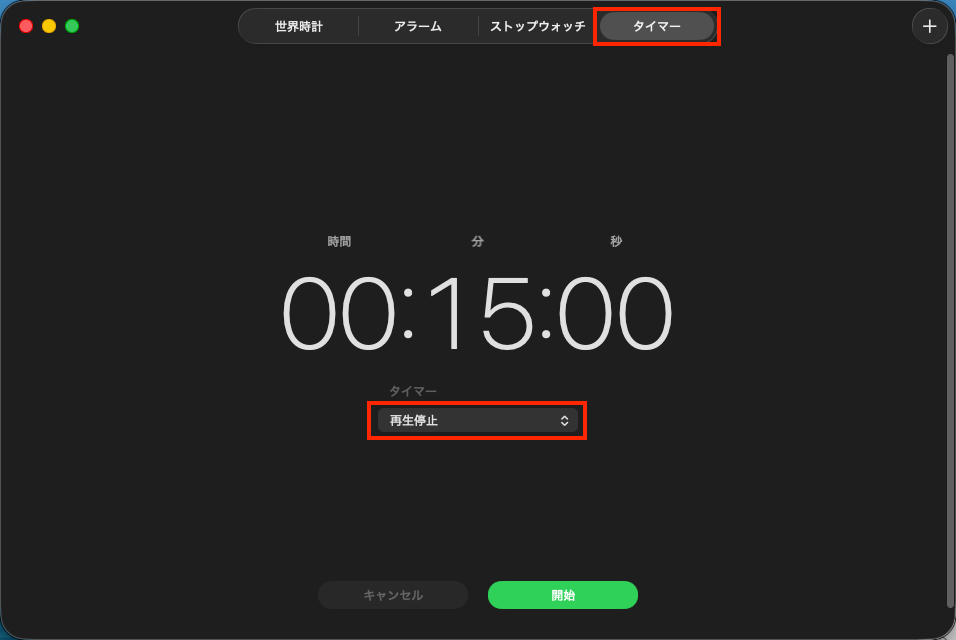
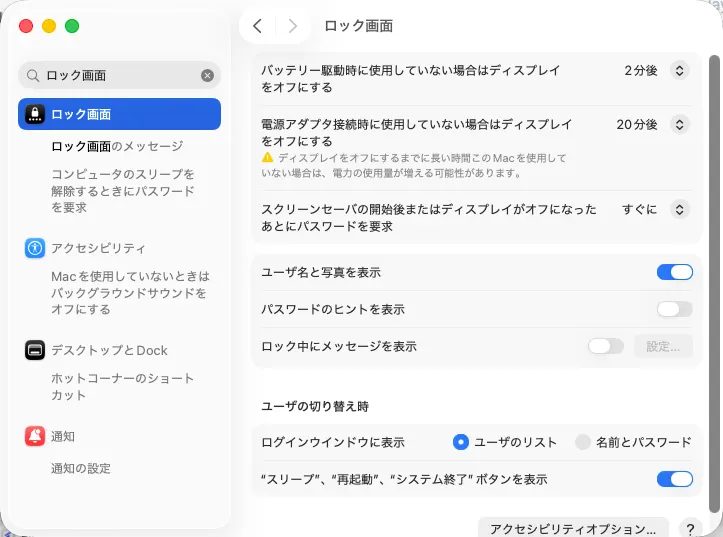
Macがスリープ状態にならない場合は、Bluetooth接続を無効にしてみてください。
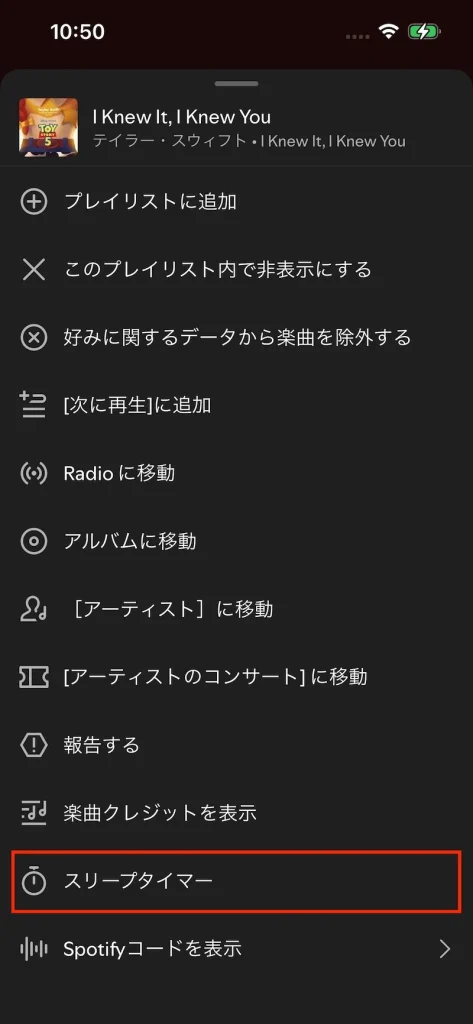
Apple Musicとは異なり、Spotifyには専用のスリープタイマー機能があります。この機能がお好みであれば、SpotifyでApple Musicの曲を再生できます。
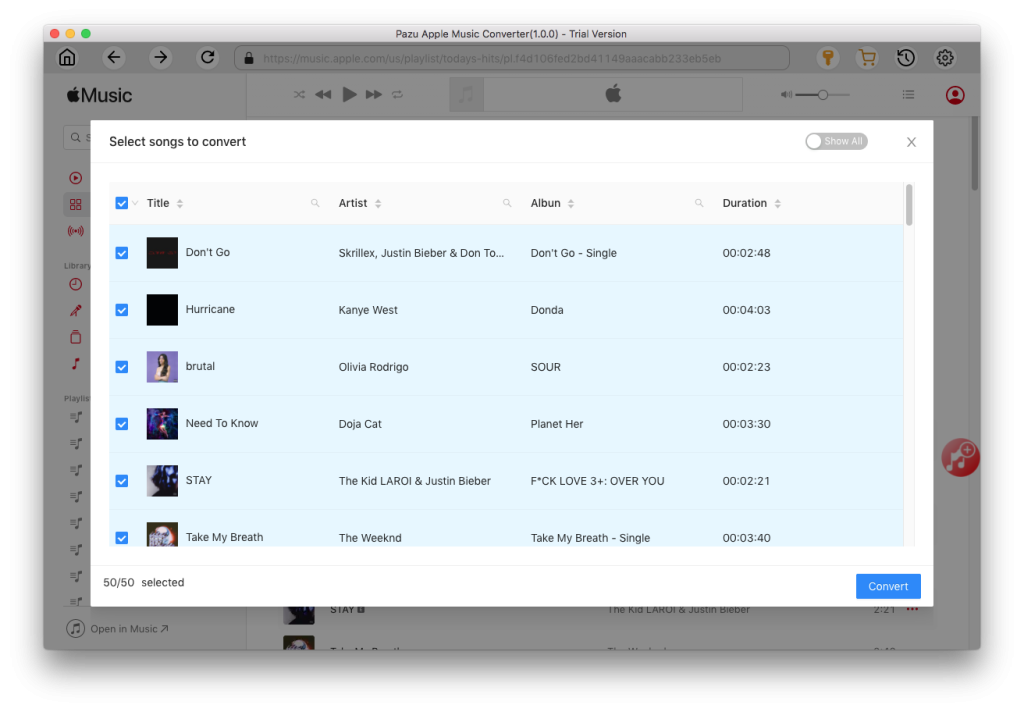
Apple Musicのカタログからダウンロードした曲はDRM保護された形式であり、Apple MusicおよびiTunesアプリ内でのみ再生可能です。ダウンロードしたApple Musicの曲をSpotifyで再生したい場合は、Pazu Apple Music Converterを使ってApple Musicの曲、アルバム、プレイリストをMP3形式でダウンロードするだけです。
Pazu Apple Music Converterを使えば、ライブラリにあるコピー保護されたApple MusicやiTunesの曲を、音質を損なうことなくMP3、AAC、WAV、FLAC、M4A、AIFF形式に変換できます。Pazu Apple Music Converterの最大の特徴の一つは、Apple Musicを非常に高速でダウンロード・変換できる点です。その速度は、他の類似ソフトウェアのほぼ10倍にも達します。Apple Musicのウェブプレーヤーと統合されているため、iTunesアプリを使わずに、Apple Musicのプレイリストやアルバムをまとめて任意の形式に変換できます。以下のチュートリアルでは、Apple MusicをMP3にダウンロードし、無料でApple Musicを入手する方法をご紹介します。
Pazu Apple Music Converter を Mac または Windows にダウンロード、インストール、実行します。

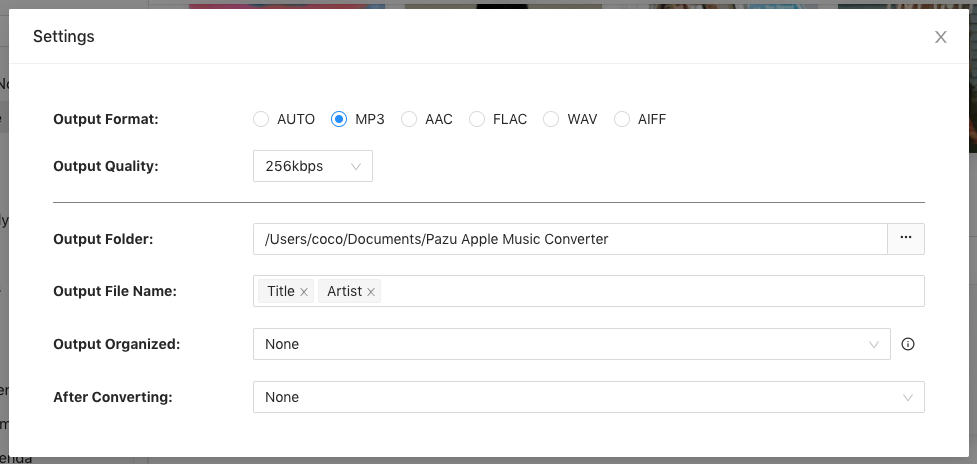
デフォルトの出力形式は256kbpsのM4Aです。Apple Music ConverterはMP3、AAC、FLAC、WAV、AIFFにも対応しています。出力形式や出力フォルダを変更したい場合は、歯車アイコンをクリックしてください。
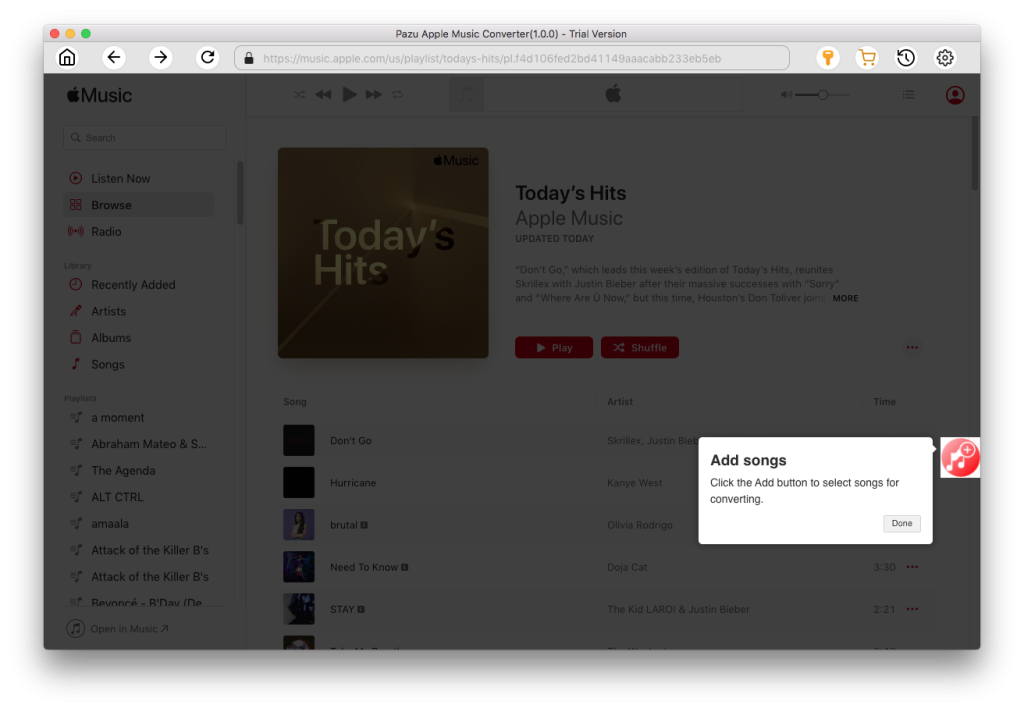
画面上の指示に従って、ダウンロードしたいプレイリスト、アーティスト、またはアルバムを選択します。
「変換」ボタンをクリックして、Apple Musicの楽曲、アルバム、プレイリストのMP3へのダウンロードを開始します。これにより、Apple Musicのサブスクリプションを解約した後でも、どこでも再生できるようになります。