macOS Catalinaでは、iTunesメディアライブラリがApple Musicアプリ、Apple TVアプリ、Apple Booksアプリ、Apple Podcastアプリで利用できるようになりました。macOS 10.14以前とWindowsでは、iTunesという名称のままです。iTunesまたはミュージックアプリを使えば、メディアコレクション全体を一箇所で管理できます。また、Apple Musicに加入して何百万もの楽曲にアクセスすることもできます:iTunesは、MP3、WAV、AAC、AIFF、Apple Losslessの間で変換することができます。例えば、iTunes Storeから購入した曲は.m4a形式、Apple Music音楽ストリーミングサービスからダウンロードした曲や2009年以前にiTunes Storeから購入した曲はDRM保護された.m4p形式です。
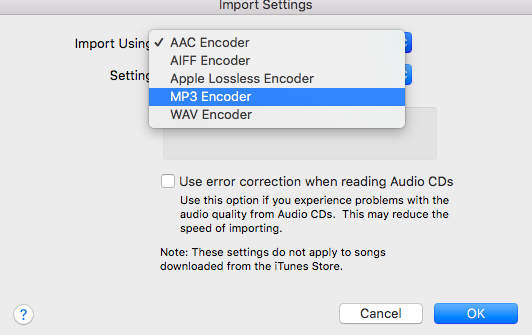
macOS10.14以前では
<!– wp:list {"ordered":true, "type": "1"}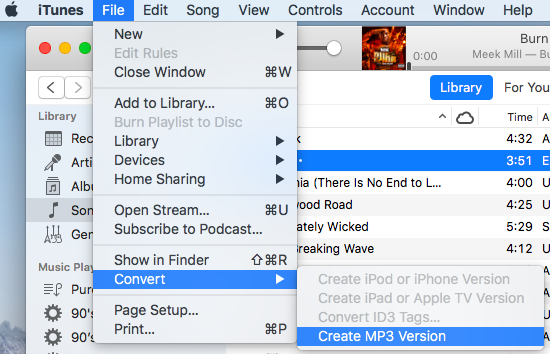
新しい曲ファイルは、ライブラリのオリジナルファイルの隣に表示されます。

ただし、アップルミュージックの曲はDRMで保護されているため、上記の方法ではMP3に変換できません。
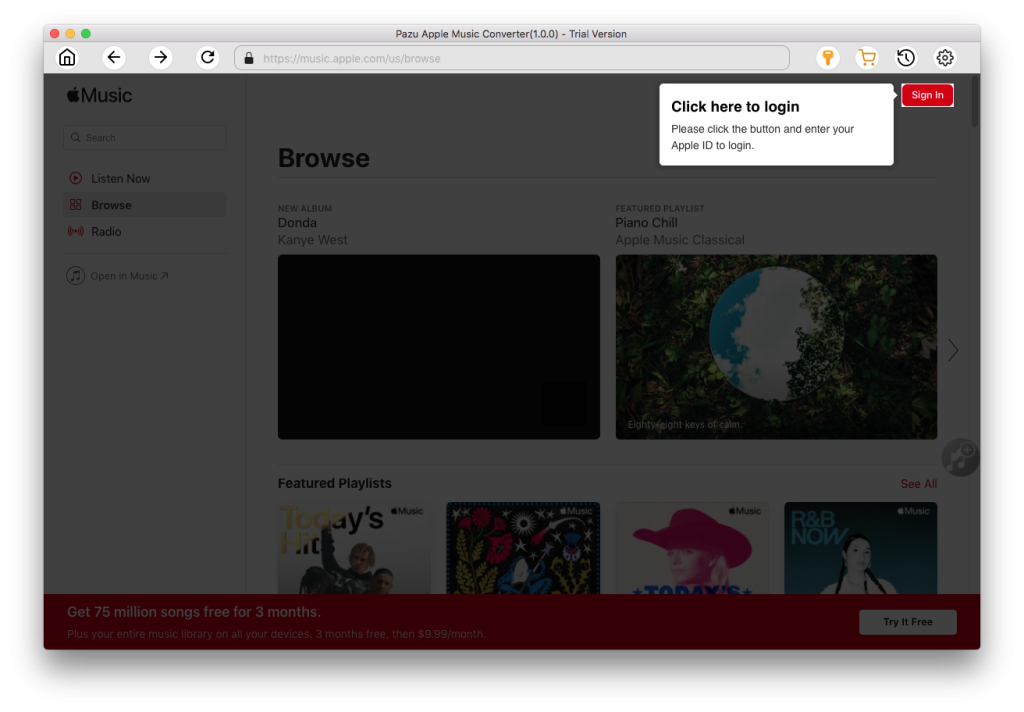
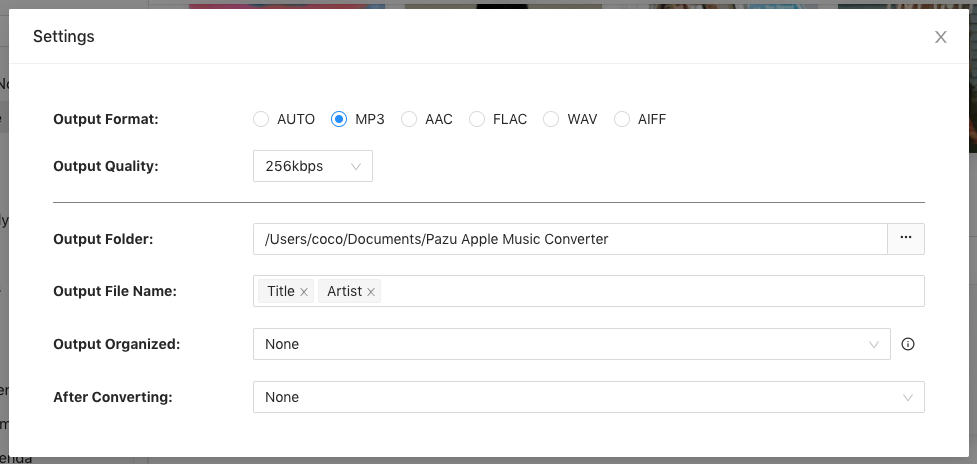
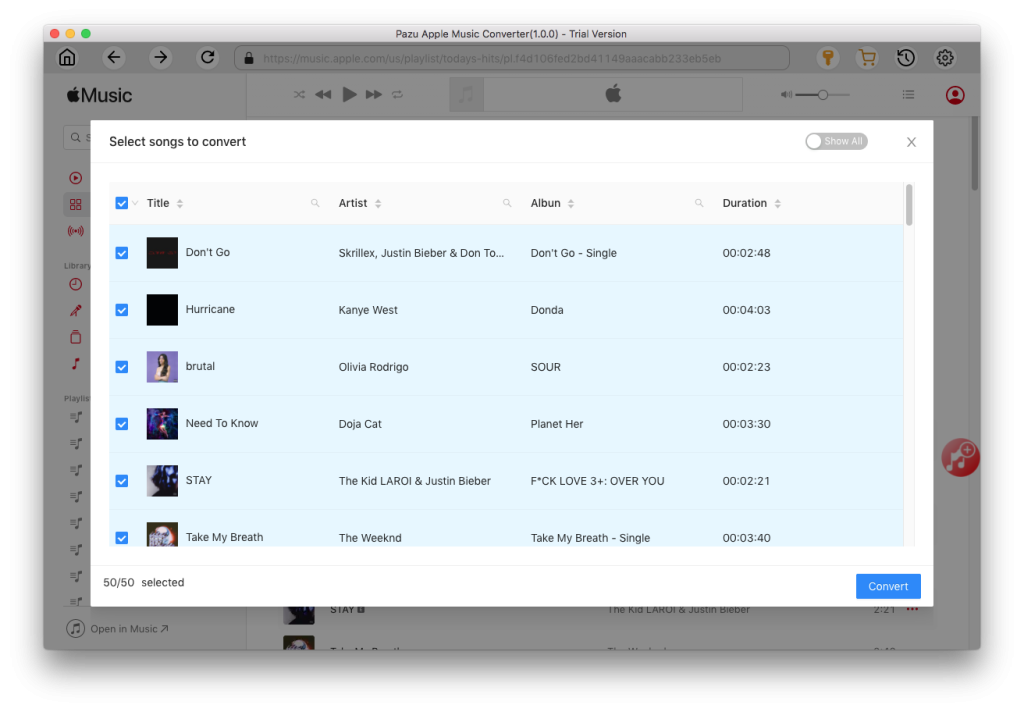
PAZU Apple Music Converter は、MacまたはWindowsコンピュータ上で任意のApple MusicをMP3にダウンロードできるアプリケーションです。これは、あなたが任意のデバイスに関連するファイルを転送し、任意の制限なしにそれらを聴くことができることを意味します。シンプルで使いやすいオーディオダウンローダーで、Apple Musicから曲、アルバム、プレイリストをダウンロードし、あらゆるデバイスで再生することができます。5倍速でApple MusicをMP3に変換する機能は、Pazufabを他のブランドと区別する優れた特徴の一つです。つまり、インターネットにアクセスできなくても、いつでもどこでもビデオを見ることができます。
MacまたはWindowsにPazu Apple Music Converterをダウンロード、インストール、実行します。