

Appleはこのフォーマットを曲、オーディオブック、ポッドキャストなど様々なオーディオコンテンツの保存に使用しているため、Apple Musicユーザーはデバイス上でM4Aファイルをよく目にします。M4AファイルはiTunes Music Storeにもあり、iPhoneで作成されたボイスメモのデフォルトのファイル形式です。ただし、デバイスやアプリケーションによってはM4Aをサポートしていない場合があります。そのような場合は、ほとんどのデバイスやメディアプレーヤーで再生できる、最も広く互換性のあるオーディオフォーマットであるMP3に変換する必要があります。この記事では、さまざまなツールを使ってM4AをMP3に変換する方法をご案内します。
とは異なり M4PファイルM4Aファイルは、デジタル著作権管理(DRM)で保護され、使用制限の対象となるM4Pファイルとは異なり、制限が少なく、WindowsのiTunesまたはMacの音楽アプリでMP3形式に変換することができます。
ステップ1. Windows版iTunesまたはMac版Musicを開きます。メニューバーで「編集」>「環境設定」 (Windows)または「ミュージック」>「設定」(Mac)を選択します。

ステップ2. ファイル」タブを選択し、「設定のインポート」ボタンをクリックします。

ステップ3.使用するインポート」を「MP3エンコーダー」に選択し、「OK」をクリックします。

ステップ4.ライブラリから変換したい曲を選択し、メニューバーから「ファイル」>「変換」>「MP3 バージョンを 作成」を選択します。

ステップ 5.変換されたMP3曲ファイルは、ライブラリのオリジナルファイルの隣に表示されます。曲を右クリックし、[Finder に表示]を選択して、デバイス上の曲を検索します。

iTunesやミュージックアプリにすぐにアクセスできない方でも、無料のオンラインオーディオコンバーターを使って簡単にM4AファイルをMP3に変換することができます。Googleで「M4A MP3変換」と検索すれば、Convertio、FreeConvert、Zamzarなどのオンラインツールが見つかります。Convertioを例にしてみましょう。
ステップ1. convertio.coにアクセスして、「Choose Files」をクリックしてM4Aファイルをアップロードします。

ステップ2.エクスポート形式をMP3に選択し、変換ボタンをクリックします。

ステップ3.完了したら、「ダウンロード」をクリックして、変換されたMP3ファイルをデバイスにダウンロードします。

M4AファイルがGoogleドライブに保存されている場合、CloudConvertというサードパーティツールでMP3に変換できます。
ステップ1.Googleドライブ上のM4Aファイルを右クリックし、「Open with」>「CloudConvert」を選択します。

ステップ 2.必要に応じて、CloudConvert にサインインし、CloudConvert が Google Drive に接続できるようにします。

ステップ 3. 出力形式としてMP3を選択し、変換ボタンをクリックします。

ステップ 4. 完了したら、ダウンロードボタンをクリックして変換されたMP3ファイルをデバイスにダウンロードします。または、Google ドライブに戻り、変換されたトラックが元のファイルの横に表示されます。

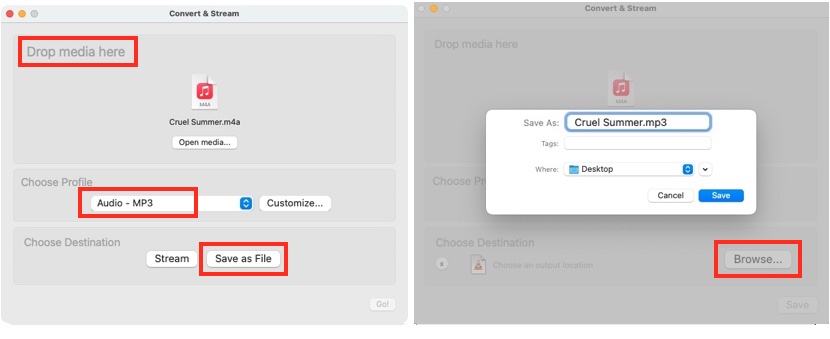
VLC Media Playerのようなメディアプレーヤーもオーディオフォーマットの変換をサポートしています。このツールは無料で使用でき、複数のオペレーティングシステムをサポートしています。
ステップ1.VLC Media Playerのメニューから、「ファイル」>「変換/ストリーム」をクリックします。

ステップ2.M4AファイルをVLCにドラッグ&ドロップし、[プロフィールを選択]でAudio-MP3を選択し、[ファイルとして保存 ]ボタンをクリックします。
ステップ 3. Browse」ボタンをクリックして保存先を選択し、変換したMP3ファイルの名前を変更します。そして、保存ボタンをクリックして変換を開始します。MP3ファイルに名前を付けるとき、最後に.mp3を追加することを忘れないでください。
Apple MusicはM4Pという特定のオーディオフォーマットを採用しています。M4Aとは異なり、M4Pはデジタル著作権管理(DRM)で保護されたオーディオコンテンツを含み、許可されたデバイスまたはソフトウェアのみに使用を制限しています。Apple Music DRM で保護された M4P の曲を MP3 にダウンロードしたいなら、信頼できる安全なツール Pazu Apple Music Converter. このコンバータは、MacとWindowsの両方のプラットフォーム上でApple Musicのプレイリスト、アルバム、曲をMP3、AAC、FLAC、および他の一般的なフォーマットにダウンロードします。ダウンロードした後、MP3ファイルを自由に対応するデバイスやアプリケーションに転送して、オフラインで楽しむことができます。
Apple Music の曲やプレイリストをダウンロードする際、Pazu Apple Music Converter はオリジナルの音質、ID3 タグ、メタデータを保持しますので、重要な情報を失うことはありません。Pazu Apple Music Converter のダウンロード速度は驚くほど速く、同クラスのソフトのほぼ 10 倍です。
以下のチュートリアルに従って、Apple MusicをMP3にダウンロードして、旅行中にお楽しみください。
Pazu Apple Music Converter を Mac または Windows にダウンロード、インストール、実行します。

デフォルトのフォーマットは256kbpsのM4Aです。Apple Music ConverterはMP3、AAC、FLAC、WAV、AIFFもサポートします。出力形式や出力フォルダを変更したい場合、歯車のアイコンをクリックしてください。

画面の指示に従って、ダウンロードしたいプレイリスト、アーティスト、アルバムを選択します。

変換」ボタンをクリックして、Apple Musicの曲、アルバム、プレイリストをMP3にダウンロードします。ダウンロードした後、Apple Musicのサブスクリプションをキャンセルした後でも、好きな場所で再生できます。

ダウンロードが完了したら、右上の時計のアイコンをクリックして、変換されたApple Musicの曲を表示します。ダウンロードされた Apple Music の曲を見つけるには:

M4AをMP3に変換するのは簡単な作業で、Windows、Apple、Google Driveのユーザー向けに複数のツールが用意されています。オンラインオーディオ変換ツールは、アプリケーションをインストールしたくない人のためのソリューションも提供します。一方、DRMで保護されたApple MusicのM4PファイルをMP3に変換する場合、最適なソリューションは Pazu Apple Music Converter.このツールを使えば、ダウンロードした音楽を永久保存し、他のデバイスやアプリケーションに転送して楽しむことができます。
まずは、Pazu Apple Music Converter を Mac または Windows にダウンロードしてください。
