

「Apple Musicでは、マドンナのアルバム『Confessions on a Dance Floor』の情報がいつも間違って表示されてしまいます。再生順が乱れてしまうので、修正するために自分でプレイリストを作成しなければなりません」
Apple Musicの一部のアルバムで曲順が間違っていると感じたり、Apple Musicのライブラリ・アルバム・プレイリストの曲順を好みに合わせてカスタマイズしたいと思ったことはありませんか?この記事では、Mac、iOS、AndroidデバイスでApple Musicのプレイリストやアルバムの曲順を変更する方法をご紹介します。
ライブラリ内の曲については、「並べ替え」ポップアップメニューを使用するか、列見出しをクリックして素早く並べ替えることで、特定の順序で再生するようにできます。ただし、曲の順番を自由にカスタマイズすることはできません。
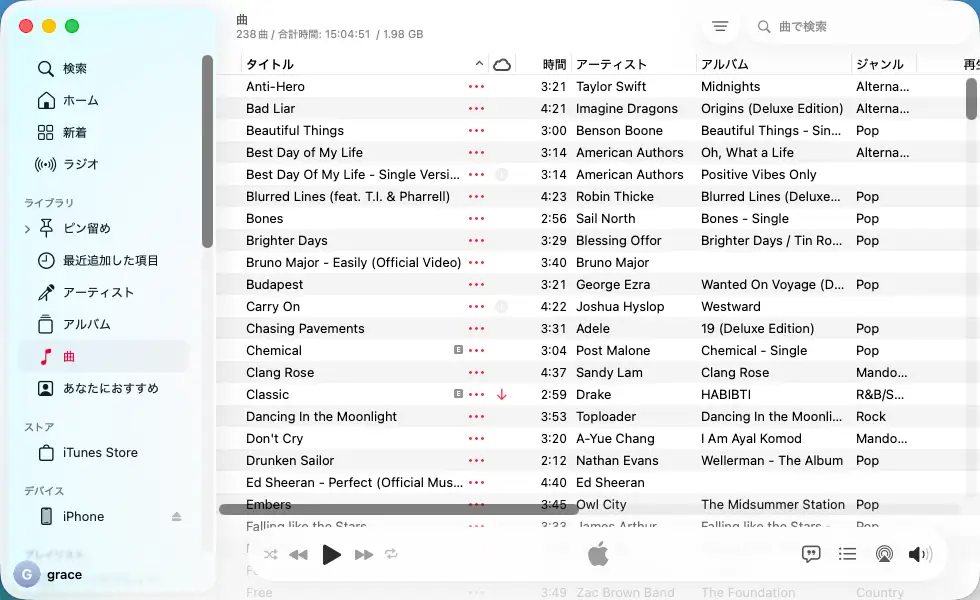
Apple Musicのアルバム内の曲の順序を変更するには、まずそのアルバムを新しいプレイリストに追加する必要があります。
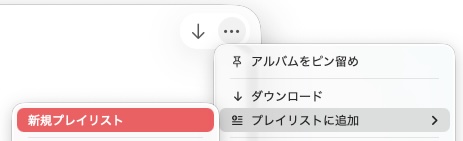
1. アルバムを開き、…アイコンをクリックして、「プレイリストに追加」>「新規プレイリスト」を選択します。
2. アルバムがプレイリストとしてライブラリに追加されたら、左側からそのアルバムを選択します。任意の曲を長押しして、希望の位置までドラッグします。
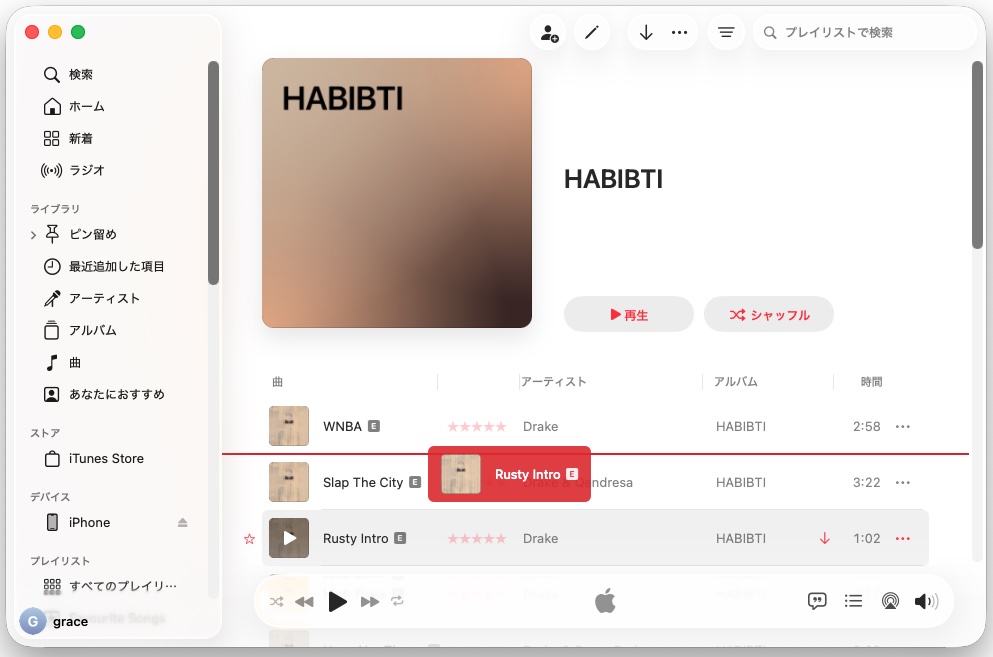
自分で作成したプレイリスト内の曲の順序は、曲を任意の位置にドラッグ&ドロップすることで簡単に変更できます。そのプレイリストが自分のものではない場合は、新しいプレイリストに追加してから、希望通りに曲の順序を変更できます。
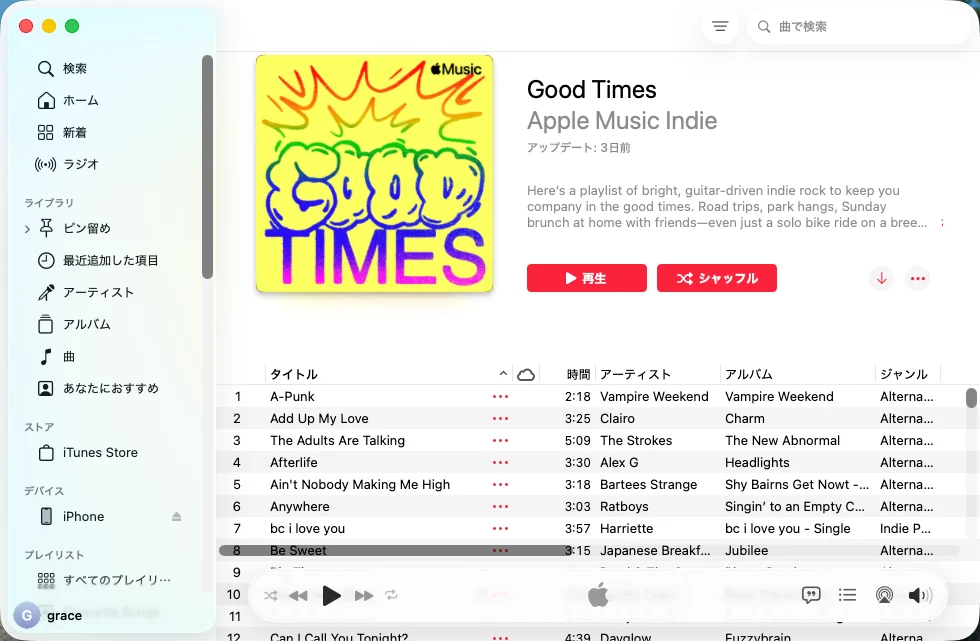
さらに、Apple Musicのプレイリストで曲の順番を変更する別の方法もあります。まず、そのプレイリストをライブラリに追加する必要があります:

3. これで、列見出しをクリックして、曲名、アーティスト、アルバム、またはその他の利用可能なカテゴリで曲を並べ替えることができます。
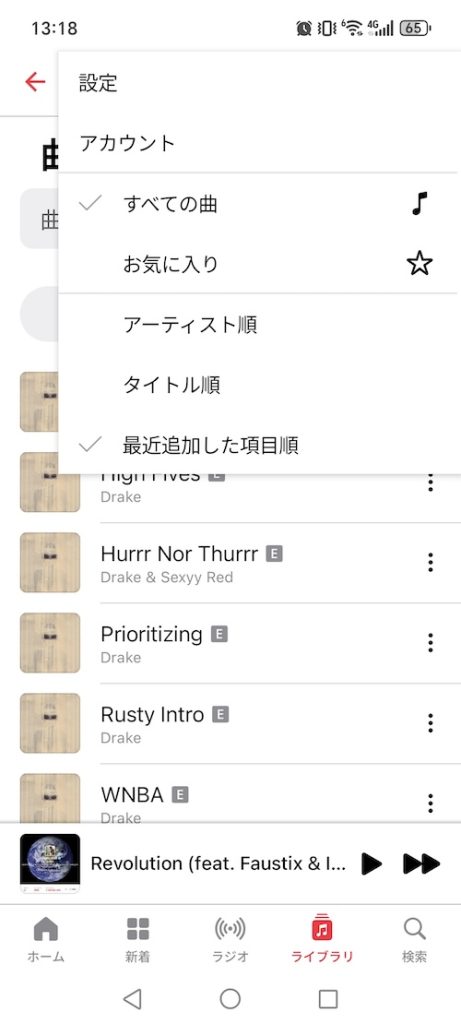
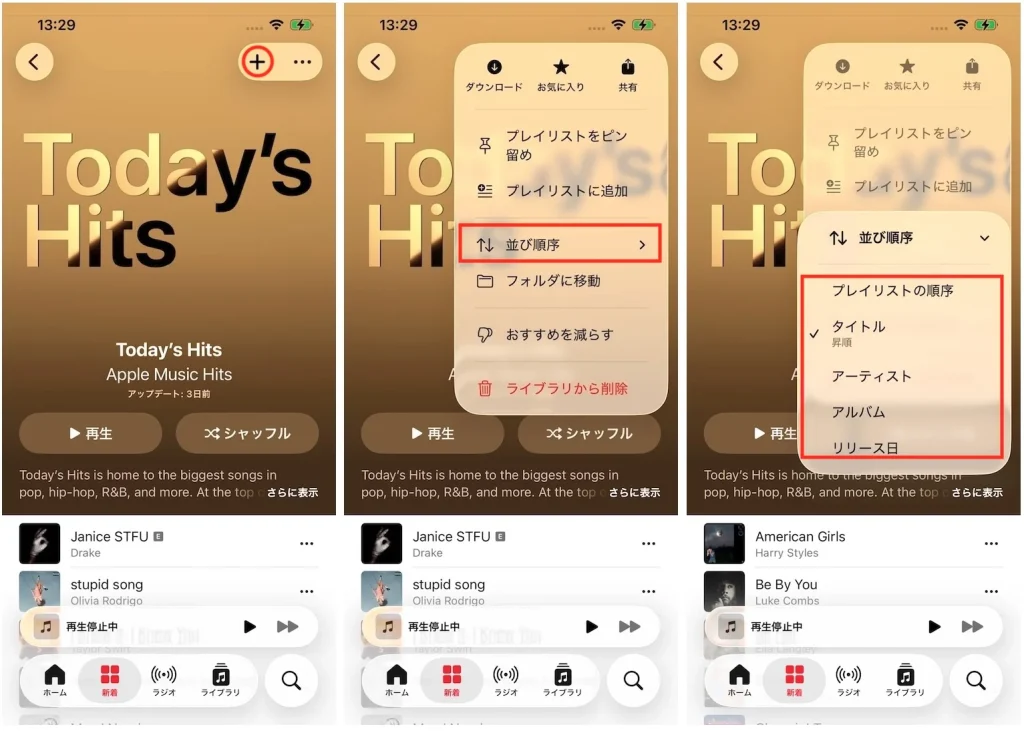
ライブラリ内の曲を並べ替えるには、右上隅にある3本の線のアイコンをタップし、「アーティスト」、「タイトル」、または「最近追加した項目」を選択します。すべての曲、または「お気に入り」に登録された曲のみを並べ替えることができます。
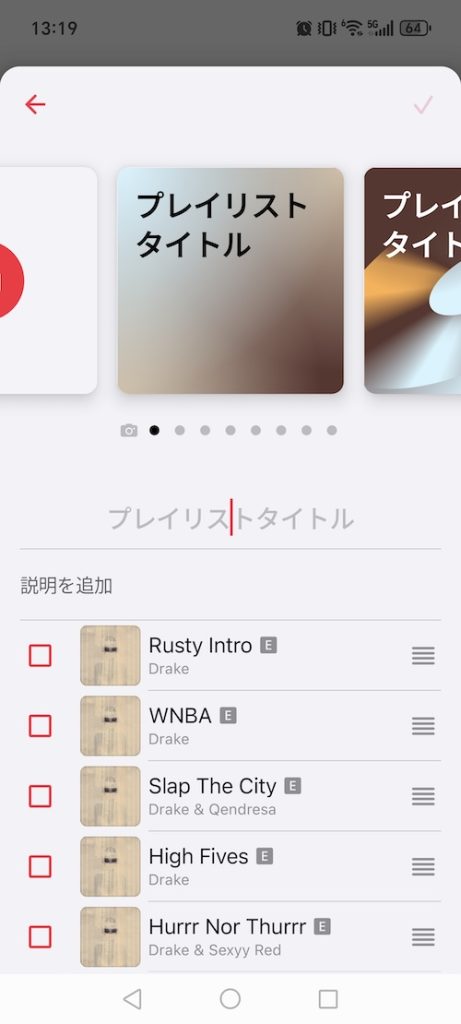
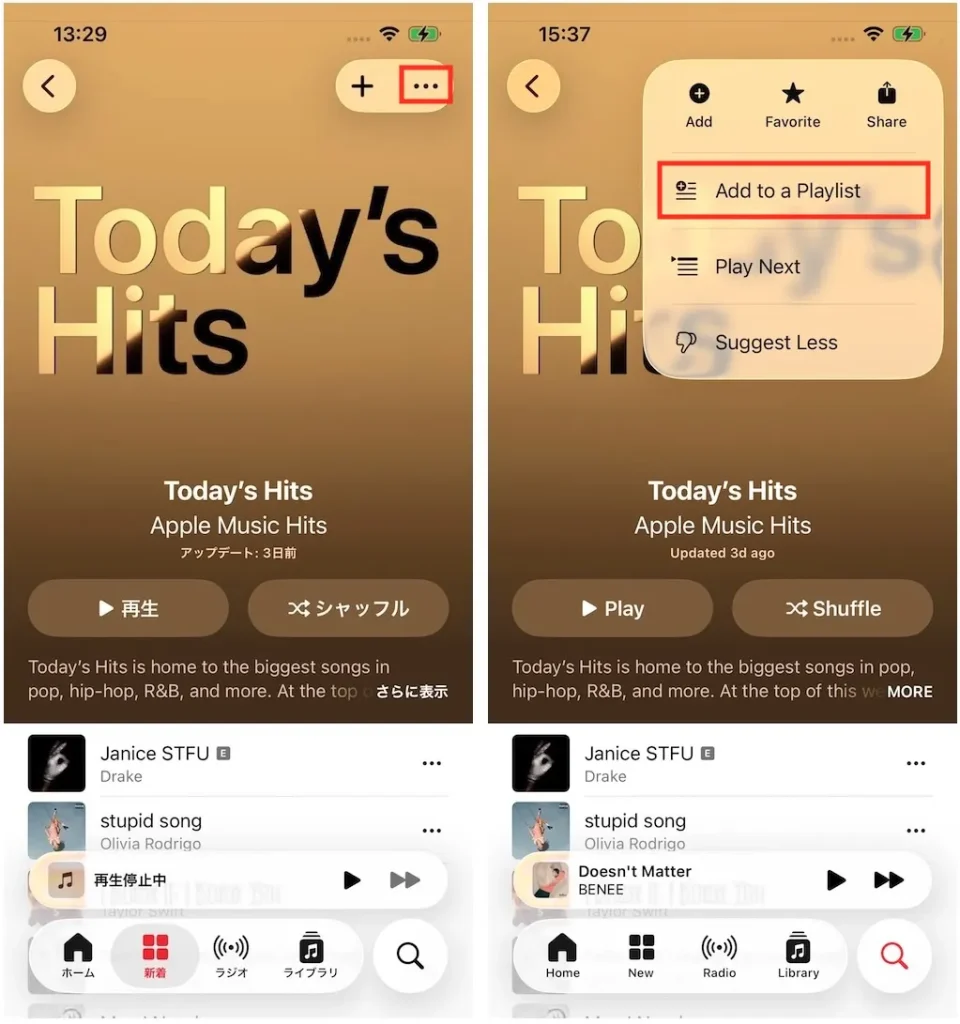
プレイリストやアルバム内の曲の順序をカスタマイズするには、プレイリスト/アルバムを開き、右上隅にある3本の線のアイコンをタップして、「プレイリストに追加…」 > 「新規プレイリスト」を選択します。
次のページで、灰色の4本の線のアイコンを長押しして、お好みの順序に並べ替えます。その後、プレイリストのタイトルを入力して「保存」をタップします。
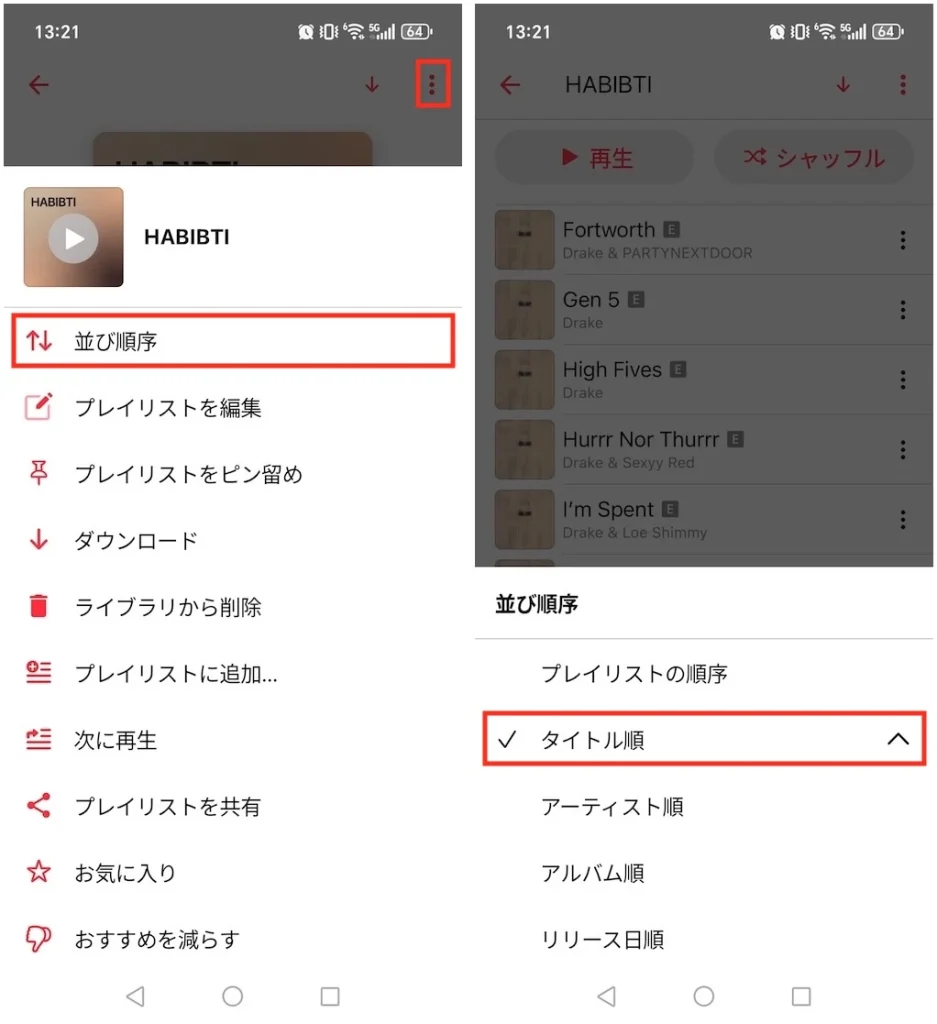
この方法はプレイリストでは使用できますが、アルバムでは使用できません。
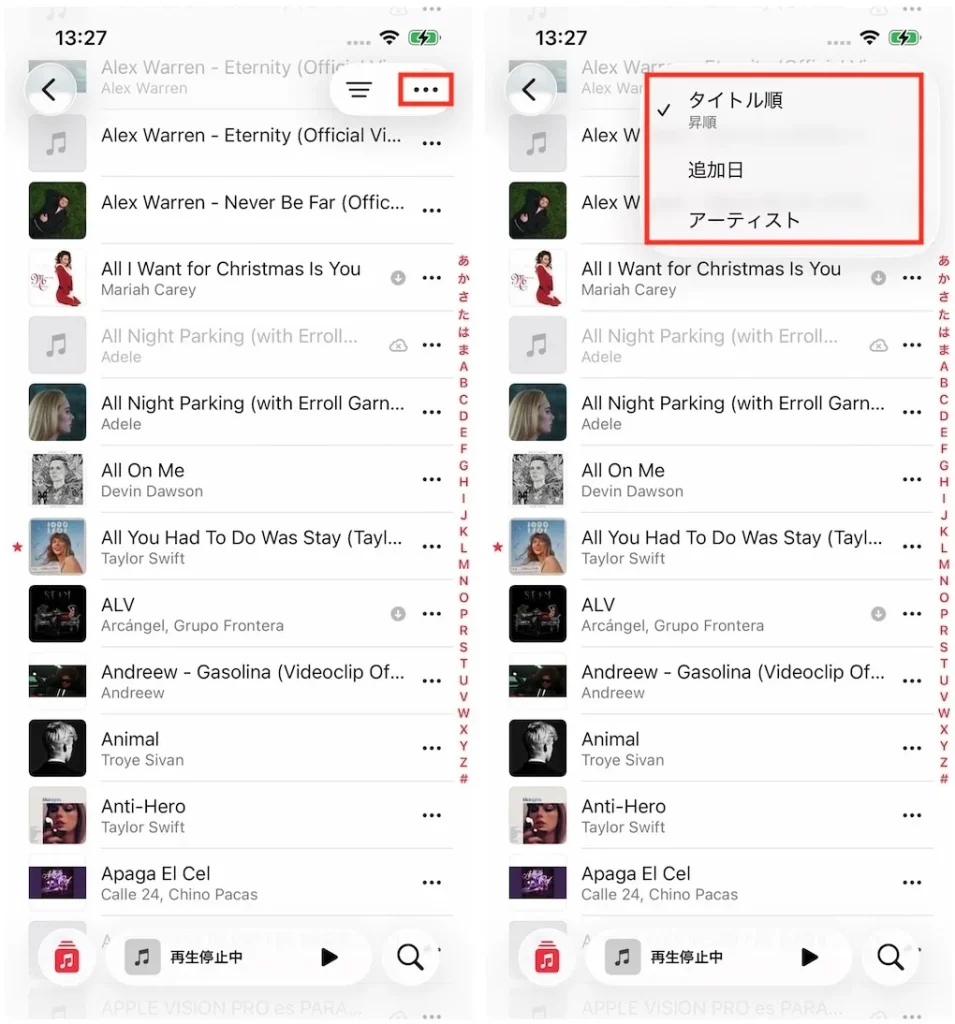
右上隅にある3つのドットのアイコンをタップし、「タイトル」「追加日」「アーティスト」のいずれかで曲を並べ替えます。3本の線のアイコンをタップして、すべての曲または「お気に入り」の曲を並べ替えることもできます。
Pazu Apple Music Converterを使えば、MacやWindows上で、ID3タグをすべて保持したまま、Apple Musicの曲を元の音質でダウンロードできます。
Pazu Apple Music Converter を Mac または Windows にダウンロード、インストール、実行します。

デフォルトの形式は256kbpsのM4Aです。Pazu Apple Music Converterは、MP3、AAC、FLAC、WAV、AIFFにも対応しています。出力形式や出力フォルダを変更したい場合は、歯車アイコンをクリックしてください。

画面上の指示に従って、ダウンロードしたいプレイリスト、アーティスト、またはアルバムを選択してください。

「変換」ボタンをクリックして、Apple Musicの曲をMP3形式でダウンロードを開始します。これにより、Apple Musicのサブスクリプションを解約した後でも、どこでも再生できるようになります。

