

音楽を聴いていると、曲間の音量が急に変化することがあります。ある曲はほとんど聞こえないほど静かなのに、別の曲は最大音量で突然鳴り響き、驚かされることもあるでしょう。Apple Musicの「音量を自動調整」(Sound Check)機能は、すべての曲の音量を自動的に均一なレベルに調整することで、この問題を解決します。サウンドチェックがApple Musicでどのように機能し、その効果を最大限に活用する方法について、このガイドをご覧ください。
目次
Apple Musicのサウンドチェックは、楽曲の音量レベルを均一化し、すべてのトラックが一定の音量で再生されるように設計された機能です。これにより、再生中に音量を頻繁に調整する必要がなくなります。特に、音量が大きく異なるアーティストやアルバムの楽曲が混在するプレイリストを聴く際に有用です。
ただし、サウンドチェックは万人向けとは限りません。そのメリットとデメリットを理解することで、ご自身に適した機能かどうか判断できます。
まとめると、一貫した音量と滑らかなリスニング体験を重視する場合には、サウンドチェックは有用な機能です。一方、音楽の本来のダイナミックレンジを重視するオーディオファンは、この機能を無効にすることを好むかもしれません。サウンドチェックが自分に適しているかどうかを判断する最良の方法は、オンとオフを切り替えて試してみることです。
Apple Music音量を自動調整は、iPhone、iPad、Android、Mac、Windows、Apple TVなど、さまざまなデバイスで動作します。以下に、オン/オフを切り替える手順を説明します:
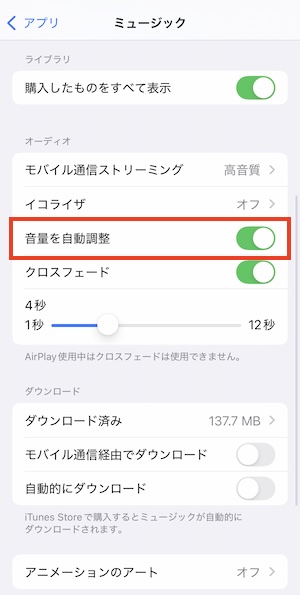
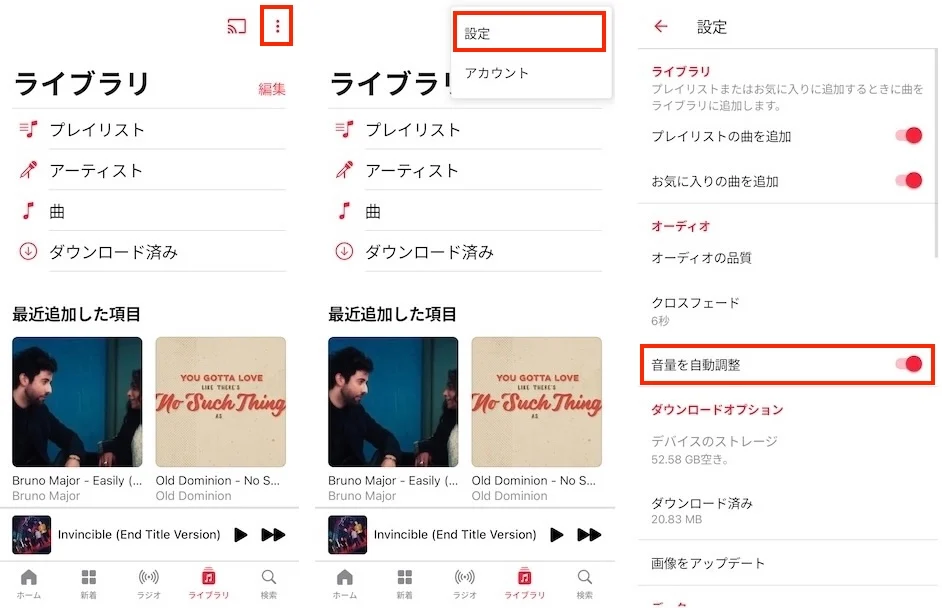
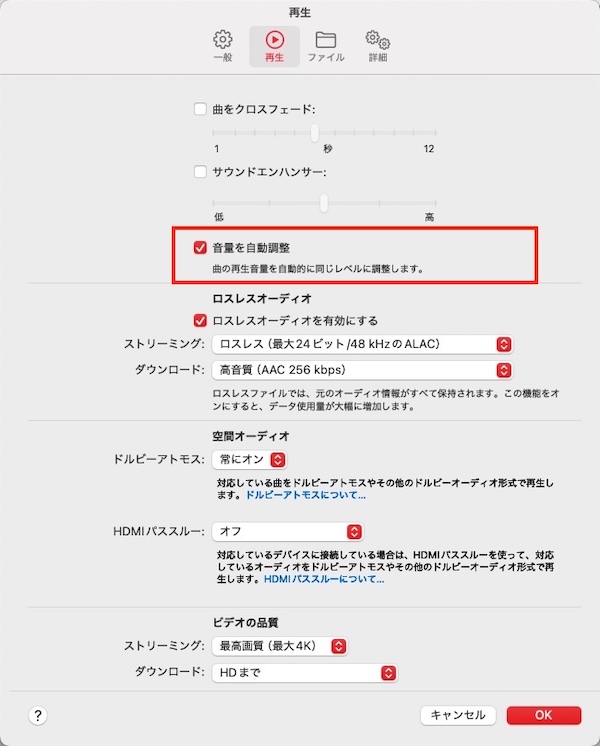
Apple Musicでは、オフライン再生用に音楽をダウンロードできます。ただし、ダウンロードしたコンテンツは、サブスクリプションが有効な間、Apple Musicアプリ内でのみアクセス可能です。Apple Musicの楽曲をデバイスに永続的に保存したい場合は、Pazu Apple Music Converterのような信頼性の高いApple Musicダウンローダーをご利用ください。この安全で効率的なツールを使えば、MacやWindows上で、Apple Musicのプレイリスト、アルバム、楽曲をMP3、AAC、FLACなどの一般的な形式にダウンロードできます。
Pazu Apple Music Converterはお気に入りのプレイリストや楽曲をダウンロードするだけでなく、元の音質、ID3タグ、メタデータを保持するため、重要な情報を失うことはありません。特筆すべきは驚異的なダウンロード・変換速度で、類似ソフトの約10倍の速さを実現。さらにApple Musicウェブプレイヤーと統合されているため、iTunesやミュージックアプリなしでプレイリストやアルバムを任意の形式へ一括変換可能です。
Pazu Apple Music Converterの主な機能
以下のチュートリアルでは、Apple MusicをMP3形式でダウンロードし、無料でApple Musicを楽しむ方法を解説します。
お使いのMacまたはWindowsにPazu Apple Music Converterをダウンロード、インストールし、実行します。

歯車アイコンをクリックして、出力形式または出力フォルダをカスタマイズします。デフォルトの形式は256kbpsのM4Aです。Apple Music ConverterはMP3、AAC、FLAC、WAV、AIFFもサポートしています。
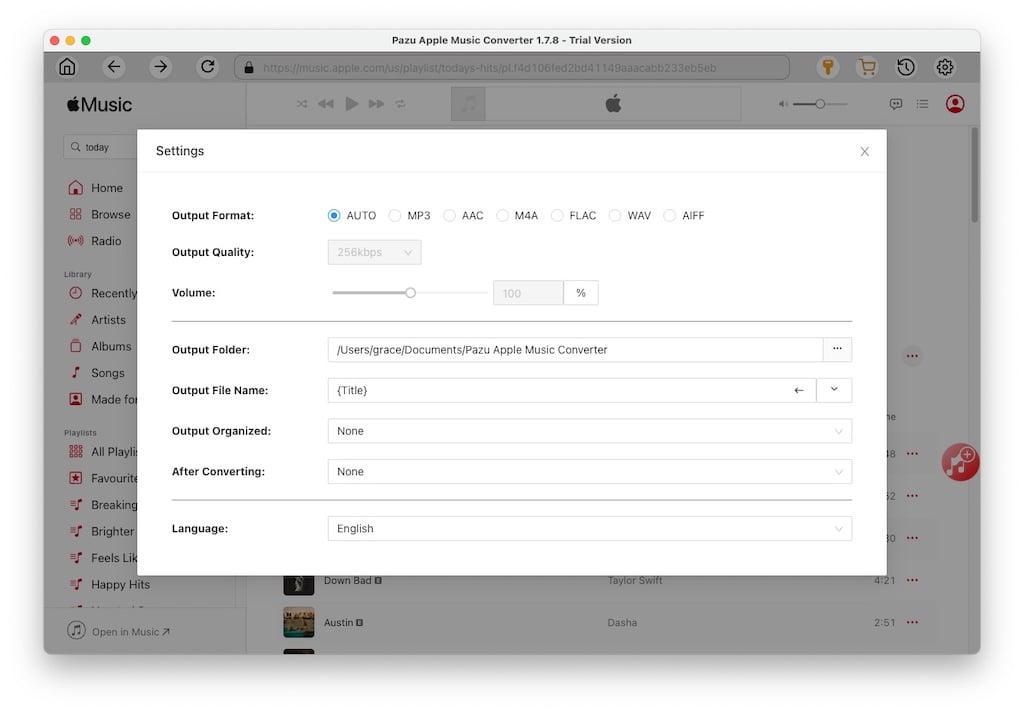
ダウンロードしたいプレイリスト、アーティスト、アルバムを検索します。「リストに追加」ボタンをクリックすると、アルバムやプレイリスト内の全曲が読み込まれます。
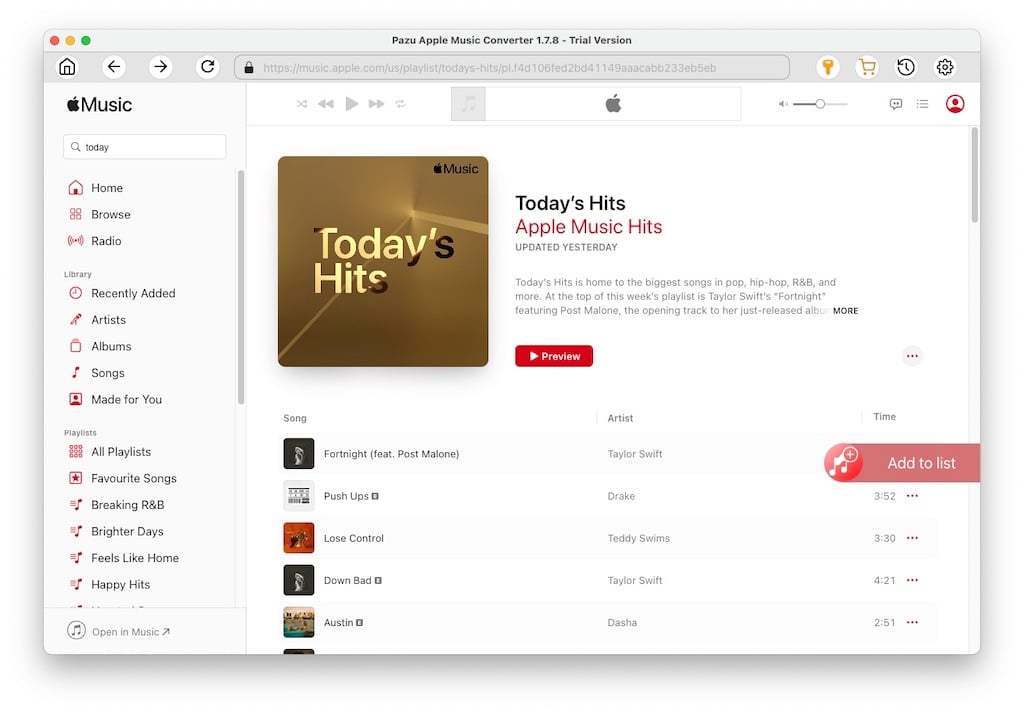
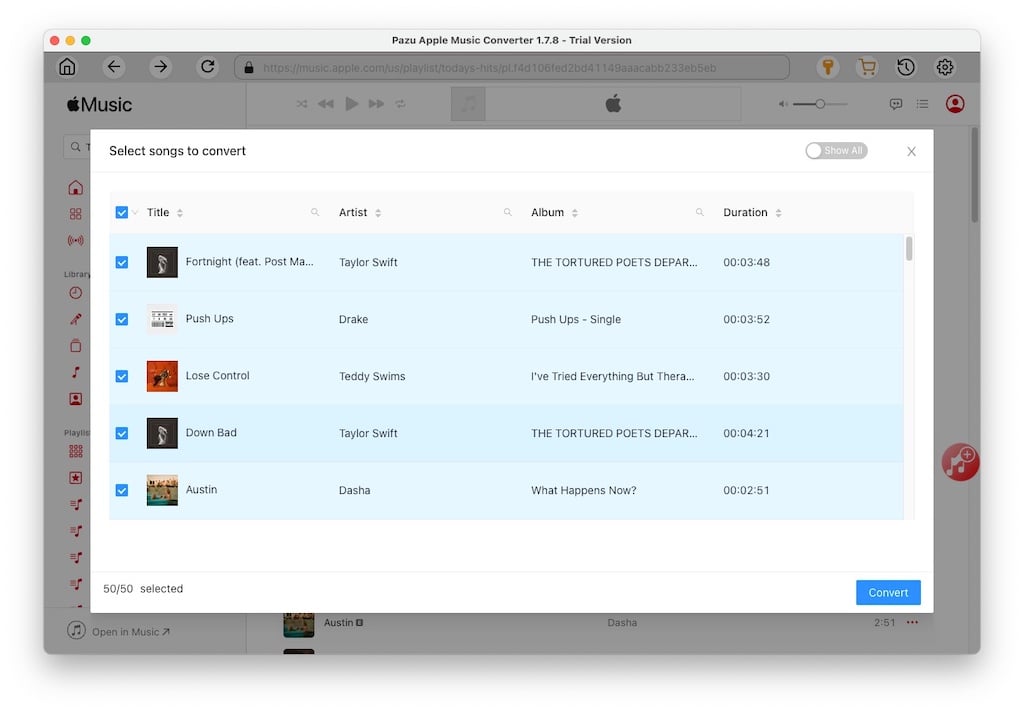
ダウンロードしない楽曲がある場合はチェックを外します。「変換」ボタンをクリックすると、Apple Musicの楽曲、アルバム、プレイリストがMP3形式でダウンロードされます。
ダウンロード後、右上の時計アイコンをクリックすると変換されたApple Music楽曲を確認できます。サブスクリプション終了後も、対応デバイスで再生可能です。nds.
