

テスラの2022.44.25ソフトウェアアップデートは、テスラオーナーにとって大きな出来事でした。このアップデートにより、新車および既存のテスラEVの両方に、数多くの魅力的な新機能が追加されたからです。おそらく最も期待されていた機能は、テスラオーナーが待ち望んでいたネイティブのApple Musicアプリでした。
テスラ車でのApple Music対応は、同社にとって重要なマイルストーンとなりました。これまではSpotifyやTidalといった他のストリーミングサービスのみに対応していたからです。これにより、テスラオーナーは運転中にお気に入りの曲やプレイリストに簡単にアクセスしてストリーミングできるようになり、利便性と使いやすさが新たなレベルへと向上しました。
Apple Musicアプリ以外にも、テスラでApple Musicを聴く方法はいくつかあります。
Apple Musicにアクセスするには、アプリランチャー内のApple Musicアイコンをタップします。モバイル端末でQRコードをスキャンし、Apple IDでログインしてください。これで、1億曲以上と3万以上のプレイリストを広告なしでストリーミングできます。ライブラリ全体の楽曲を聴いたり、新しい音楽を発見したり、ライブラジオ局を聴取したりできます。
現在、テスラは2025年および2026年モデルの新型車において、ラインナップの5G移行を積極的に進めています。しかし、旧型モデルでは、音楽や動画のストリーミングに依然として4G接続が使用されています。テスラでセルラーネットワーク経由でApple Musicを再生するには、テスラがWi-Fiに接続されているか、スマートフォンをパーソナルホットスポットとして使用している場合を除き、「Teslaプレミアムコネクティビティ」サブスクリプション(月額1,990円)が必要です。

ただし、テスラでのApple Musicアプリにはまだいくつかの制限があります:
Teslaユーザーからは、Apple Musicアプリで読み込みの問題も報告されています。次のトラックがバッファリングされていないようです。TeslaでApple Musicの読み込みが止まらない場合は、以下の解決策を試してみてください:
TeslaでのApple Musicに飽きてしまった場合は、他にも選択肢があります:
Bluetooth接続されたデバイス(スマートフォン、iPod Touch、iPad、Androidタブレットなど)からオーディオファイルを再生できます。スマートフォンとペアリングすれば、そのスマートフォンが通信範囲内にある限り、Teslaはいつでも接続できます。
スマートフォンをペアリングするには、Model 3の車内に座った状態で以下の手順に従ってください:
スマートフォンをModel 3とペアリングして接続し、スマートフォンでApple Musicの曲を再生すると、音はTeslaのメディアプレーヤーから出力されます。Apple Musicの曲が再生され始めたら、メディアプレーヤーの「次へ」および「前へ」のアイコン(またはステアリングホイールの左スクロールボタン)を使用して、他のトラックを再生できます。
AirPlayについてはどうでしょうか?
テスラのオーディオシステムは素晴らしいですが、スマートフォンから音楽を再生する際、Bluetooth経由で伝送できる音質には限界があります。イーロン・マスク氏は、現在のBluetoothよりも音質を向上させるため、テスラがAppleのAirPlayプロトコルを採用することを検討していると述べています。AirPlayは、Appleが開発した独自のワイヤレス通信プロトコルスタックであり、デバイス間のストリーミングを可能にします。しかし、2026年現在、テスラへのApple MusicのAirPlay再生はまだ利用できません。
「この件やその他の改善点について、テスラのオーディオエンジニアリングチームと話し合います。新型モデルSとXのサウンドシステムは素晴らしいです。」
—— イーロン・マスク (@elonmusk) 2022年5月27日
Will discuss this and other improvements with Tesla audio engineering. The new Model S and X sound system is incredible.
— Elon Musk (@elonmusk) May 27, 2022
旧型のテスラ Model S、3、X、Y で USB から音楽を再生するには、センターコンソールのフロントコンパートメントにある 2 つの USB ポートをご利用いただけます。

2021年11月1日以降に製造されたモデルについては、グローブボックス内の USB ポートをご利用ください。
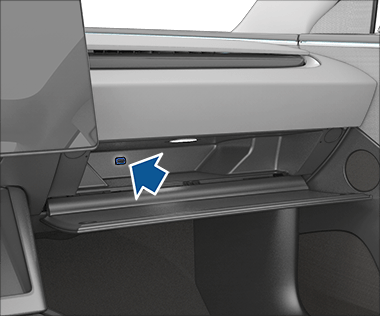
Bluetooth接続されたデバイス(スマートフォンなど)や、USB接続されたフラッシュドライブからオーディオファイルを再生できます。USBデバイスを接続すると、メディアプレーヤーにそのデバイスがメディアソースとして追加されます。フラッシュドライブをフロントUSBポートに挿入します(「USBポート」を参照)。メディアプレーヤー > USBをタップし、再生したい曲が含まれているフォルダ名をタップします。USB接続されたフラッシュドライブ内のフォルダの内容が表示されたら、リスト内の任意の曲をタップして再生できます。または、メディアプレーヤーの「前へ」および「次へ」の矢印を使用して、曲をスクロールして選択することもできます。ステアリングホイールの左スクロールボタンを使用して、次の曲や前の曲へスクロールすることも可能です。
注:メディアプレーヤーは、exFAT形式のUSBフラッシュドライブに対応しています(NTFSは現在対応していません)。
また、ダウンロードしたApple Musicの曲をiPhoneやiPodに保存し、そのデバイスをBluetooth経由でTeslaに接続することも可能です。USB接続からメディアを再生する場合、TeslaはUSBフラッシュドライブのみを認識します。その他の種類のデバイス(iPodなど)からメディアを再生するには、Bluetoothを使用してデバイスを接続する必要があります。
したがって、Apple Musicの曲をUSBデバイスに保存し、Teslaで再生することは可能です。ただし、Apple MusicからダウンロードしたM4P形式の曲はサポートされていない点にご注意ください。USBデバイスからTeslaで再生するには、Apple Musicの曲をMP3形式でダウンロードする必要があります。必要なのはPazu Apple Music Converterだけです。
Pazu Apple Music Converter を Mac または Windows にダウンロード、インストール、実行します。Pazu Apple Music Converter は Apple Music の曲をダウンロードするための Apple Music ウェブプレーヤーを内蔵しており、Apple Music や iTunes アプリは必要ありません。画面の指示に従って、Apple Music アカウントにログインします。

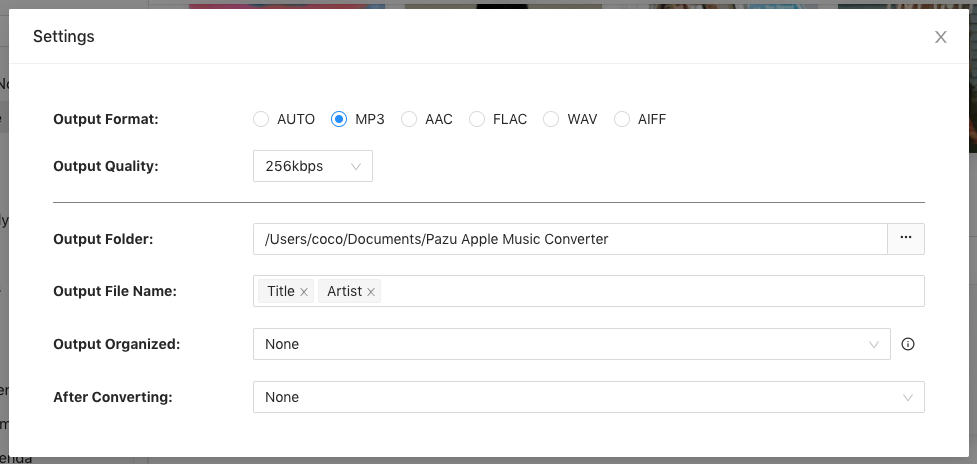
右上隅の歯車アイコンをクリックして、出力設定を変更します。デフォルトの形式は256kbpsのM4Aです。Pazu Apple Music Converterは、MP3、AAC、FLAC、WAV、AIFFにも対応しています。出力形式や出力フォルダを変更したい場合は、歯車アイコンをクリックしてください。
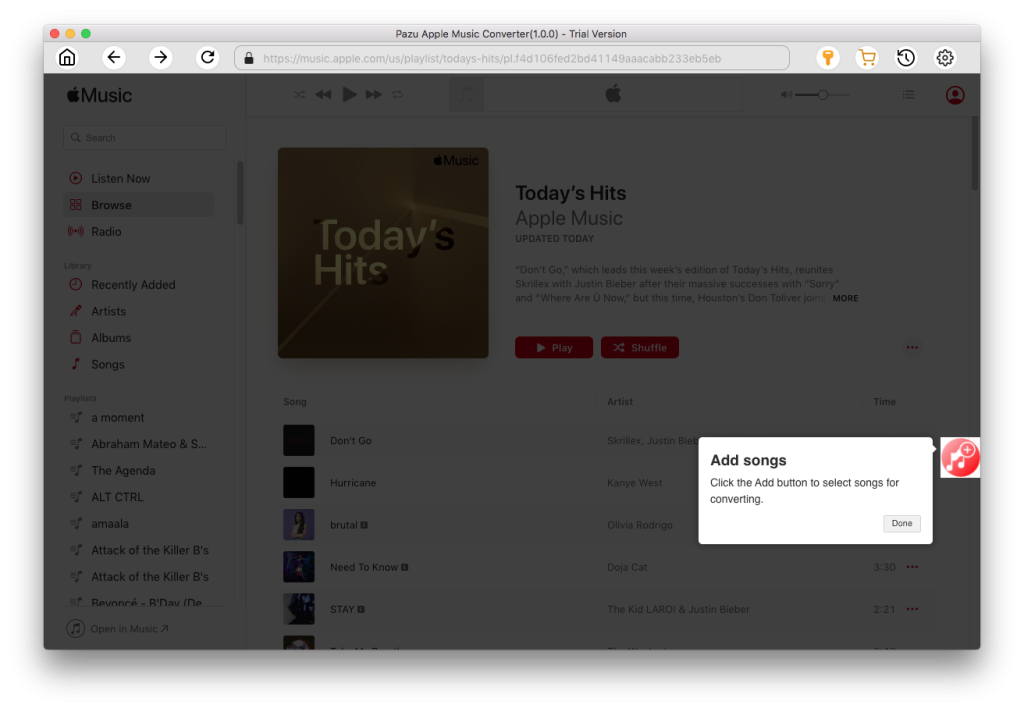
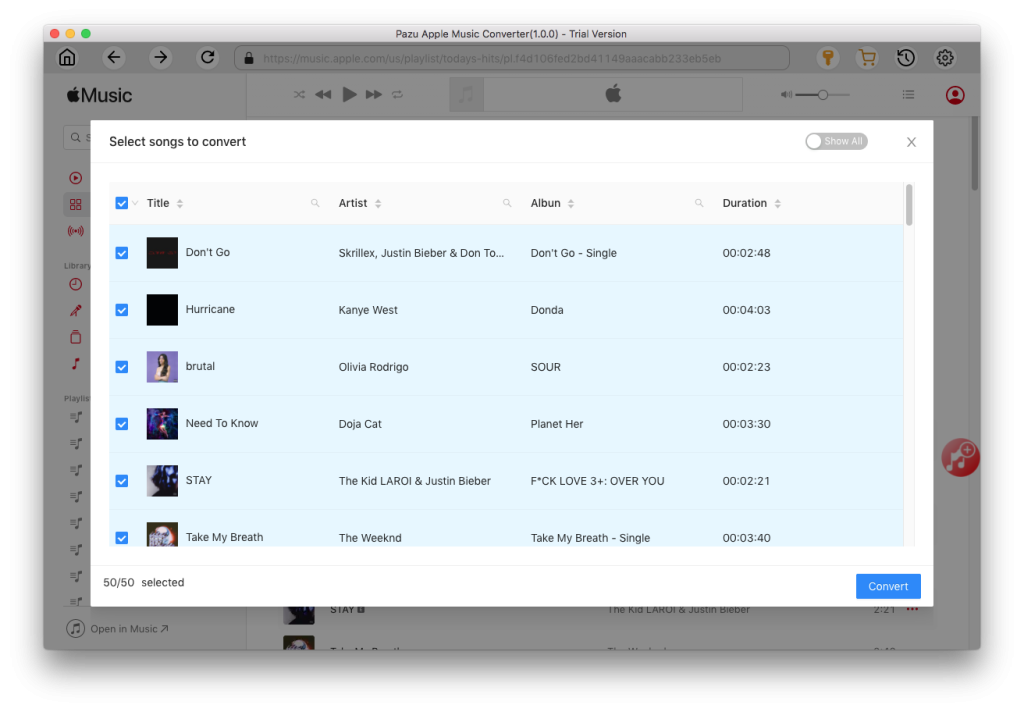
画面上の指示に従って、ダウンロードしたいプレイリスト、アーティスト、またはアルバムを選択してください。赤いアイコンをクリックすると、Pazu Apple Music Converterがアルバムまたはプレイリスト内のすべての曲を読み込みます。ダウンロードしたくない曲がある場合は、チェックを外してください。
「変換」ボタンをクリックして、Apple Musicの曲をMP3形式でダウンロードし始めます。ダウンロード後、USBデバイスに転送し、Teslaで再生してください。
TeslaはかつてApple CarPlayの採用の可能性について検討していましたが、最終的に自社ソフトウェアエコシステム内に顧客を留めることを決定しました。
2022年、あるテスラ Model 3 のオーナーは、自身の車両に Apple CarPlay を実装するために回避策を講じました。この回避策には、LTE モデムと Wi-Fi アクセスポイントを備えた Raspberry Pi の使用、カスタム Android ベースのファームウェアの実行、および micro-HDMI から HDMI へのケーブルとイーサネットケーブルが必要です。しかし、2026年現在、この方法は機能していないようです。
代わりに、ワイヤレスApple CarPlay対応カーオーディオを購入すれば、スマートフォンを簡単に接続でき、その機能やアプリを車載デバイスで利用できるようになります。通話やメッセージの送信、地図を使ったナビゲーション、Apple Musicを含む音楽の再生などを手軽に楽しめます。お持ちの車の年式やモデルに関わらず、この先進的な技術でより安全でスマートな運転体験をお楽しみください。
