

Apple Music Replayは、単なる1年間のリスニング履歴のまとめ以上のものです。
2024年の大幅な機能拡張を経て、この機能は月ごとの再生統計を含む「年間を通じた」体験を提供するようになりました。「Replay All Time」プレイリストは、Apple Musicの10周年を記念する画期的な機能として2025年に導入され、Apple Musicでの再生開始以来のお気に入りの曲を見つけることができます。また、過去数年間の再生データにアクセスして、自分の音楽の好みがどのように変化してきたかを追跡することも可能です。
2026年のApple Music Replayは、2月初旬に公開されました。
この機能を最大限に活用できるよう、Apple Music Replayの探し方と楽しみ方に関する包括的なガイドをご紹介します。
関連記事:
目次

Apple Music Replayは、年の初めから終わりまでの音楽の旅を振り返ることができる機能です。年末のまとめを1回だけ提供する他のサービスとは異なり、Replayは毎週更新される、あなたのリスニング習慣のダイナミックな記録を提供します。
今年を超えて
Apple Music Replayは、以下の専用機能を通じて、あなたの音楽の軌跡をすべて保存します:
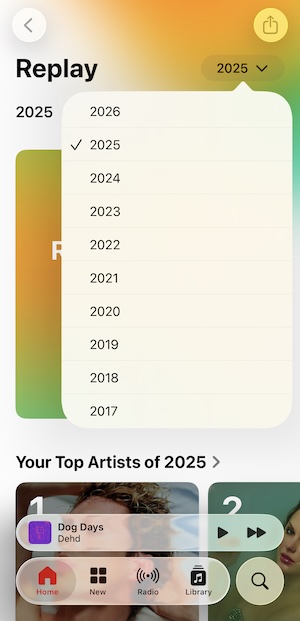
たった2つの簡単なステップで、2026年のApple Music Replayに簡単にアクセスできます。この方法は、モバイルデバイス、デスクトップアプリ、ウェブプレイヤーで利用可能です。
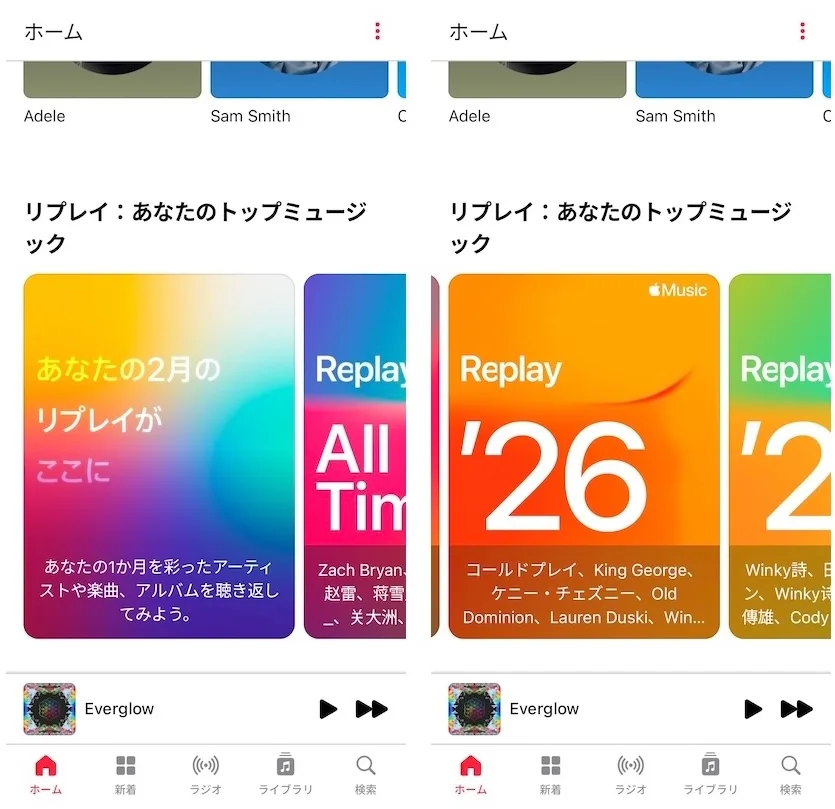
「Replay ’26」をタップすると、以下の操作が行えます:
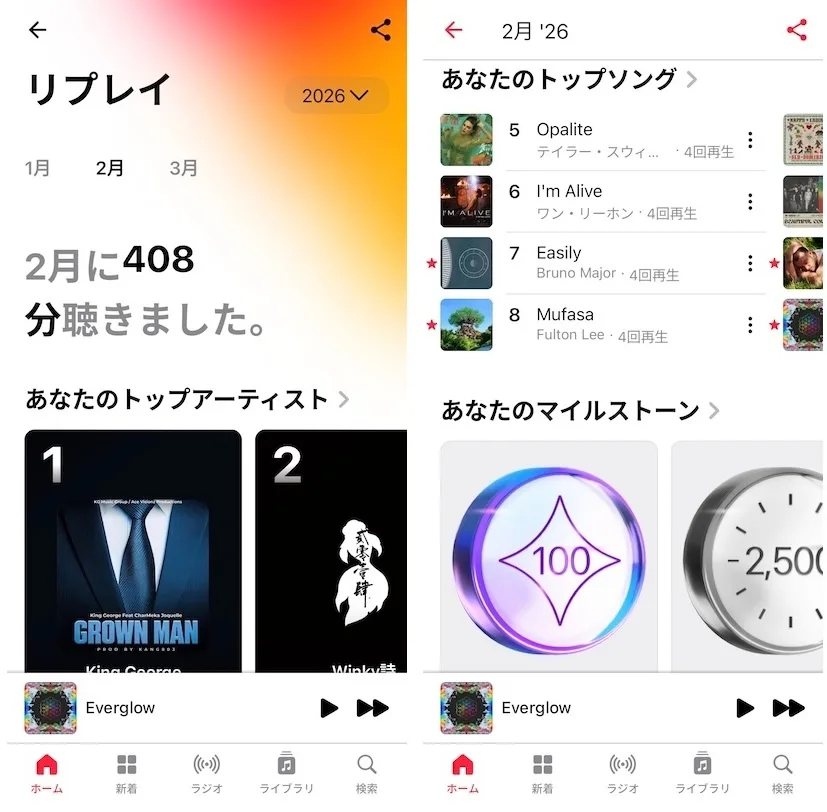
「あなたの2月のリプレイがここに」(または当月)を選択すると、トップ曲、アーティスト、アルバム、ジャンルなどに関する月間リスニングレポートを確認できます。これらの統計情報は毎月更新され、変化し続けるあなたの音楽の好みを一目で把握できます。
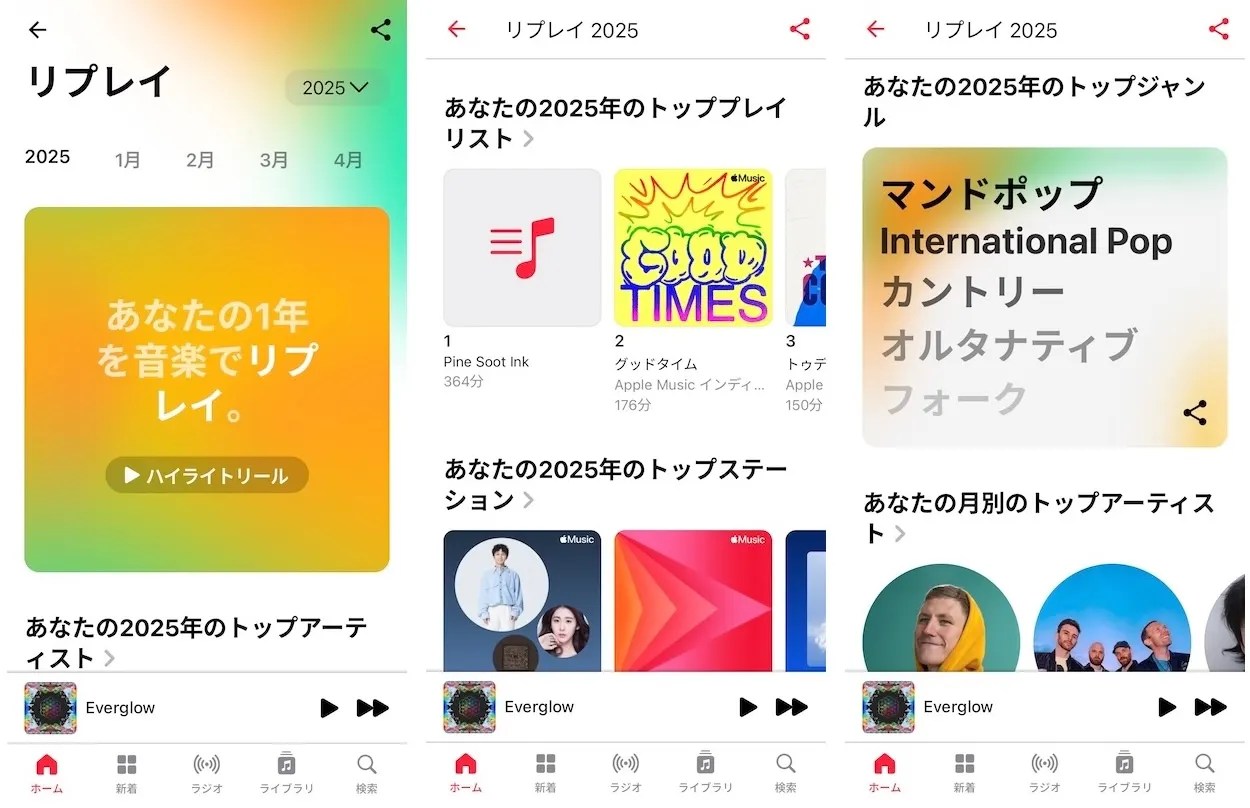
12月に公開されるこの視覚的な年間リスニングサマリーでは、総再生時間や新たに発見したアーティストなど、その年のハイライトがアニメーションで表示されます。
それでもApple Musicのリプレイ2026が表示されない場合は、もっと音楽を聴く必要があるかもしれません。また、すべてのデバイスで「再生履歴を使用」がオンになっているか確認してください。
「1月のリプレイはこちら」(または現在の月)をタップして、リプレイを作成するのに十分な音楽を聴いているか確認してください。十分な音楽を聴くと、リプレイの準備ができたことを知らせる通知が届きます。
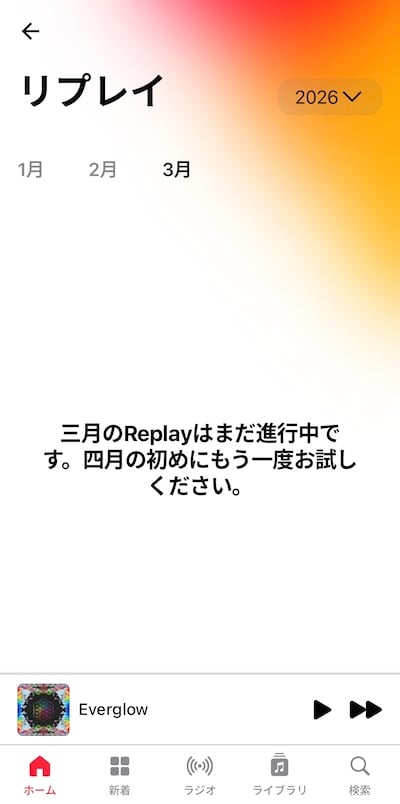
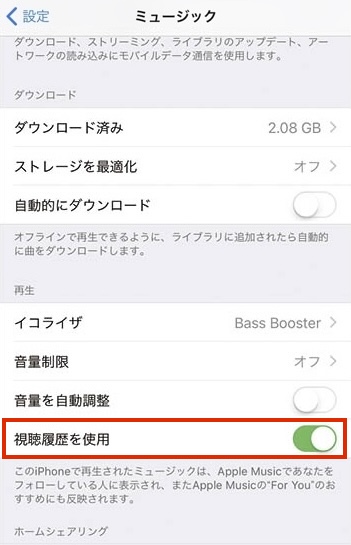
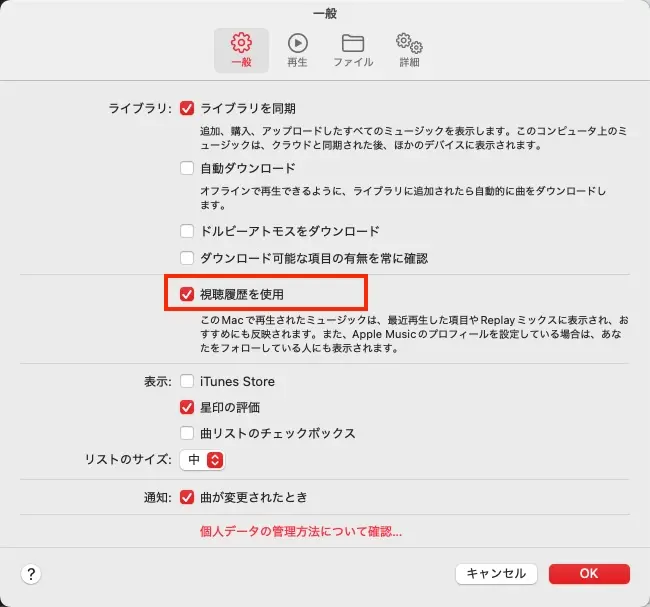
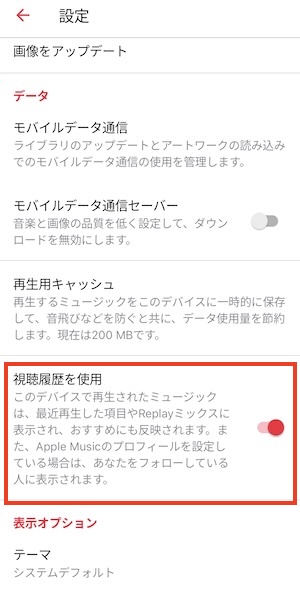
Apple Music Replayは素晴らしい機能です。あなたの音楽の好みや再生統計に基づいて自動的にプレイリストを作成し、お気に入りの曲やアーティストを見つけたり、時間の経過とともに音楽の好みがどのように変化しているかを確認したりすることができます。
Apple Music Replayのプレイリストをダウンロードして、オフラインで再生することができます。ただし、ダウンロードしたApple Musicのコンテンツは、サブスクリプションが有効な間のみオフラインで聴くことができ、Apple Musicアプリ内でのみ再生可能です。Apple Music Replayをいつでも、どのデバイスでもオフラインで聴きたい場合は、「Pazu Apple Music コンバーター」が必要です。
Pazu Apple Music コンバーターを使えば、MacやWindows上で、Apple Musicの曲、アルバム、プレイリストをMP3、AAC、WAV、FLAC、M4A、AIFF形式に、音質を損なうことなくダウンロードできます。Pazu Apple Music コンバーターの最大の特徴の一つは、その驚異的なダウンロードおよび変換速度です。他の類似ソフトウェアよりも約10倍高速です。Apple Musicのウェブプレイヤーと連携しているため、iTunesやApple Musicアプリを使わずに、Apple Musicのプレイリストやアルバムをまとめてお好みの形式に変換できます。
主な機能
以下のチュートリアルでは、Apple MusicをMP3にダウンロードし、無料でApple Musicを入手する方法をご紹介します。
MacまたはWindowsにPazu Apple Music コンバーターをダウンロード、インストールし、実行します。

デフォルトの出力形式はM4Aです。Apple Music コンバーターはMP3、AAC、FLAC、WAV、AIFFにも対応しています。出力形式や出力フォルダを変更したい場合は、歯車アイコンをクリックしてください。

画面上の指示に従って、ダウンロードしたいプレイリスト、アーティスト、またはアルバムを選択します。

「変換」ボタンをクリックして、Apple Musicの楽曲、アルバム、プレイリストのMP3へのダウンロードを開始します。これにより、Apple Musicのサブスクリプションを解約した後でも、どこでも再生できるようになります。

