

2019年から、Apple MusicはApple Music Replayとして知られる自動プレイリストを導入し、加入者の今年のトップソングを特集している。このリプレイ・プレイリストは通常、毎年年初に公開され、毎週日曜日に定期的に更新される。
この機能は、Apple Music Replayをライブラリに追加し、定期的にチェックすることで特に魅力的になります。そうすることで、年の初めから終わりまでのプレイリストの変遷を見ることができ、お気に入りの曲トップ100を提示することができる。また、Replayの公式ウェブサイトでは、1年間のリスニング習慣の統計や、最もよく聴いた音楽をオーディオとビジュアルで確認することができます。
しかし、リプレイが表示されなかったり、不正確だったり、期待通りに更新されなかったりすると、不満が生じるかもしれません。このようなApple Music Replayの問題を経験しているユーザーのために、効果的な解決策をご紹介します。ご安心ください、これらの手順は問題のトラブルシューティングに役立ち、もう一度あなたの一年を決定づける音楽を追体験するのに役立ちます。Apple Music Replayのプレイリストを見つけ、Apple Music Replayの統計に到達する方法から始めましょう。

パート1.Apple Music Replayのプレイリストと統計にアクセスする方法
パート2.Apple Music Replayが動作しない場合の対処方法
おまけのヒント:Apple Music RepalyをMP3にダウンロードするには?
Apple Musicリプレイのプレイリストは、Apple Musicアプリとウェブプレーヤーの両方から見つけることができます。ただし リプレイウェブサイトにアクセスする必要があります。
Appleは各年度のReplayプレイリストを簡単に見つけることができます。Apple MusicアプリとApple Musicウェブプレーヤー(music.apple.com)で同じ手順でアクセスできます。
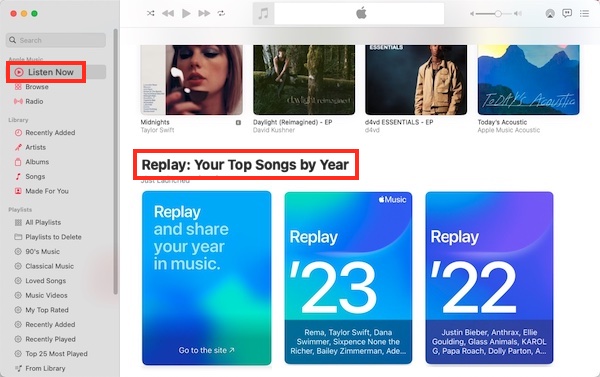
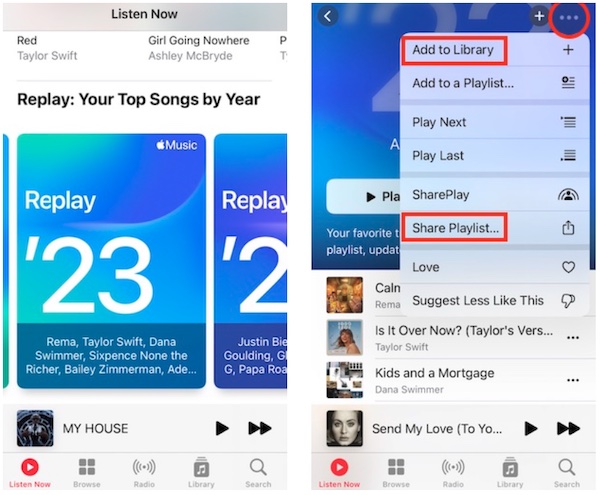
リプレイ・プレイリストをあなたのライブラリに追加し、友人や一般ユーザーと共有することができます。リプレイ・プレイリストに行き、3つの点をタップし、「ライブラリに追加 」または「プレイリストを共有」を選択します。
Apple Music Replayはあなたの視聴履歴を分析し、曲、アーティスト、アルバム、プレイリスト、ジャンル、ステーションの再生回数と視聴時間を計算します。これらの統計情報を集計して、1年間のあなたのリスニング習慣を要約します。Apple Music Replayのウェブサイトでは、1年間を通してあなたが楽しんだ音楽について知ることができます。
ステップ1. replay.music.apple.comにアクセスし、 Jump Inを選択 します。

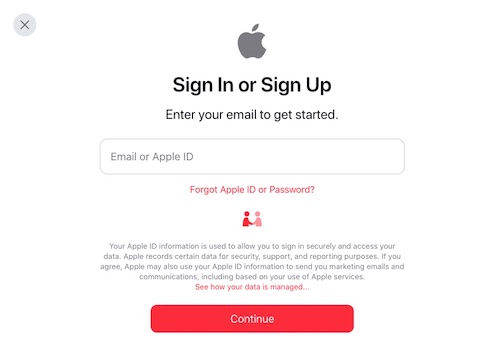
ステップ2.Apple Musicアカウントにサインインします。必要に応じて2ファクタ認証コードを入力します。
ステップ3. Apple Musicアカウントにサインインしたら、次のことができます:
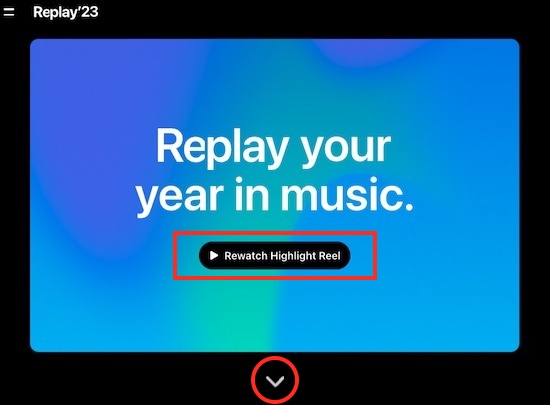
ハイライトリールは、ソーシャルメディアスタイルの一連のアニメーションカードを展開し、あなたの年間の視聴履歴から音楽のハイライトを提示します。これらのカードには、その年のお気に入りの曲、アーティスト、アルバム、ジャンルと、それらを聴くのに費やした時間が表示されます。各カードの背景には関連する音楽が流れ、パーソナライズされた体験をより充実したものにします。
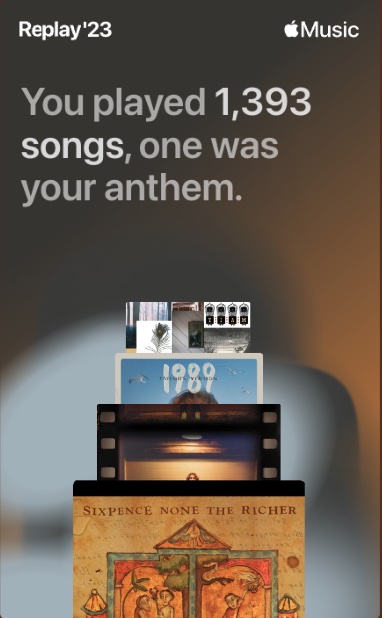

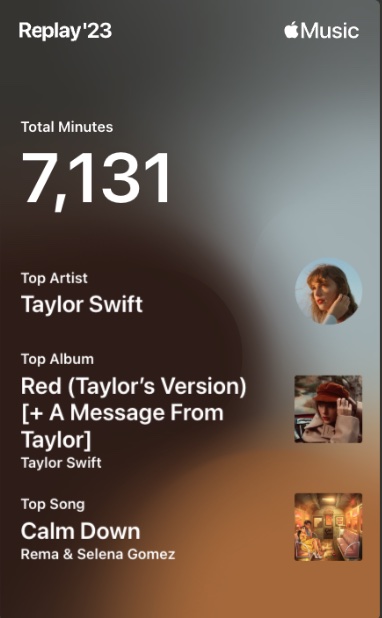
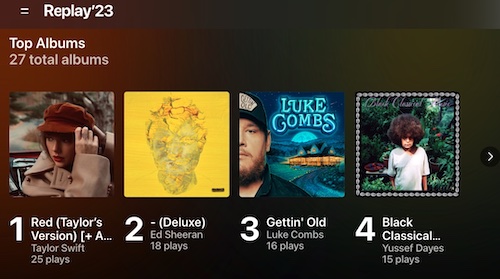
Apple Music Replayダッシュボードでは、年間のトップアーティスト、曲、アルバム、ジャンル、再生回数、合計、視聴時間を確認できます。
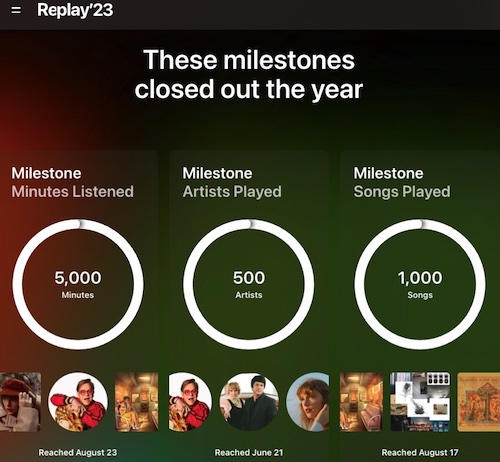
また、1000曲を聴いた、500アーティストを聴いたなど、その年に達成したマイルストーンも表示されます。
通常、有効なApple Musicのサブスクリプションがあれば、上記の方法でApple Music Replayのプレイリストや統計情報に簡単にアクセスできます。しかし、リプレイが表示されない、リプレイのプレイリストが不正確または更新されていない、ウェブサイト上でリプレイの統計情報が読み込めないなどの問題が発生することは珍しくありません。このような問題に対処するために、以下のような解決策があります。
Apple Musicのリプレイが表示されない場合は、もっと音楽を聴く必要があるかもしれません。 次のサイトにアクセスしてください。replay.music.apple.comにアクセスし、プログレスバーから必要な音楽の量を確認しましょう。音楽を十分に再生すると、リプレイの準備ができたという通知が届きます。
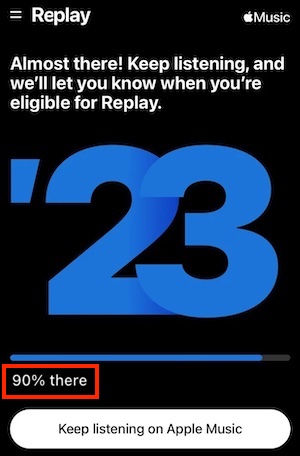
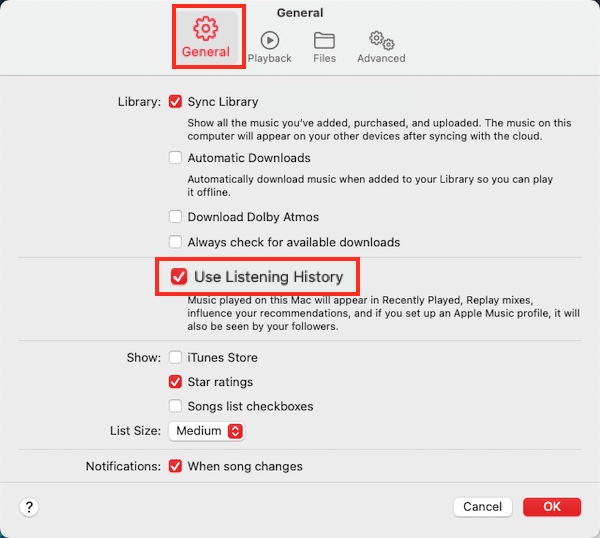
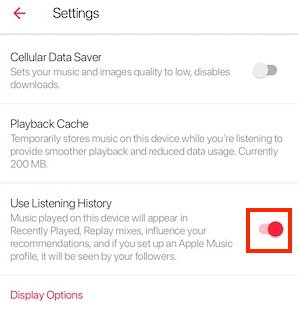
十分に音楽を聴いたはずなのにApple Music Replayが表示されない場合は、すべてのデバイスで「視聴履歴を使用」が有効になっていることを確認してください。
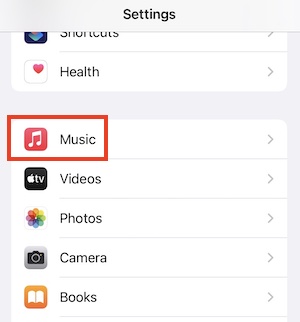
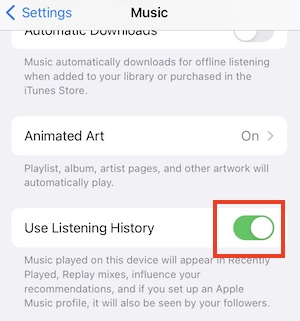
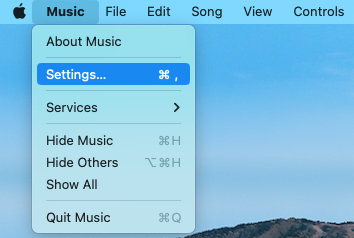
 をタップし、「設定」を選択します。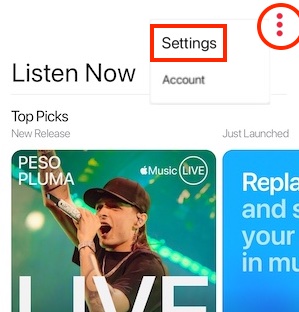
Sync Libraryを有効にすると、Apple Musicがライブラリに保存されているすべての音楽にアクセスできるようになります。
Apple MusicのSync Libraryをオンにするには:
Apple Musicから一度ログアウトし、再度Apple Musicにログインしてアカウント設定を更新してください。また、現在のセッション中に発生した一時的な問題を回避したり、システムやアカウント設定に最近のアップデートや変更があった場合に、最新の設定を使用していることを確認することもできます。
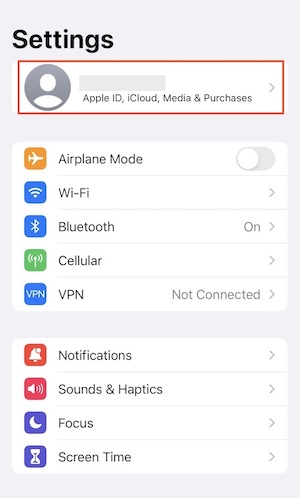
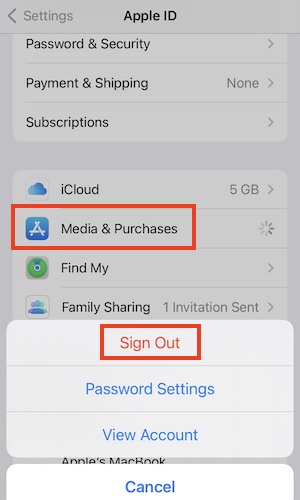
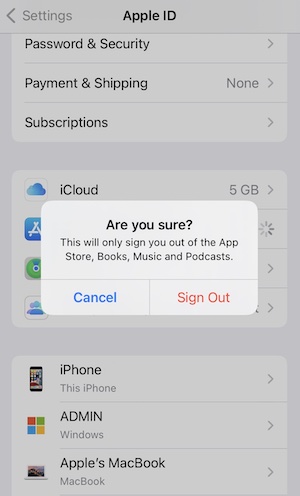
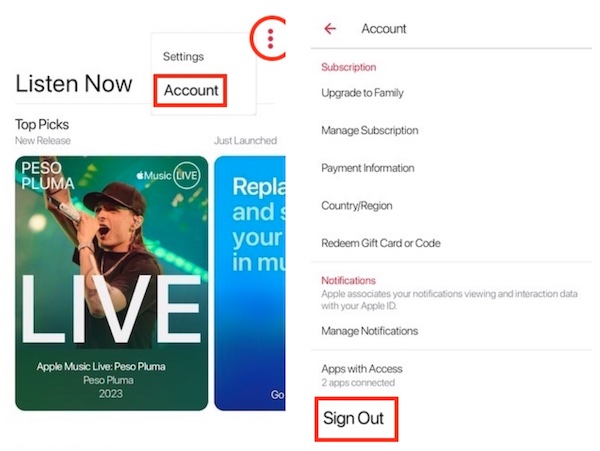
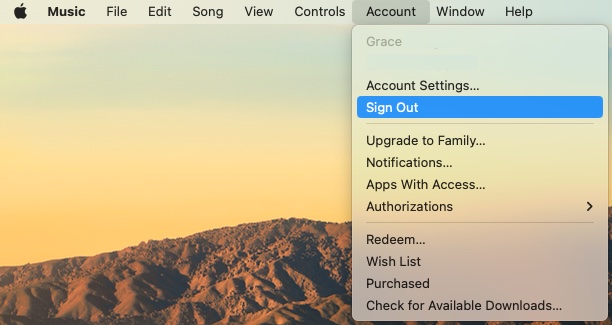
デバイスの再起動は、さまざまな問題を解決するための標準的なトラブルシューティングです。問題の原因となっている一時的なデータやキャッシュを消去し、デバイスのメモリをリフレッシュします。Apple Music Replayが正常に動作しない、ロードされない、またはアップデートされない場合は、デバイスを再起動することを検討してください。
常に新しい曲やアーティストを聴いているにもかかわらず、Apple Music Replayのプレイリストが更新されなくなった場合は、ライブラリからReplayプレイリストを削除してから、再び追加することを検討するのも一つの方法です。Apple Music Replayのアップデートに関する問題を解決する効果的な方法として、この方法を報告しているユーザーもいます。この方法を試してみて、あなたのアカウントで問題が解決するかどうか確認してみてください。
Apple Music Replayのプレイリストを削除/ライブラリに追加するには、プレイリストに移動し、 3つの点をタップし、“ライブラリから削除“/“ライブラリに追加“を選択します。
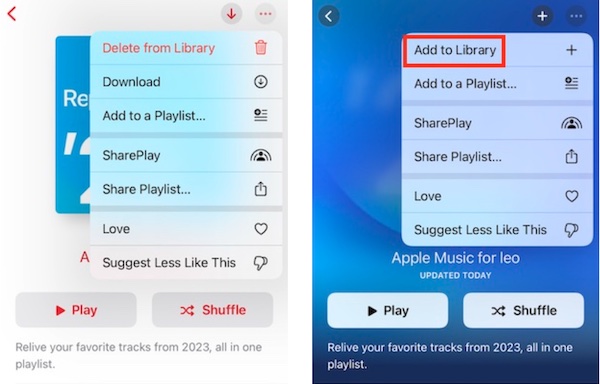
Apple Music Replayのアップデートの問題を解決するもう一つの方法は、Replayのウェブサイト(replay.music.apple.com)からReplayの統計情報にアクセスすることです。この方法で問題解決に成功したユーザーもいます。公式ウェブサイトでリプレイの統計情報を確認すると、Apple Musicリプレイのプレイリストが期待通りに更新され始めます。
そのためには、replay.music.apple.comにアクセスし、Apple Musicアカウントにサインインして、リプレイの統計情報を閲覧してください。
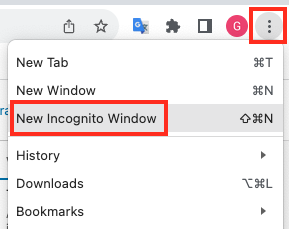
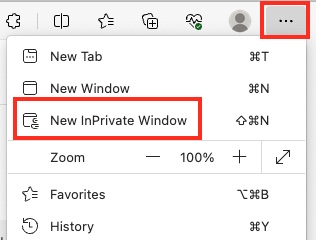
一部のユーザーは、リプレイのウェブサイト(replay.music.apple.com)にアクセスすると、Apple Musicのリプレイ統計ページが読み込まれないという問題に遭遇します。この問題の簡単な解決方法は、プライベートブラウザまたはシークレットブラウザでリンクを開くことです。これにより、お使いのデバイスのキャッシュデータやクッキーが破損したり、古くなったりする可能性を回避し、ウェブサイトから新しいデータを取得できるようになるため、読み込みの問題を解決できる可能性があります。さらに、ブラウザの拡張機能やアドオンが、特定のページの読み込みを妨害することがあります。プライベートウィンドウでリンクを開くと、ほとんどの拡張機能が一時的に無効になり、その過程で読み込みの問題に対処できます。
右上の3つの点を クリックし、ドロップダウンメニューから「新しいインコグニートウィンドウ」を選択します。
右上の3つの点を タップし、「新しいインプライベートウィンドウ」を選択します。
Apple Music Replayは、あなたの音楽の好みとリスニング統計に基づいて自動的にプレイリストを作成する注目すべき機能です。この機能は、あなたのお気に入りの曲やアーティストを明らかにするだけでなく、あなたの音楽の嗜好が時間とともにどのように変化していくかを知ることもできます。
Apple Musicアプリを使ってApple Music Replayをダウンロードし、オフラインで再生することもできますが、ダウンロードしたコンテンツにアクセスできるのは、サブスクリプションが有効な状態で、かつApple Musicアプリ内のみであることに注意が必要です。
Apple Music Replayをオフラインでいつでもどのデバイスでも聴きたい場合は、オフライン再生用のMP3ファイルとしてダウンロードすることをお勧めします。これを実現する効率的な方法は Pazu Apple Music ConverterMacとWindowsの両方に対応するプロフェッショナルで安全なツールです。このコンバーターを使えば、音質に妥協することなく、Apple Musicのプレイリスト、アルバム、曲をMP3、AAC、FLAC、その他の一般的なフォーマットでダウンロードできます。これにより、いつでもどこでも、お気に入りの Apple Music トラックをロスレス品質で楽しむことができます。
Pazu Apple Music Converter は、お気に入りのプレイリストと曲をダウンロードするだけでなく、オリジナルの音質、ID3 タグ、メタデータを保持するので、重要な情報を失うことはありません。特に、このコンバーターはダウンロードと変換のスピードが非常に速く、同等のソフトウェアより10倍近く速いです。さらに、Pazu Apple Music Converter は Apple Music ウェブプレーヤーと統合されており、iTunes やミュージックアプリを使わずに、Apple Music のプレイリストやアルバムをお好みの形式に一括変換できます。
Pazu Apple Music Converter を Mac または Windows にダウンロード。
