Apple Musicの加入者は、iPhone、iPad、Mac、Apple TVで最新バージョンのApple Musicを利用し、任意のヘッドホンを使用して、数千曲のドルビーアトモス(Dolby Atmos)対応楽曲を聴くことができる。対応するAppleまたはBeatsのヘッドホンで聴く場合、楽曲にドルビーアトモスが利用可能であれば自動的に再生される。その他のヘッドホンを使用する場合は、「設定」>「ミュージック」>「オーディオ」に移動し、「ドルビーアトモス」を「常にオン」に設定する。ドルビーアトモスは、学生プラン、個人プラン、ファミリープランを含むすべてのApple Musicプランで利用できる。
ドルビーアトモスは、完全に没入感のある3Dサウンド環境を作り出すオブジェクトベースのオーディオ技術だ。従来のステレオ音楽は左右のチャンネルに限定されていたが、ドルビーアトモスは固定されたチャンネルに縛られない。プロデューサーやアーティストは、個々の音源をリスナーの周囲のあらゆる場所に配置できる。また、各楽器(ボーカル、ギター、ドラムなど)の音量、大きさ、奥行きを調整し、繊細なディテールを引き出すことも可能だ。
現在、ドルビーアトモスは、映画・テレビ、音楽、ゲーム、サウンドシステム、スマートテレビ、スマートフォン、ワイヤレスヘッドホンなど、あらゆる分野における3Dオーディオの主要な標準となっている。また、Apple Music、Tidal、Amazon Music Unlimitedでも、音楽制作やストリーミングにおける主要な空間オーディオフォーマットとして採用されている。
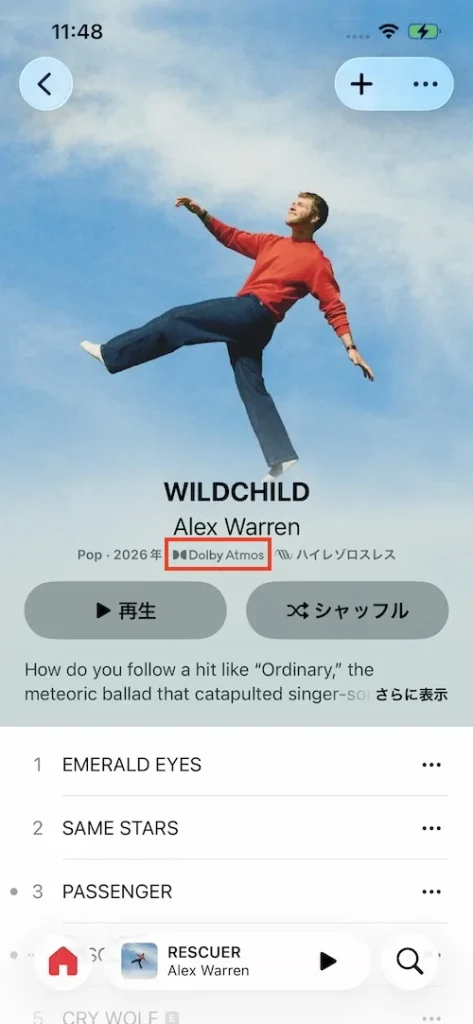
Apple Musicのすべての楽曲がドルビーアトモスで利用できるわけではない。楽曲がドルビーアトモスで利用可能かどうかを確認するには、その楽曲を再生し、「再生中」画面またはアルバムの詳細ページでドルビーアトモスのバッジがあるか確認する。アルバム内のすべての楽曲がドルビーアトモスで利用可能な場合は、アルバムアートの下にドルビーアトモスのバッジが表示される。一部の楽曲は、特定のバージョンのアルバムでのみドルビーアトモスで利用可能だ。
また、Apple Musicの編集プレイリストでも、ドルビーアトモス対応の楽曲を見つけることができる。
Apple Musicの加入者は、最新のiOS、iPadOS、またはmacOSを搭載したiPhone、iPad、Macで、任意のヘッドフォンや内蔵スピーカーを使用して、ドルビーアトモス対応の楽曲を聴くことができる。また、最新のtvOSを搭載したApple TV 4Kを、ドルビーアトモス対応のホームシアタースピーカーシステム、サウンドバー、テレビ、またはHomePodスピーカーに接続して、自宅で聴くこともできる。Apple Musicのドルビーアトモスは、Apple Vision Pro、ドルビーアトモス対応のAndroidおよびWindowsデバイスでも利用可能だ。
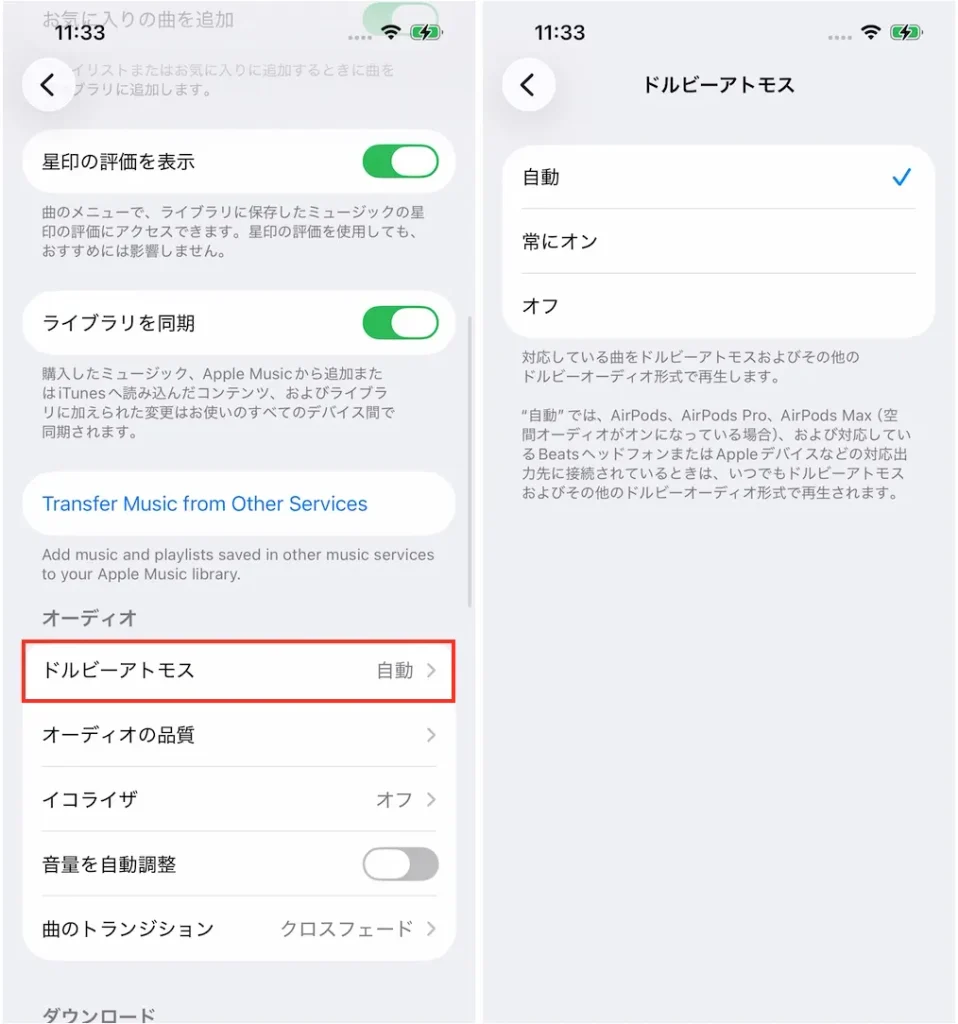
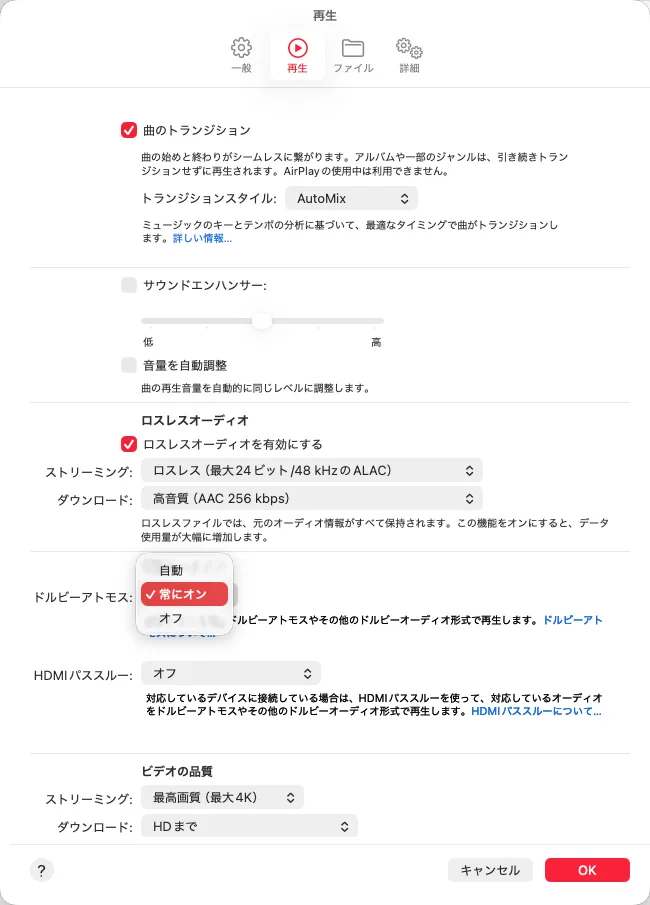
まず、お使いのAndroid端末がドルビーアトモスに対応しているか、端末メーカーに確認する。その後:
お使いのWindowsがドルビーアトモスオーディオに対応していることを確認する。最高のパフォーマンスを得るために、Apple Musicアプリを最新バージョンに更新し、Dolby Accessアプリをインストールする。
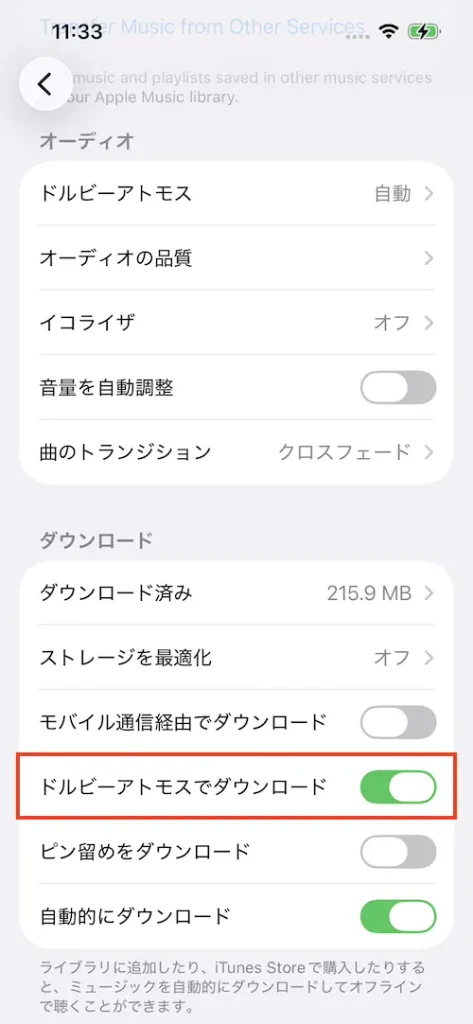
オフライン再生用にドルビーアトモス楽曲をダウンロードするには、iPhone、iPad、Mac、Windows、またはAndroid端末の「設定」で「ドルビーアトモスでダウンロード」をオンにしておく必要がある。手順は以下の通りだ:
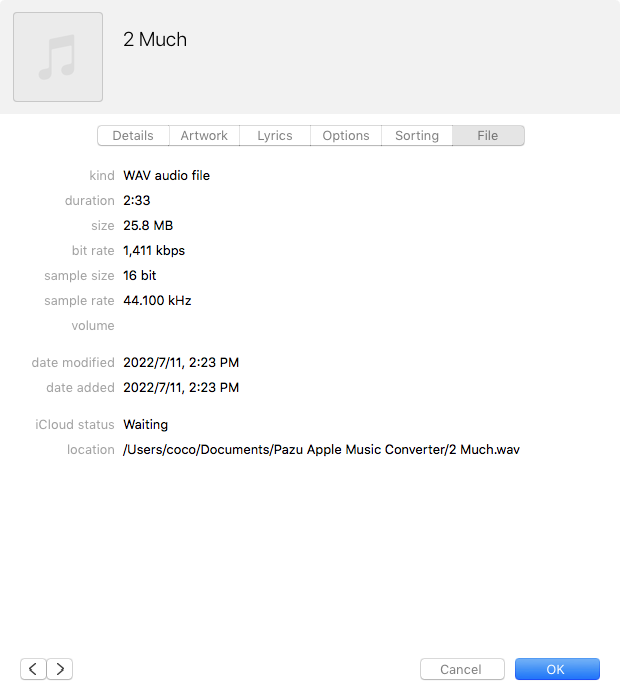
ただし、Apple Musicのドルビーアトモスは、Apple Musicのサブスクリプション契約がある場合にのみ利用可能だ。プランの有効期限が切れた後も高音質の音楽を聴きたい場合は、Apple Musicの曲をロスレスWAVまたはFLAC形式でダウンロードし、互換性のある音楽プレーヤーで再生すればよい。
Pazu Apple Music Converterは、Apple Musicの楽曲をダウンロードし、MP3、FLAC、AAC、AIFF、WAVなどの広く使われている形式に、10倍の速度で変換できる最高のサードパーティ製ツールだ。さらに、このプログラムはオリジナルのロスレス音質(16ビット/44.1 kHz)を維持することもサポートしている。Pazu Apple Music Converterを使用すれば、ダウンロードしたApple Musicを任意のオーディオエディタに取り込んだり、より自由にCDに書き込んだりできる。以下のセクションでは、MacまたはWindowsコンピュータでPazu Apple Music Converterを使用して高品質なApple Musicをダウンロードする方法を紹介する。る方法を紹介します。
MacまたはWindowsにPazu Apple Music Converterをダウンロード、インストールし、実行する。ライセンスを購入済みの場合は、鍵のアイコンをクリックしてフルバージョンを有効化する。購入していない場合は、試用版しか使用できない。
画面の指示に従って、Apple IDでサインインする。

デフォルトの形式は256 kbpsのM4Aだ。Apple Music ConverterはMP3、AAC、FLAC、WAV、AIFFもサポートしている。歯車のアイコンをクリックして、出力形式や保存先フォルダを変更する。
ここでは、プレイリストインデックス、トラック番号、タイトル、アーティスト、アルバムの任意の組み合わせで曲名の形式をカスタマイズすることもできる。あるいは、Pazu Apple Music Converterの設定で、出力曲を「アーティスト」、「アルバム」、「アーティスト/アルバム」、または「アルバム/アーティスト」の順で整理するように設定することも可能だ。
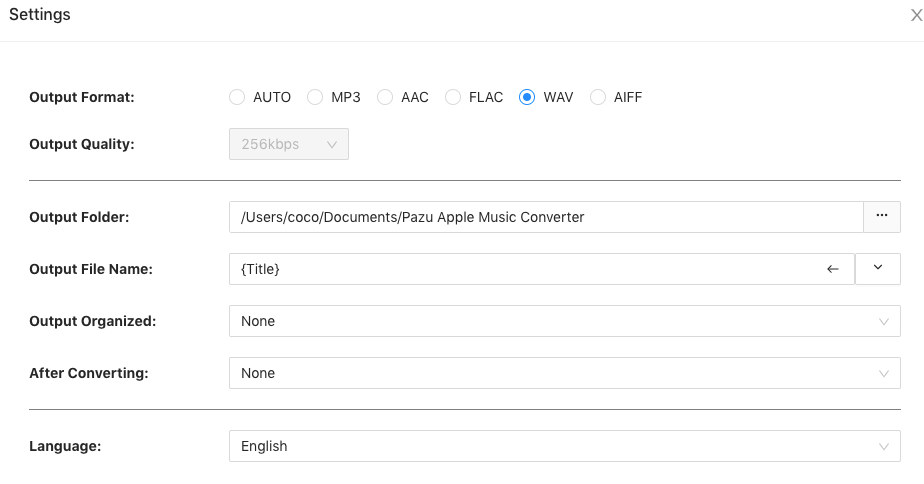
指示に従って、ダウンロードするプレイリスト、アーティスト、またはアルバムを選択する。
「追加」ボタンをクリックして、変換する曲を選択する。

デフォルトでは、プレイリストまたはアルバム内のすべての曲が選択されている。ダウンロードしたくない曲のチェックを外し、「変換」ボタンをクリックする。
試用版を使用している場合、試用版の制限を示す以下のポップアップウィンドウが表示される。ライセンスを購入していない場合は、「試用」をクリックすればよい。
選択した曲は、希望する形式でダウンロードされる。

変換後、フォルダボタンをクリックして、WAVまたはAIFF形式でダウンロードされたロスレスのApple Music曲を確認する。その後、iTunes/Apple MusicアプリやWindows Media Playerで再生できる。