

新しいスマートフォンに買い替える場合、公共の端末を共有する場合、あるいは同期の問題を解決する場合など、Apple Musicからサインアウトする必要が生じるかもしれません。しかし、サインアウトは必ずしもアプリ内のボタンをタップするだけの簡単な作業とは限りません。手順はデバイスによって異なります。この記事では、iPhone/iPad、Android、Mac、Windows、およびウェブブラウザでApple Musicからサインアウトする方法をご紹介します。
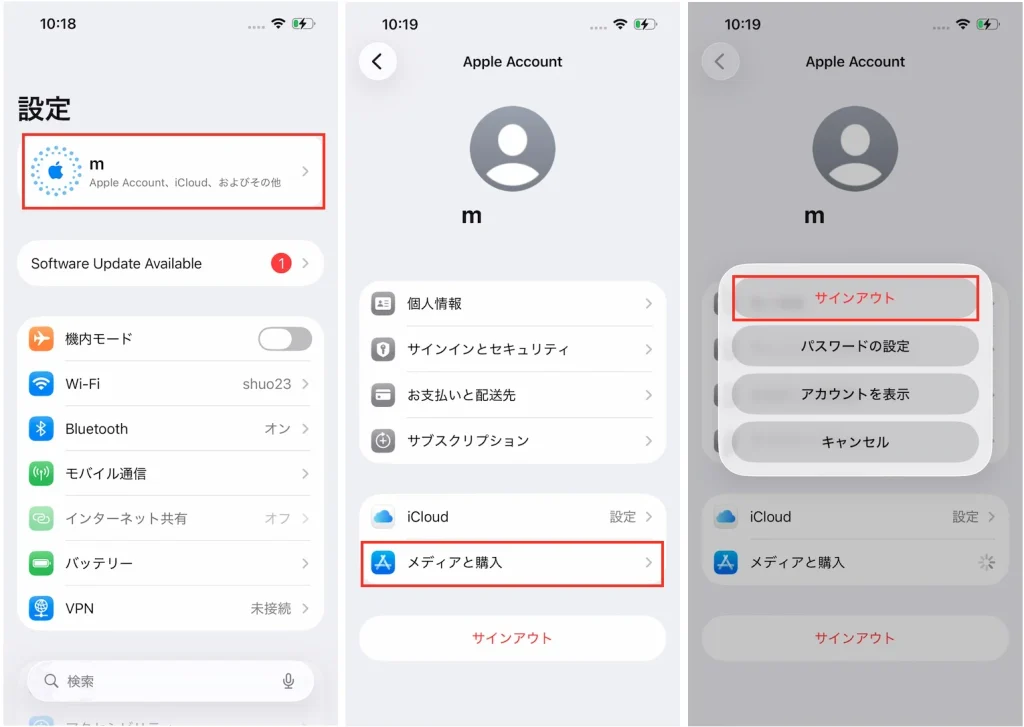
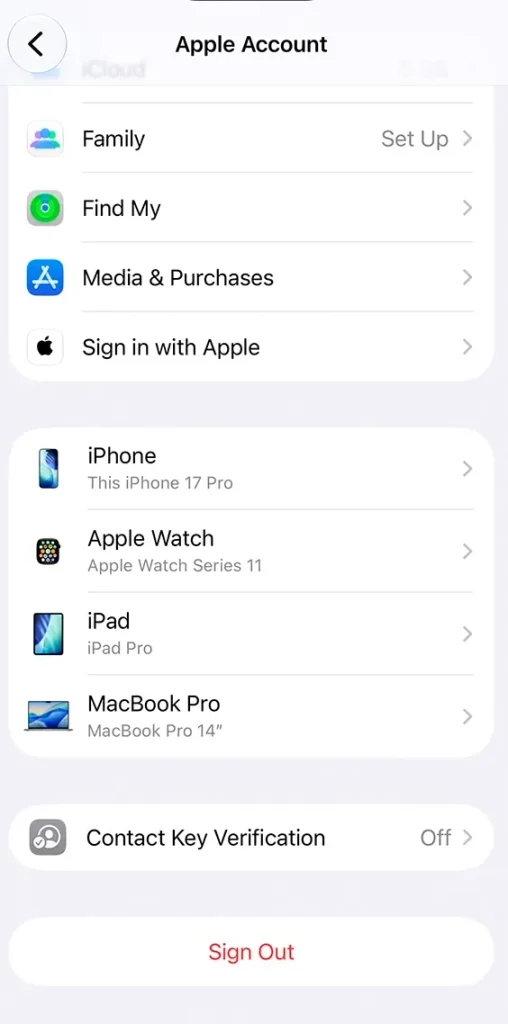
iPhoneまたはiPadでApple Musicからログアウトするには、アプリから直接ログアウトするのではなく、「設定」に移動してください。手順は以下の通りです:
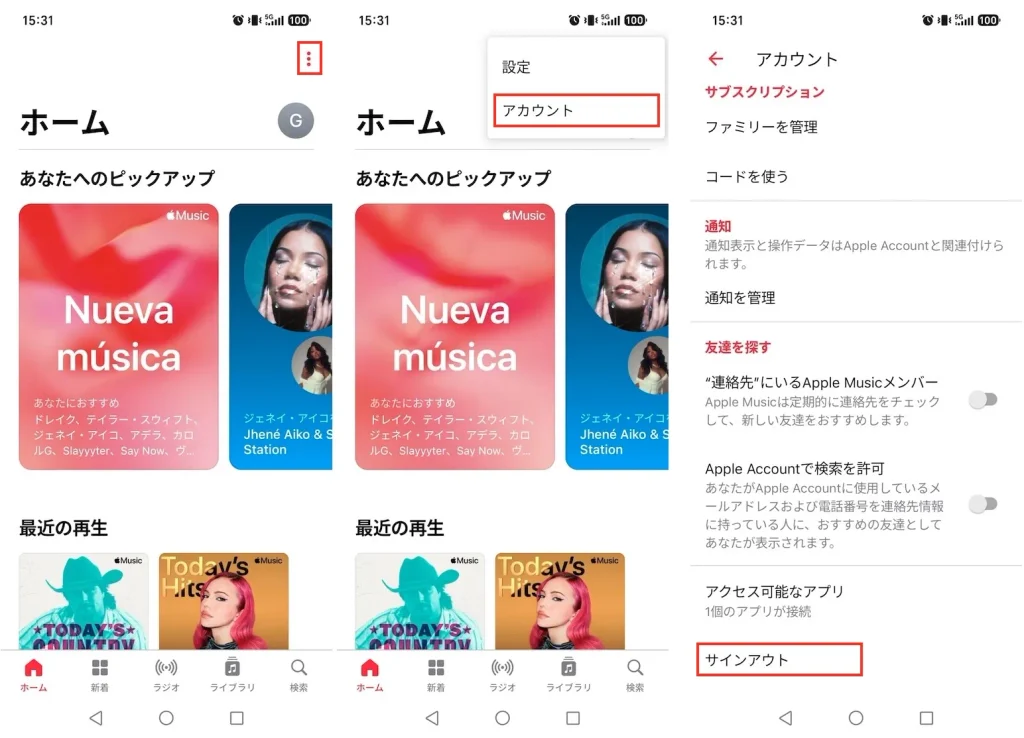
Androidデバイスでは、アプリ内から直接Apple Musicからサインアウトできます。
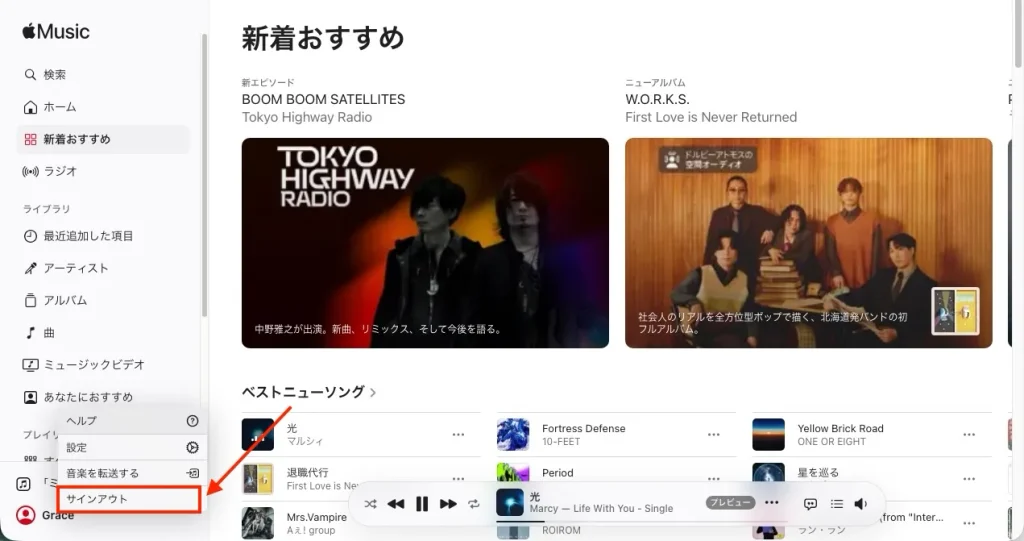
Apple MusicのWebプレーヤー(music.apple.com)からサインアウトするには、たった2つの手順で完了します:
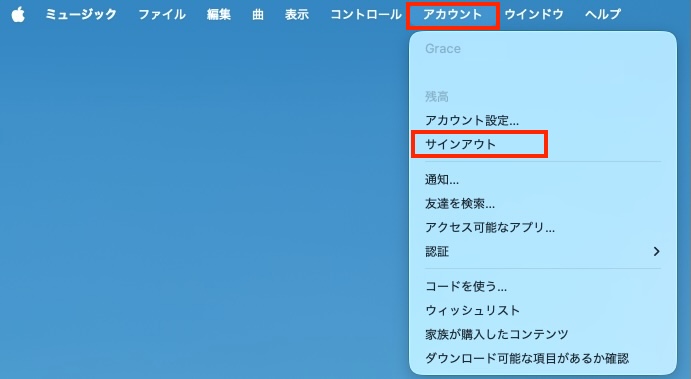
MacでApple Musicからサインアウトするのは簡単です。以下の手順に従ってください:
WindowsのiTunesからApple Musicをサインアウトするには、以下の手順に従ってください:

Appleは、Windowsユーザー向けに専用のApple Musicアプリをリリースしています。このアプリは、Mac版と同様のユーザーインターフェースを備えています。お使いのWindows 10 PCがバージョン19045.0以降を実行している場合は、Microsoft Storeから直接アプリをダウンロードできます。
WindowsでApple Musicアカウントからサインアウトするには:
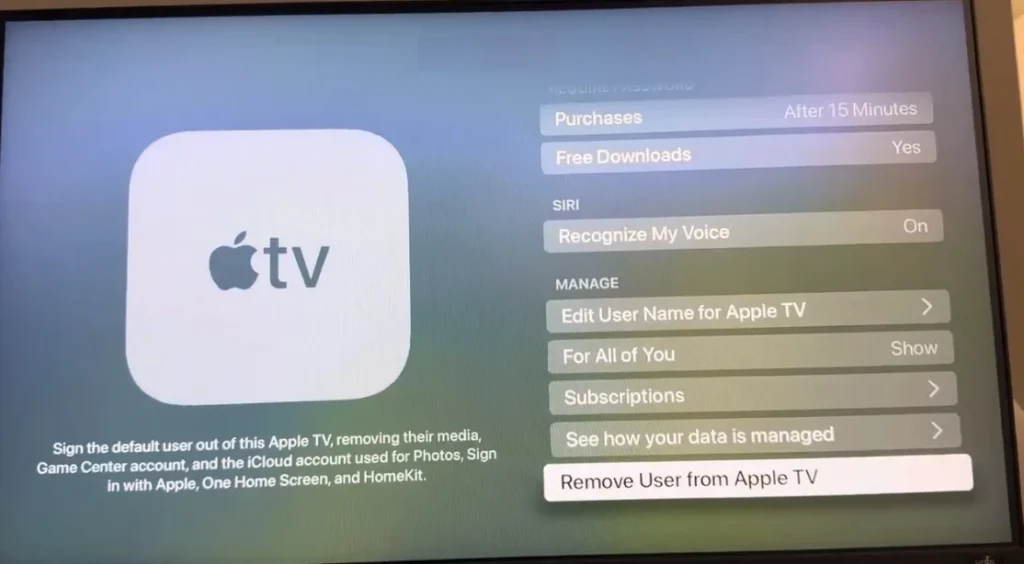
Samsung、LG、Roku、Sonyなど、主要なスマートテレビプラットフォームやストリーミングデバイスでApple Musicアプリをご利用いただけます。Apple Musicからサインアウトするには:
Apple Musicにログインしているデバイスにアクセスできない場合があります。その場合は、現在使用しているデバイスから、Apple Musicアカウントに登録されているそのデバイスを削除してください。
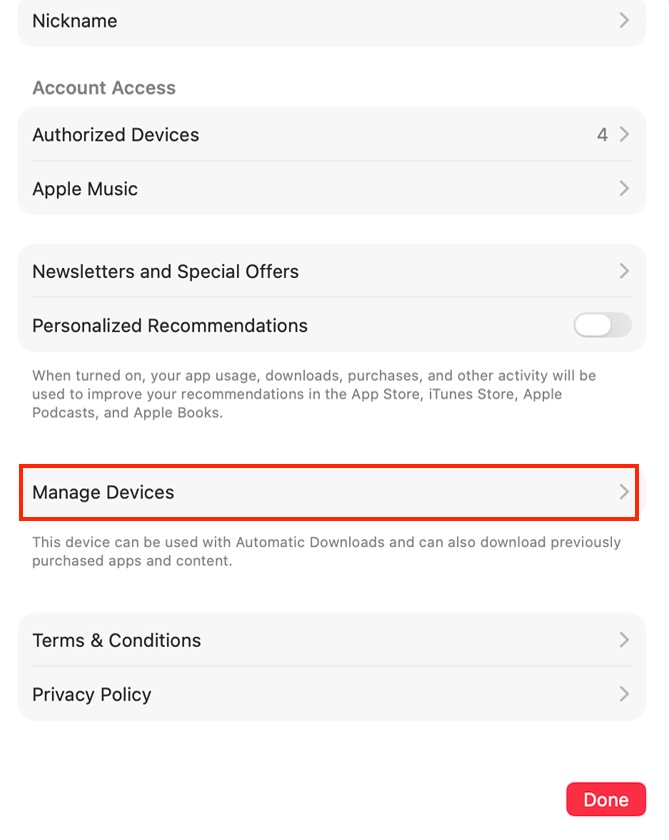
ステップ 1. https://account.apple.com/ にアクセスし、Appleアカウントにサインインしてください。
ステップ 2. サインイン後、左側のメニューから「デバイス」をクリックし、ログアウトしたいデバイスを選択してください。
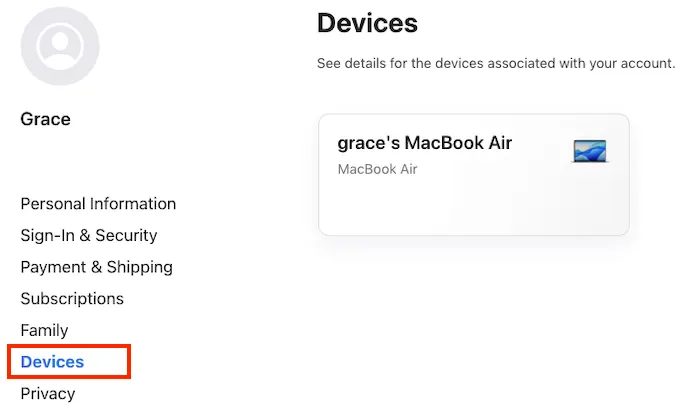
ステップ 3. 「アカウントから削除」をクリックして、そのデバイスをApple Musicアカウントからログアウトさせてください。

Apple Musicからログアウトする前に、お気に入りのトラックをダウンロードして、オフラインで聴けるように保存しておくことをお勧めします。Apple Musicでは、オフライン再生のためにトラック、アルバム、プレイリストをダウンロードすることができます。ただし、ダウンロードしたコンテンツにアクセスできるのは、サブスクリプションが有効な間、Apple Musicアプリ内のみとなります。
Apple Musicの曲をデバイスに永久に保存したい場合は、最高のApple MusicダウンローダーであるPazu Apple Music Converterをご利用ください。これは安全かつ効果的なダウンローダーで、MacやWindows上で、Apple Musicのプレイリスト、アルバム、曲をMP3、AAC、FLAC、その他の一般的な形式に、音質を損なうことなくダウンロードすることができます。
「Pazu Apple Music Converter」は、お気に入りのプレイリストや楽曲をダウンロードするだけでなく、元の音質、ID3タグ、メタデータも保持するため、重要な情報を失うことはありません。さらに、「Pazu Apple Music Converter」の際立った特徴の一つは、その非常に高速なダウンロードおよび変換速度であり、他の類似ソフトウェアよりも約10倍も高速です。
Pazu Apple Music ConverterはApple Musicのウェブプレーヤーと連携しているため、iTunesや「ミュージック」アプリを使わなくても、Apple Musicのプレイリストやアルバムを任意の形式に一括変換することができます。
主な機能:
以下のチュートリアルでは、Apple MusicをMP3形式でダウンロードし、Apple Musicを無料で入手する方法をご説明します。
Mac または Windows に Pazu Apple Music Converter をダウンロード、インストール、実行します。

デフォルトの出力形式は 256 kbps の M4A です。Apple Music Converter は MP3、AAC、FLAC、WAV、AIFF にも対応しています。出力形式や出力フォルダを変更したい場合は、歯車アイコンをクリックしてください。

画面上の指示に従って、ダウンロードしたいプレイリスト、アーティスト、またはアルバムを選択してください。

「変換」ボタンをクリックして、Apple Musicの楽曲、アルバム、プレイリストをMP3形式でダウンロードし始めます。これにより、Apple Musicのサブスクリプションを解約した後でも、どこでも再生できるようになります。

