

YouTubeは、オーディオやビデオコンテンツをオンラインで共有・視聴できる最も人気のあるソーシャル・ネットワーキング・サイトの1つです。YouTubeにはアニメーションからミュージックビデオ、ハウツーガイドまで、様々な動画があります。
YouTube Premiumはオフラインでコンテンツをダウンロードできますが、動画形式のみで、ダウンロードした動画はYouTubeアプリ内でしか再生できません。YouTubeから高音質のオーディオを抽出したい場合、例えばFLAC形式なら、YouTubeからFLACへのダウンローダーや変換サイトが必要です。この記事では、YouTubeをFLACに変換できると主張する数十のオンラインウェブサイトやアプリケーションをテストし、ベストなものをリストアップしました。
目次
関連する YouTubeをMP3に変換する方法は?
4kdownload.toはYouTubeをMP4、MP3、M4A、AAC、FLACなどの複数のフォーマットでオフラインビデオやオーディオファイルにダウンロードできる無料ウェブサイトです。

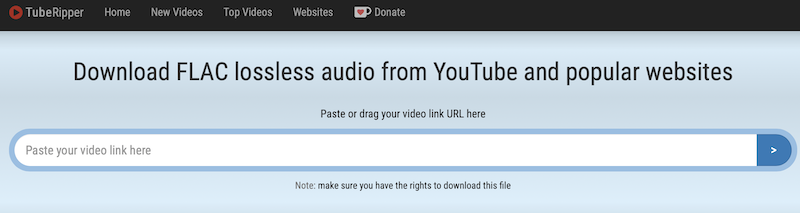
https://tuberipper.cc/45/save/flac、YouTube動画からFLACロスレスオーディオを抽出できる無料サイトです。
Ondesoft オーディオレコーダーは、Mac上の様々なソースからオーディオをキャプチャするために設計されたMacアプリケーションです。ストリーミング音楽/ビデオ、オンラインラジオ、ゲームプレイオーディオ、またはMacで再生しているその他のサウンドを録音したい場合、このツールで簡単に録音できます。Youtubeから音声を録音し、MP3、WAV、AIFFなど様々な形式で保存できます。さらに、録音した音声を簡単に分割/クロップすることもできます。MacでYouTubeから音声をキャプチャする必要がある人には便利なツールです。

上記のツールでYouTubeをFLACに変換する場合、毎回一つの動画だけを変換または録音することができます。複数の曲やアルバム/プレイリスト全体をFLACに変換したい場合、時間がかかります。幸いなことに、YouTubeは音楽愛好家のためにYouTube Musicという独立した音楽アプリを作りました。適切なツールを使えば、YouTube動画から音楽をリッピングする代わりに、YouTube Musicから多くの曲/アルバム/プレイリストを簡単にFLACに変換できます。 YouTube動画から音楽をリッピングする.
YouTube音楽をFLACに変換して、オフラインで再生する方法を探しているなら、Pazu YouTube Music Converterをお勧めします。
Pazu YouTube Music Converterは、YouTube Music の無料ユーザーとプレミアムユーザーの両方が利用できる最高の YouTube Music ダウンローダーで、任意の曲、アルバム、プレイリストを MP3(320kbps)、M4A、AAC、FLAC、WAV、AIFF にダウンロードしてオフラインで再生できます。
Pazu YouTube Music Converter は YouTube Music ウェブプレーヤーを内蔵し、Mac と Windows で YouTube Music の曲を DRM フリーの MP3、M4A、AAC、FLAC、WAV と AIFF にダウンロードできます。さらに、YouTube Musicアカウントにログインする必要もありません。

YouTube Music の曲/アルバム/プレイリストを MP3、M4A、WAV、FLAC、AIFF、AAC にダウンロードします。
オンラインYouTube FLAC 変換ツールはYouTube Musicの個別の曲をFLACにダウンロードすることができますが、YouTube Musicのアルバムやプレイリストをリッピングすることはできません。そこで、私たちは強く Pazu YouTube 音楽変換をお勧めします。
YouTube Music の曲、アルバム、プレイリストを FLAC に変換するには、以下のステップに従ってください。
まず、Pazu YouTube Music Converter をダウンロード、インストールして、Mac または Windows PC で実行します。
ライセンスを購入済みの場合は、キーアイコンをクリックしてコンバータを登録します。そうでない場合は、試用版を使い続けてください。

YouTube Musicアカウントにサインインする必要はありません。
右上の歯車アイコンをクリックして、出力ファイル形式、出力品質、出力フォルダ、ファイル名形式などの出力設定をカスタマイズできます。また、ダウンロードした曲をアーティストとアルバムでソートすることもできます。

ブラウズまたは検索してリッピングしたい曲、アルバムまたはプレイリストを見つけます。赤いアイコンをクリックして曲をロードします。

Pazu YouTube Music Converter は自動的に数秒でプレイリストを分析します。リッピングしたくない曲のチェックを外して、変換ボタンをクリックします。

曲を選択した後、変換ボタンをクリックしてYouTube Musicの曲を選択した形式にリッピングし始めます。音楽がダウンロード中であることを示すプログレスサークルが表示されます。

すべての変換が完了したら、YouTube Musicの曲をFLAC形式で保存先フォルダに入れることができます。

