

iMovieは、アップルがmacOSとiOSデバイスのために作成したユーザーフレンドリーなビデオ編集ソフトウェアです。そのシンプルさとアクセシビリティで人気のiMovieは、初心者にも経験豊富なユーザーにも適しています。iMovieでは、タイムライン上にクリップをインポートし、BGM、サウンドエフェクト、ナレーション、編集ツールでビデオを簡単に作成・編集することができます。
iMovieであなたのビデオプロジェクトにBGMを追加することは重要な機能であり、あなたはいくつかのオプションがあります:
ビデオに適したサウンドを見つけるのは難しいものですが、YouTubeはパブリックドメインや著作権で保護されていない楽曲を多数含む膨大なライブラリを提供しているため、音楽を探求するための貴重なリソースとして浮上します。YouTubeとYouTube Musicの両方には、ユーザーが無料で音楽をブラウズして楽しむことができる無料層がある。
しかし、YouTube Musicの暗号化されたストリームのため、YouTube MusicからiMovieに音楽をインポートするのは難しいかもしれません。YouTube MusicのトラックをiMovieプロジェクトに追加するには、専門的なYouTube Musicダウンローダーを使ってYouTubeの音楽をMP3に変換することから始めます。
YouTube Musicの曲をMP3に変換する最も効率的な方法は、次のような専用のYouTube Music Downloaderを使用することです。 Pazu YouTube Music Converter.このツールはYouTube Musicのウェブプレーヤーが内蔵されており、ワンクリックで好きな曲、アルバム、プレイリストをブラウズ、検索、ダウンロードすることができます。
Pazu YouTube Music Converter は、YouTube Music の無料版とプレミアム版の両方に対応しています。YouTube Music のコンテンツを MP3、M4A、AAC、FLAC、WAV、AIFF などの様々な形式に簡単に変換できます。これらの変換されたファイルは、あなたのビデオを強化するためにあなたのiMovieプロジェクトに追加するなど、任意の互換性のあるデバイス上で転送し、再生することができます。
YouTube Music Premium のサブスクリプションなしで YouTube Music の曲、アルバム、プレイリストをダウンロードしたいなら、Pazu YouTube Music Converter が必要です。以下は、Pazu YouTube Music Converter を使って YouTube Music をダウンロードする詳しい手順です:
まず、Pazu YouTube Music Converter を Mac または Windows にダウンロード、インストール、実行します。
インストール後、YouTube Music to MP3 Converterを起動します。ライセンスを購入済みの場合は、鍵のアイコンをクリックしてコンバータを登録します。そうでなければ、試用版を使い続けてください。

YouTube Musicアカウントにサインインする必要はありません。
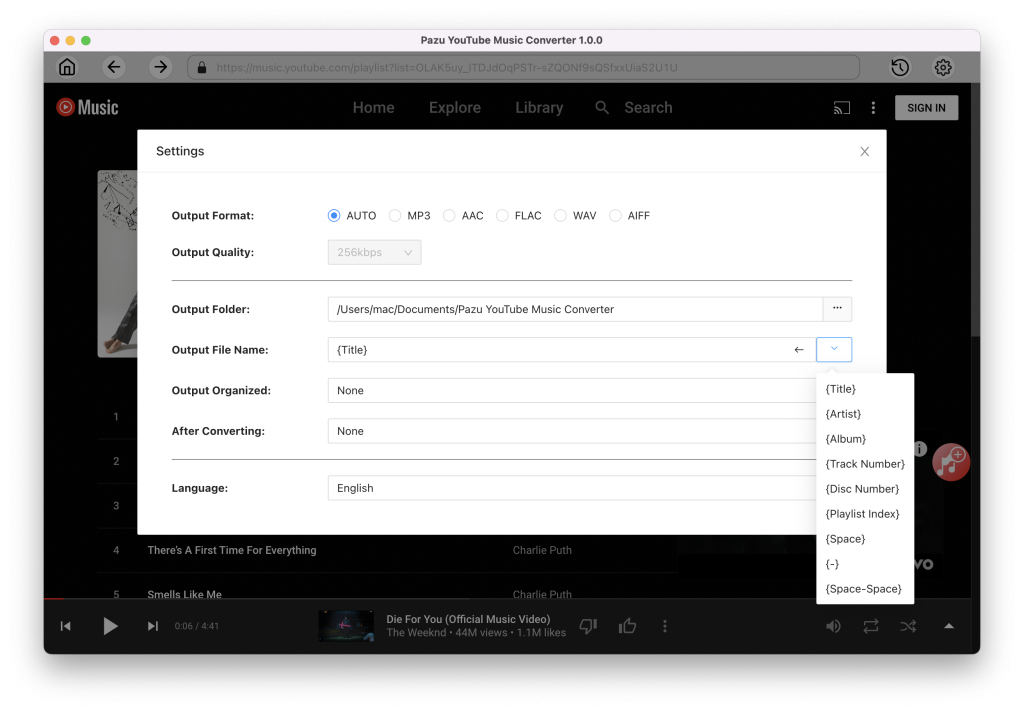
右上の設定(歯車のアイコン)をクリックして、出力形式、品質、フォルダ、ファイル名、言語などをカスタマイズできます。
ブラウズまたは検索機能を使ってMP3に変換したい曲、アルバム、プレイリストを見つけ、赤い「リストに追加」アイコンをクリックして曲をロードします。

デフォルトではプレイリスト/アルバム内のすべての曲が選択されます。不要な曲のチェックを外すことができます。

変換ボタンをクリックして、プログラムはYouTube Musicの曲を変換し始めます。

変換プロセスが完了した後、変換されたYouTube Musicの曲にアクセスするには、右上隅にある時計のアイコンをクリックします。変換された YouTube Music の曲を見つけるには、フォルダアイコンをクリックします:

これで、YouTube Musicの曲をMP3に変換することができました。
macOSでは、iMovieがMacコンピュータに無料で付属していることがよくあります。ダウンロードしたYouTube MusicのMP3ファイルをiMovieプロジェクトに追加するには、以下の手順に従ってください。
MacでiMovieアプリを起動します。新規作成」をクリックして新しいプロジェクトを作成するか、既存のプロジェクトを選択して編集します。

ビデオクリップとダウンロードしたYouTubeミュージックをiMovieプロジェクトにインポートするには、以下のいずれかの方法を使用することができます:
方法1. 単に下にiMovieのタイムラインにビデオやトラックをドラッグアンドドロップします;

方法2.左上のメディアをインポートボタンをクリックします。次に、Macを参照し、変換されたYouTubeの音楽ファイルを選択します。


方法3。 iMovieのメニューバーに移動し、[ファイル ]をクリックし、 [メディアをインポート]を選択します。プロジェクトにYouTube MusicのMP3ファイルをインポートした後、BGMとして追加するには、右下の+ボタンを クリックします。


iMovieのタイムライン上でビデオクリップを簡単に編集できます。これには、クリップのカット、アレンジ、トランジションの追加などの操作が含まれます。また、BGMを編集したり、オーディオレベルを調整したり、音質を向上させることもできます。

BGMを使ったプロジェクトの編集が終わったら、iMovieのメニューバーに移動し、「ファイル」、 「共有」の 順にクリックして、プロジェクトを保存または共有します。

iMovieは、iOSデバイスのApp Storeからダウンロードできるアプリです。ここでは、iOSデバイス上のiMovieによく変換されたYouTubeの音楽ファイルを置く方法についてのステップバイステップのガイダンスは次のとおりです。


YouTubeミュージックをiMovieプロジェクトに取り込みたい場合、Pazu YouTube Music Converterは信頼できるソフトウェアソリューションです。優れた安定性と速い変換速度を提供し、YouTube Music のコンテンツを制限なくダウンロードできます。YouTube Music の無料アカウントでもプレミアムアカウントでも、Pazu は YouTube Music の曲、アルバム、プレイリストを MP3、M4A、AAC、FLAC、WAV、AIFF などの様々なオーディオフォーマットにシームレスに転送できます。
