

2019年5月以降、中国企業のファーウェイは米国政府から非難を浴び、俗に “ファーウェイ禁止令 “と呼ばれる事態に発展している。グーグルの場合、これは新しいファーウェイのスマートフォンがグーグル所有のアプリケーションをプリインストールして出荷できなくなったことを意味する。例えば、GmailやGoogleフォト、YouTubeに依存している場合、これらのサービスにアクセスするにはウェブブラウザを使うしかないが、これは理想的な体験ではない。電話のユーザー・インターフェースは素晴らしく、スムーズに使えるだけに残念だ。
幸いなことに、ファーウェイのデバイスでYoutube Musicを聴く方法はまだいくつかある。最後の方法は100%うまくいく。
YouTube MusicはHuawei AppGalleryでクイックアプリとして利用できます。
1.AppGalleryを開き、YouTube Musicを検索します。次に「OPEN」をタップします。
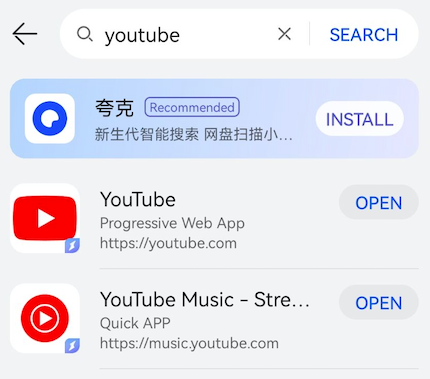
2.ログインし、好きな曲を再生します。右上の4点アイコンをタップし、ホーム画面に追加することもできます。

アップデート:現在、Vancedは利用できません。
1.ブラウザでvancedapp.comにアクセスします。
2.Vanced Managerをタップしてダウンロードします。

3.Huaweiにインストールして開きます。

4.指示に従ってYouTube Musicをインストールします。

HuaweiデバイスでYouTube Musicを聴く100%有効な方法は、YouTube Musicの曲をMP3にダウンロードし、お気に入りの音楽プレーヤーで再生することです。
YouTube Musicの曲、アルバム、プレイリストをMP3にダウンロードし、他の音楽プレーヤーで再生したい場合、必要なのは次のものだけです。 Pazu YouTube Music Converter.
Pazu YouTube Music Converter を Windows PC にダウンロード、インストール、実行します。
ライセンスを購入済みの場合は、キーアイコンをクリックしてコンバータを登録します。そうでない場合は、試用版を使い続けてください。

YouTube Musicアカウントにサインインする必要はありません。
デフォルトの出力形式は M4A です。Pazu YouTube Music Converter は MP3、AAC、FLAC、WAV と AIFF もサポートしています。必要に応じて、オプションボタンをクリックして、出力形式や出力フォルダを変更します。また、必要に応じてビットレート、サンプリングレートも変更できます。

ダウンロードしたい曲、アルバム、プレイリストをブラウズまたは検索します。ダウンロードしたいアルバムやプレイリストをクリックしてください。次に赤いアイコンをクリックして曲をロードします。

初期設定ではプレイリスト/アルバム内のすべての曲が選択されています。不要な曲のチェックを外すことができます。

曲を選択した後、変換ボタンをクリックして、YouTube Music の曲を選択した形式にダウンロードし始めます。音楽がダウンロードされていることを示す進行状況の円が表示されます。

曲のダウンロードが完了したら、フォルダアイコンをクリックして、選択した形式のDRMフリーのYouTube Musicの曲をすぐに見つけます。その後、どこにでも転送して再生することができます。
ダウンロードしたすべての音楽を表示または管理するには、YouTube Music Converter インターフェイスの右上隅にある時計のアイコンをクリックします。

