Netflix、Hulu、Disney+、Apple TV、Amazon Video、Sling TV、Pandoraなど、お気に入りのアプリを含む人気のアプリに、XboxシリーズX|SとXbox Oneコンソールでアクセスできます!しかし、YouTube Musicがリストにない。Xbox用のYouTubeアプリはあるが、他のゲームをしながら音楽を聴く機能はない。他の音楽ストリーミングアプリと比べると、Xboxは他のアプリやゲームを使いながらバックグラウンドで音楽を再生できる。
現在、Xbox用のYouTube Musicアプリがないため、ゲームをしながらXboxでYouTubeの音楽を聴くには、YouTube MusicをMP3にダウンロードし、USBドライブからXboxで再生します。
Xboxコンソールには3つのUSB 3.0ポートがあり、2つはコンソール背面に、1つは前面(Xbox Series X|S, Xbox One S, Xbox One X)または左側面(初代Xbox One)にある。USB 1.0、2.0、3.0のリムーバブルドライブからメディアを再生できます。USB 1.0 および 2.0 ドライブは、自動的にメディア ドライブとして扱われます。
YouTube Musicの曲をMP3にダウンロードすれば、Xbox One, Series S|XのSimple Background Music Playerで再生できます。YouTube Music の曲、アルバム、プレイリストを MP3 にダウンロードするには、以下のものが必要です。 Pazu YouTube Music Converter.
Pazu YouTube Music Converter を Windows PC にダウンロード、インストール、実行します。
ライセンスを購入済みの場合は、キーアイコンをクリックしてコンバータを登録します。そうでない場合は、試用版を使い続けてください。

YouTube Musicアカウントにサインインする必要はありません。
デフォルトの出力形式は M4A です。Pazu YouTube Music Converter は MP3、AAC、FLAC、WAV と AIFF もサポートしています。必要に応じて、オプションボタンをクリックして、出力形式や出力フォルダを変更します。また、必要に応じてビットレート、サンプリングレートも変更できます。

ダウンロードしたい曲、アルバム、プレイリストをブラウズまたは検索します。ダウンロードしたいアルバムやプレイリストをクリックしてください。次に赤いアイコンをクリックして曲をロードします。

初期設定ではプレイリスト/アルバム内のすべての曲が選択されています。不要な曲のチェックを外すことができます。

曲を選択した後、変換ボタンをクリックして、YouTube Music の曲を選択したフォーマットにダウンロードし始めます。音楽がダウンロードされていることを示す進行状況の円が表示されます。

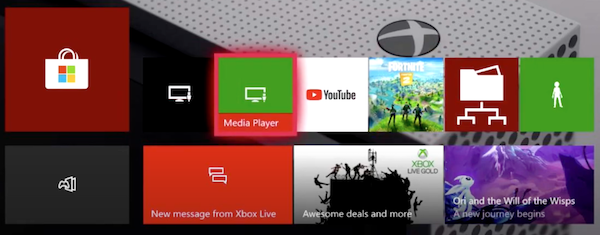
曲のダウンロードが完了したら、フォルダのアイコンをクリックして、選択した形式のDRMフリーのYouTube Musicの曲をすぐに見つけます。USB ドライブに転送し、Xbox の Simple Background Music Player または Media Player で再生します。

シンプル背景音楽プレーヤーはBGMをサポートするXbox用の音楽アプリです。FAT32またはNTFSでフォーマットされたUSBキーまたはUSB外付けドライブからMP3、M4A、MP4、FLAC、WMA音楽ファイルを再生することができます。USBキーまたはUSB外付けドライブに “Xbox Music Library “というフォルダを作成し、お気に入りの音楽をそのフォルダにコピーします。そして、好きな音楽をバックに好きなゲームをプレイしよう!


BGM再生が気にならない方は メディアプレーヤーを使えば、USBデバイスやDLNAメディアサーバーのメディアをXbox Oneで再生できます。