

YouTube Musicは、公式にリリースされた楽曲の膨大なライブラリーに加え、未発表曲、リミックス、マッシュアップ、無名曲、オールドスクール曲など、他では入手できない豊富なコンテンツを提供することで、日々のリスニングニーズを満たしている。YouTube Musicへは、ウェブプレーヤーやモバイルアプリから簡単にアクセスできる。YouTube Music Premiumのユーザーなら、曲をモバイルデバイスにダウンロードしてオフラインで聴くこともできる。さらに、オーディオのみのモードを有効にすれば、ビデオを読み込まずに音楽を楽しむことができ、モバイルデータの節約に役立ちます。
YouTube Musicのファンなら、YouTubeの曲をCDに焼くことを考えるかもしれない。古い曲を失うことなく新しい曲のためのスペースを確保したり、お気に入りの曲をバックアップしたり、車で音楽を再生したりと、理由はさまざまだ。しかし、YouTube Musicの曲をCDに焼くのはそれほど簡単ではありません。 YouTube Musicは、コンテンツがコピーされたり、プラットフォーム外にエクスポートされたりするのを防ぐために暗号化を使用しています。幸いなことに、専門的な音楽変換ソフトを使えば、YouTubeの曲を簡単にMP3にダウンロードし、Windows Media PlayerやApple Music/iTunes、その他お好みのCD作成ソフトを使ってCDに焼くことができます。
内容
暗号化されたコンテンツのため、プレミアムユーザーでもYouTube Musicの曲を直接CDに焼くことはできません。しかし Pazu YouTube Music Converterを使えば、YouTube Music の曲を MP3 に変換し、CD に焼くことができます。
Pazu YouTube Music Converter は、YouTube Music のウェブプレーヤーを内蔵しており、ワンクリックで簡単にブラウズ、検索、希望の曲、アルバム、プレイリストをダウンロードすることができます。このコンバーターは、無料とプレミアムの YouTube Music ユーザーのために作られ、YouTube Music コンテンツを MP3、M4A、AAC、FLAC、WAV、AIFF などの様々なフォーマットに簡単にダウンロードできます。変換されたファイルは、CDに入れるなど、互換性のあるデバイスに転送して再生することができます。
以下は、Pazu YouTube Music Converter を使って YouTube Music をダウンロードする詳細な手順です:
まず、Pazu YouTube Music Converter を Mac または Windows にダウンロード、インストール、実行します。
インストール後、YouTube Music to MP3 Converterを起動します。ライセンスを購入済みの場合は、鍵のアイコンをクリックしてコンバータを登録します。そうでなければ、試用版を使い続けてください。

YouTube Musicアカウントにサインインする必要はありません。
右上の設定(歯車のアイコン)をクリックして、出力形式、品質、フォルダ、ファイル名、言語などをカスタマイズできます。
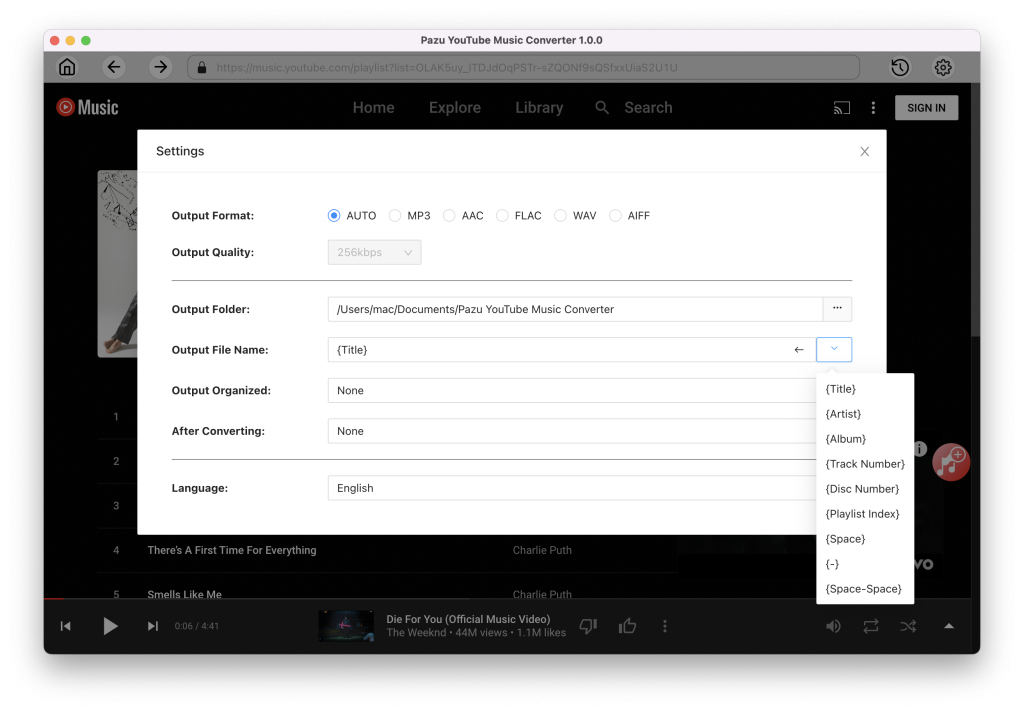
ブラウズまたは検索機能を使って、MP3に変換したい曲、アルバム、プレイリストを見つけて、赤い「リストに追加」アイコンをクリックして曲をロードします。

デフォルトではプレイリスト/アルバム内のすべての曲が選択されます。不要な曲のチェックを外すことができます。

変換ボタンをクリックして、プログラムはYouTube Musicの曲の変換を開始します。

変換プロセスが完了した後、右上隅にある時計のアイコンをクリックして、変換されたYouTube Musicの曲にアクセスします。変換された YouTube Music の曲を見つけるには、フォルダアイコンをクリックします:

YouTube音楽の曲をMP3に変換した後、PCやMacで簡単にCDに焼くことができます。ここでは、ダウンロードしたYouTubeの曲をCDに焼く3つの方法を紹介します。
ステップ1.Windows PCのCDまたはDVDバーナーに空のディスクを挿入します。
ステップ2. Windows Media Playerを開き、プレーヤーライブラリの「書き込み」タブを選択します。書き込みオプションボタン( )をクリックし、ドロップダウンメニューからオーディオCDを選択します。
ステップ3.書き込みたいYouTubeの曲を見つけて、右側のリストペインにドラッグして 書き込みリストを作成します。
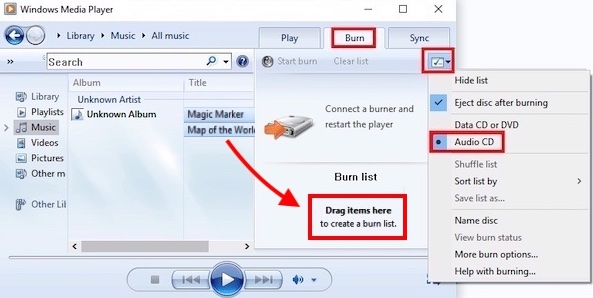
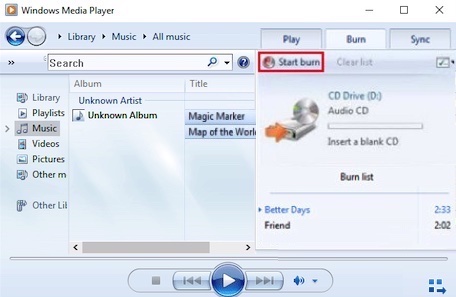
ステップ4. 書き込みを開始」をクリックしてYouTubeの曲をCDに追加します。
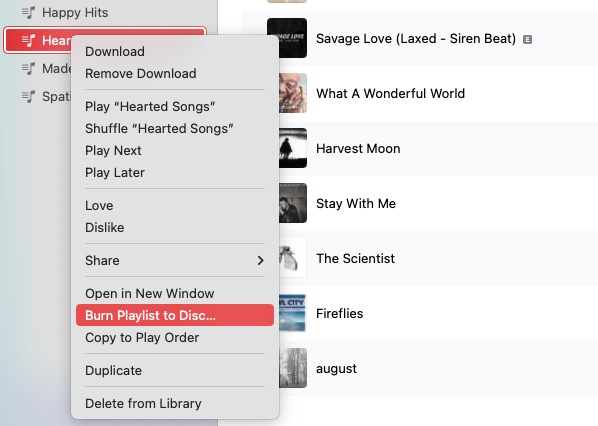
ステップ1.MacのミュージックアプリまたはPCのiTunesで、ディスクに書き込みたいYouTubeの曲を含むプレイリストを作成します。
ステップ2. 空のディスクをコンピュータに挿入します。プレイリストを右クリックし、「プレイリストをディスクに書き込む」を選択します。
ステップ3.ディスクが標準的なCDプレーヤーで再生できるように、オーディオCDを選択します。 それから、書き込みボタンをクリックします。
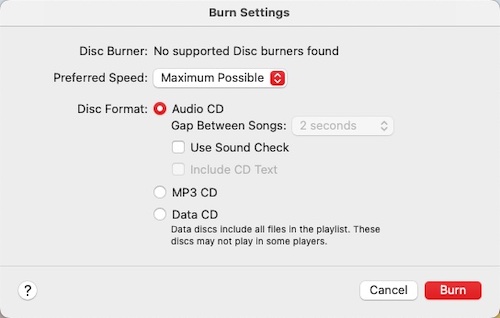
お気に入りの音楽をファイルとしてバックアップする必要がある場合は、以下の簡単な手順に従って、MacのFinderでYouTubeの曲をデータCDに書き込むことができます。
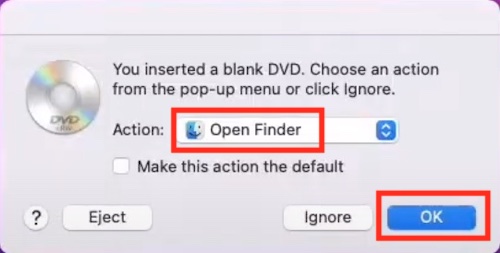
ステップ1.空のディスクを光学ドライブに挿入します。ポップアップメニューで「Finderを開く」を選択し、「OK」をクリックします。
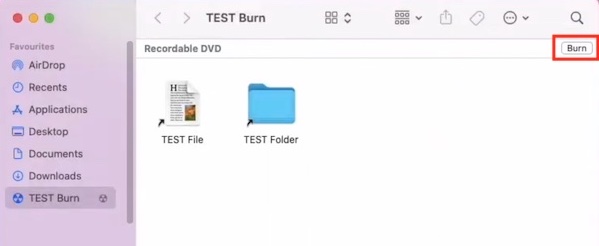
ステップ2. ディスクがデスクトップに表示されます。ディスクをダブル クリックしてウィンドウを開き、書き込みたいYouTubeの曲をウィンドウにドラッグします。
ステップ 3.右上の書き込みボタンをクリックするか、ファイル > ディスクに書き込むを選択し、画面の指示に従います。
YouTubeの曲をCDに焼くには、Pazu YouTube Music Converterを使ってYouTube MusicからコンテンツをMP3にダウンロードすることです。その後、Windows Media Player、Windows PCのiTunes、Macのミュージックアプリを使って、簡単にMP3ファイルをオーディオCDに焼くことができます。また、MacのFinderを使って、ダウンロードしたYouTubeの曲を簡単にデータCDに焼いてバックアップすることもできます。
まずは Pazu YouTube Music Converter をパソコンにダウンロードしてください:
