

プレゼンテーションを行う際、よく選ばれた音楽は聴衆の注意を引き、コンテンツへの関与を高めることができます。また、音楽はPowerPointにクリエイティブなタッチを加え、記憶に残る楽しいものにします。YouTubeで素晴らしい音楽を見つけたら、このチュートリアルに従ってPowerPointに追加し、インパクトのあるプレゼンテーションを作成しましょう。

他のストリーミングプラットフォームと同様に、YouTube Musicは、その膨大な音楽ライブラリに暗号化されたオーディオフォーマットを使用しています。そのAACとOPUSファイルは、YouTube Music内で再生することができ、YouTube Musicアプリを介してダウンロードした後でも、PowerPointなどの他のアプリケーションで使用することはできません。YouTubeの音楽をPowerPointに追加するには、MP3や、WAV、M4A、AAC、Midi、Auなど、PowerPointがサポートするその他のフォーマットに変換する必要があります。
また、PowerPointは、Webビデオの挿入をサポートしていますが、YouTube Musicなどのプラットフォームからのオンラインオーディオではありません。
YouTube Music Premiumの加入者は、オフライン再生用に音楽をダウンロードすることができます。ただし、ダウンロードしたファイルはYouTubeアプリ内に限られ、他のデバイスに転送したり、PowerPointを含む他のアプリケーションで使用したりすることはできません。YouTube Musicの無料ユーザーには、ダウンロード機能はありません。
幸いです、 Pazu YouTube Music Converterはこれらの制限を克服するソリューションを提供します。この信頼できるツールを使えば、YouTube Music の無料・プレミアムアカウントに関係なく、Mac/Windows で YouTube Music の曲、アルバム、プレイリスト、ポッドキャストを MP3、M4A、WAV などのフォーマットでダウンロードできます。さらに、ダウンロードしたトラックは、他のサポートされているデバイスに転送したり、他のアプリケーションで使用することができます。
Pazu YouTube Music Converter は、YouTube Music ウェブプレーヤーを内蔵していますので、手動で曲のリンクをコピー&ペーストする必要はありません。プレゼンテーションで使いたい音楽をYouTube Musicのカタログから検索するだけです。そして、あなたは完全なID3タグとロスレス品質でそれらをダウンロードすることができます。以下は、Pazu YouTube Music Converter を使って YouTube Music を MP3 にダウンロードする詳細な手順です。
まず、Pazu YouTube Music Converter を Mac または Windows にダウンロード、インストール、実行します。
インストール後、YouTube Music to MP3 Converterを起動します。ライセンスを購入済みの場合は、鍵のアイコンをクリックしてコンバータを登録します。そうでなければ、試用版を使い続けてください。
YouTube Musicアカウントにサインインする必要はありません。

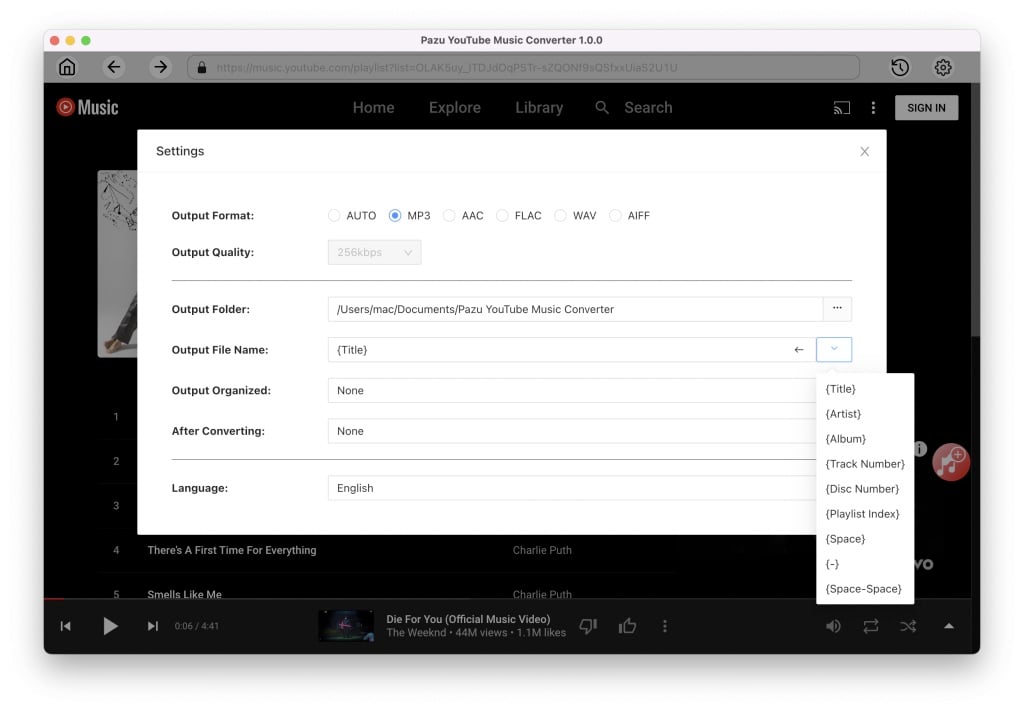
右上の「設定」(歯車のアイコン)をクリックして、出力形式をMP3に設定します。また、ダウンロードした音楽ファイルの出力品質、フォルダ、ファイル名、言語などをカスタマイズできます。
ブラウズまたは検索機能を使ってMP3に変換したい曲、アルバム、プレイリストを探し、赤い「リストに追加」アイコンをクリックして曲をロードします。

デフォルトではプレイリスト/アルバム内のすべての曲が選択されます。不要な曲のチェックを外すことができます。

変換ボタンをクリックして、プログラムはYouTube Musicの曲を変換し始めます。

変換プロセスが完了した後、変換されたYouTube Musicの曲にアクセスするには、右上隅にある時計のアイコンをクリックします。変換された YouTube Music の曲を見つけるには、フォルダアイコンをクリックします:

今、あなたはコンピュータ上のMP3にYouTubeの音楽をダウンロードしている、あなたは簡単にPowerPointにそれらを追加し、プレゼンテーションをより印象的にすることができます。


デフォルトでは、追加されたYouTubeの音楽は、プレゼンテーション中にクリックした後に再生され、自動的に次のスライドに切り替えるときに停止します。PowerPointの背景音楽としてYouTubeミュージックを追加したい場合は、以下の手順に従ってください:

YouTube MusicがPowerPointの背景に設定されました。あなたがスライドショーを開始すると、それは自動的に再生され、スライド間で再生を続行します。
YouTube Musicで使用されている暗号化されたオーディオフォーマットでは、PowerPointのスライド上で直接その音楽を使用することはできません。しかし Pazu YouTube Music Converterは完璧なソリューションを提供します。このツールを使えば、無料版でもプレミアム版でも、MacやWindowsにあるYouTube Musicの曲をMP3でダウンロードできます。一度ダウンロードすれば、簡単にプレゼンテーションに追加することができます。
さっそく、Pazu YouTube Music Converter をダウンロードしてインストールしましょう。
