

YouTube Music PremiumおよびYouTube Premiumの会員は、お気に入りの曲や動画をダウンロードしてオフラインで聴くことができるが、ダウンロードした曲はYouTube Musicアプリ内でのみ再生できる。MP3プレーヤーや他のデバイスに転送したり、iTunes、VLC、Windows Media Playerなどの他の音楽アプリで再生したりすることはできない。
YouTube Musicから広告なしで曲をオフラインで楽しむための、無料またはより安価な方法を探しているなら、他にも手段はある。
この記事では、YouTube動画から音楽トラックを抽出し、MP3ファイルに変換してパソコンにダウンロードできるウェブサイトやソフトウェアをいくつか紹介する。また、YouTube MusicからMP3曲をダウンロードする最良の方法についても解説する。
YouTube動画をMP3音楽ファイルに変換できるオンラインサイトがいくつかあり、それらを使って個々の曲をダウンロードすることもできるが、アルバムやプレイリストはダウンロードできない。すべての曲がダウンロードできるわけではない。OnlyMP3は、そのようなオンライン変換ツールの一つだ。
OnlyMP3を使ってYouTube MusicをMP3にダウンロードする方法
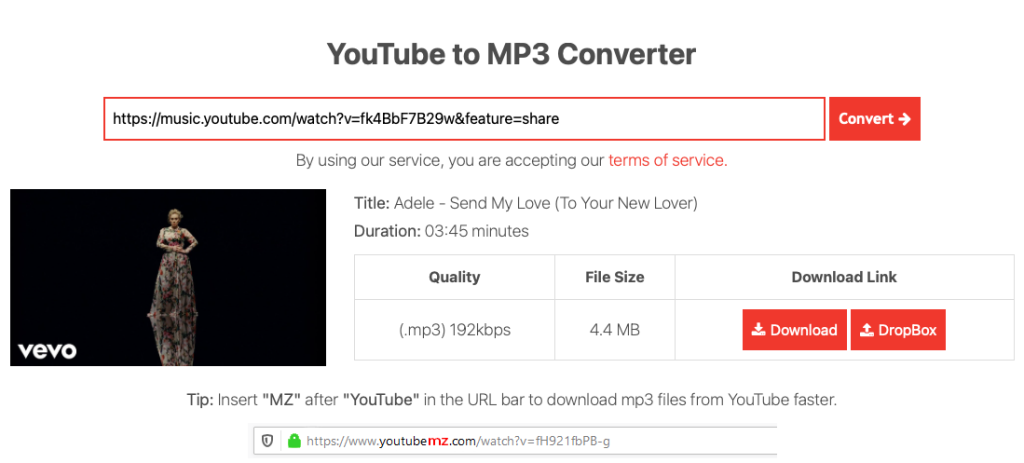
長所:無料
短所:
YouTube Musicの曲リンクをコピーする方法
Y2mateを使えば、YouTube、Facebook、Video、Dailymotion、Youkuなどの動画をMP3やMP4にHD画質で変換・ダウンロードできる。Y2mateは、MP4、M4V、3GP、WMV、FLV、MO、MP3、WEBMなど、あらゆる動画形式のダウンロードに対応している。YouTubeや他のウェブサイトから何千もの動画を簡単に無料でダウンロードできる。
Y2mateには、YouTube Musicから音声を抽出してMP3形式でダウンロードする機能もある。これにより、お気に入りのアーティストの楽曲をいつでもどこでもオフラインで聴きたい音楽愛好家にとって、優れたツールとなっている。必要なのは、ダウンロードしたいYouTube Musicの曲のURLをコピーして、Y2mate.comに貼り付けるだけだ。欠点は、MP3楽曲が128kbpsでしかダウンロードできない点だ。

長所:YouTube動画をMP4またはMP3でダウンロードできる。
短所:
Ytmp3は、YouTube動画をオーディオファイルに変換するための人気のあるオンラインプラットフォームだ。このウェブサイトでは、あらゆるYouTube動画をMP3またはMP4形式に変換でき、パソコンやモバイル端末にダウンロードしてオフラインで再生できる。
Ytmp3の主な特徴の一つは、その使いやすさだ。このウェブサイトはシンプルで直感的に設計されており、ユーザーフレンドリーなインターフェースにより、わずか数回のクリックで動画を簡単に変換できる。必要なのは、変換したいYouTube動画のURLを入力し、希望の形式(MP3またはMP4)を選択して、「変換」ボタンをクリックするだけだ。
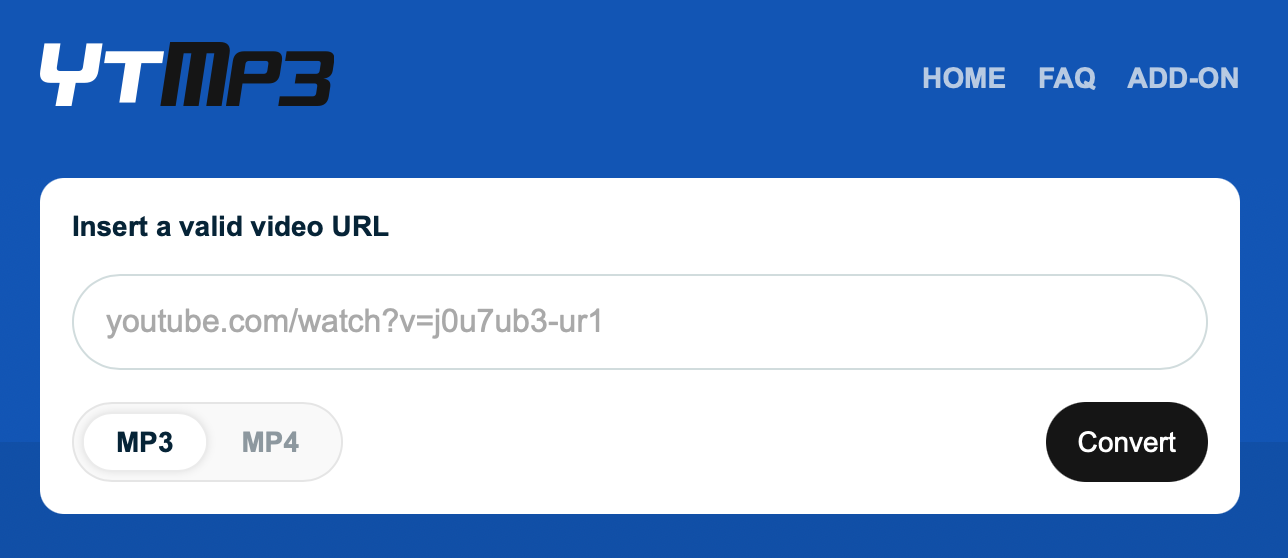
長所:YouTube動画をMP4またはMP3形式でダウンロードできる。
短所:
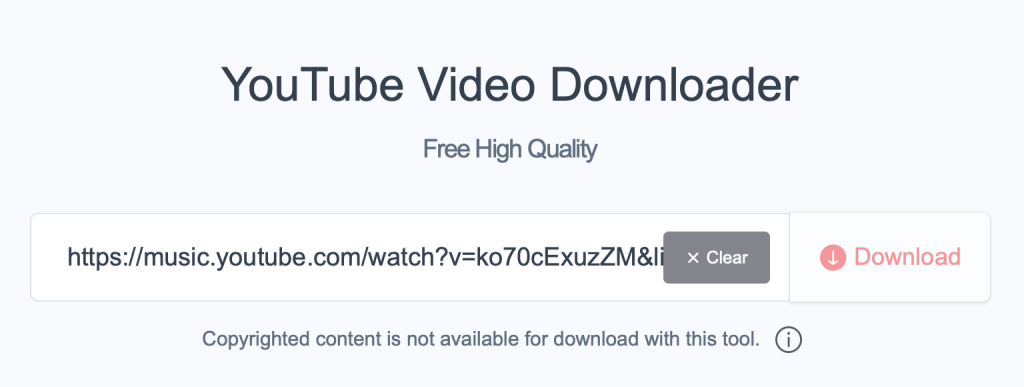
YTDownを使えば、YouTube Musicの楽曲をM4A形式でダウンロードできる。リンクを貼り付けて「ダウンロード」をクリックすると、ダウンロードページが表示され、動画や音楽の形式としてMP4またはMP3を選択できる。M4A形式の音楽を好む場合、これは良い選択肢だ。
長所:M4A形式に対応している。
VidMateは、Android向けの便利なYouTubeからMP3への変換アプリであり、多数のアルバムや楽曲を無料でダウンロードできるほか、高品質なミュージックビデオをMP3形式で保存することも可能だ。膨大なオーディオリソースと高速なダウンロード速度を備えたVidMateは、Androidスマートフォンにおける最高の音楽プレーヤー兼ダウンローダーとなるだろう。

Sealは、YouTubeやその他多くのウェブサイトに対応した、Android向けのオープンソースの動画・音声ダウンローダーだ。抽出された音声ファイルへのメタデータや動画サムネイルの埋め込みをサポートしている。YouTubeからダウンロードしたいコンテンツのURLを入力するだけで、Sealがそのコンテンツを音声として保存してくれる。Sealを使えば、プレイリスト内のすべての動画をワンクリックでダウンロードできる。
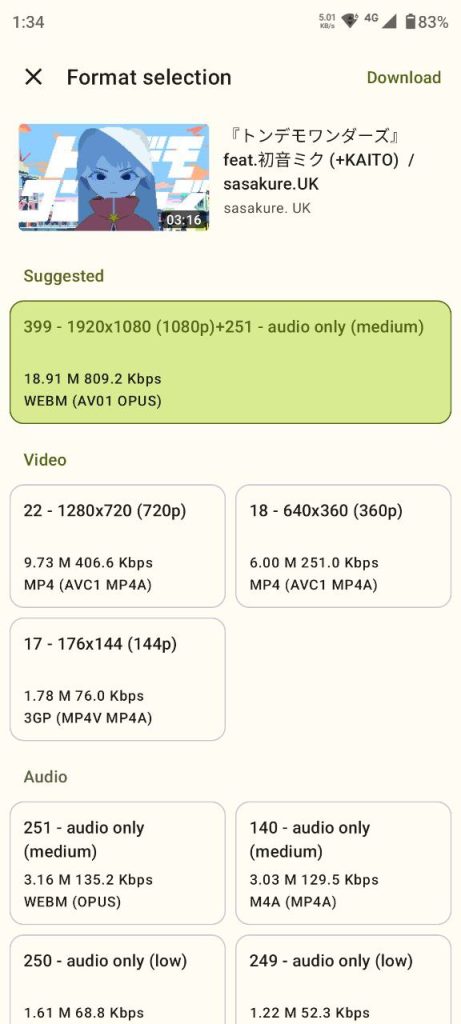
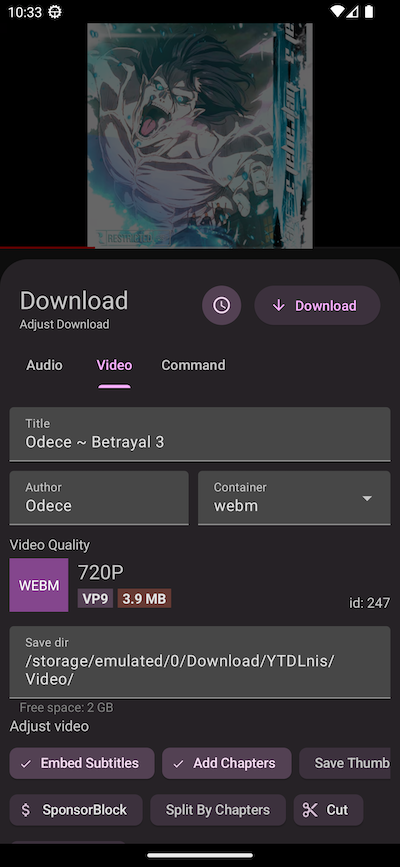
YTDLnisも、YouTubeからオーディオ/動画ファイルをダウンロードできるオープンソースのAndroidアプリだ。プレイリストのダウンロードも可能で、複数のアイテムを同時にスケジュール設定することもできる。
YouTube Musicの曲、アルバム、プレイリストをダウンロードする最良の方法は、専門のYouTube Musicダウンローダーを使用することだ。Pazu YouTube Music Converterは、まさにそのようなプロ仕様のYouTube Musicダウンローダーであり、YouTube Musicのウェブプレーヤーが内蔵されているため、YouTubeのリンクをコピー&ペーストする必要はない。ダウンロードしたい曲、アルバム、プレイリストを簡単に閲覧または検索し、ワンクリックでYouTube MusicをMP3、M4A、AAC、FLAC、WAV、AIFF形式にダウンロードできる。
Pazu YouTube Musicダウンローダーを使えば、以下のことが可能だ:
YTD Video Downloaderは、YouTubeから音楽をパソコンにダウンロードできるWindows用ツールだ。プレイリストやチャンネル全体をMP4、MKV、M4A、MP3、AVI形式に変換できる。

ただし、無料版では動作しないようだ。Pro版(月額9.99ドル)にアップグレードしたところ、ようやくYouTubeの動画や楽曲をダウンロードできた。

長所:YouTubeの動画をMP4またはMP3でダウンロードできる。
短所:
YouTube MusicやYouTubeから音声の一部を着信音やアラーム音、あるいはその他の目的で抽出したい場合、動画を音声に変換して必要な部分を抽出する代わりに、動画の一部を直接MP3ファイルとして録音することができる。Ondesoft Audio Recorder(Ondesoft音声レコーダー)を使えば、曲全体をダウンロードして分割する代わりに、どの曲でも任意の部分を、任意の長さで録音できる。
YouTube Musicの曲をMP3に録音する方法:

長所
短所
上記の無料YouTubeおよびYouTube Musicオーディオダウンローダーツールを使えば、YouTubeやYouTube MusicからMP3の曲や一部をダウンロードできる。ただし、曲は1曲ずつしかダウンロードできない。YouTube Musicのアルバムやプレイリストはダウンロードできない。YouTube Musicから曲、アルバム、プレイリストを素早く便利にダウンロードしたい場合は、Pazu YouTube Music Converterを使うのがよい。
以下の手順に従って、YouTube Musicからコンピュータに音楽をダウンロードする。
まず、Windows PCにPazu YouTube Music Converterをダウンロード、インストールし、起動する。このソフトにはYouTube Musicのウェブプレーヤーが組み込まれている。
すでにライセンスを購入している場合は、鍵のアイコンをクリックしてコンバーターを登録する。購入していない場合は、試用版を使い続ける。
YouTube Musicアカウントにサインインする必要はない。

デフォルトの出力形式はM4Aだ。Pazu YouTube Music ConverterはMP3、AAC、FLAC、WAV、AIFFにも対応している。必要に応じて、「オプション」ボタンをクリックし、出力形式や出力フォルダを変更できる。また、ニーズに応じてビットレートやサンプリングレートも変更できる。

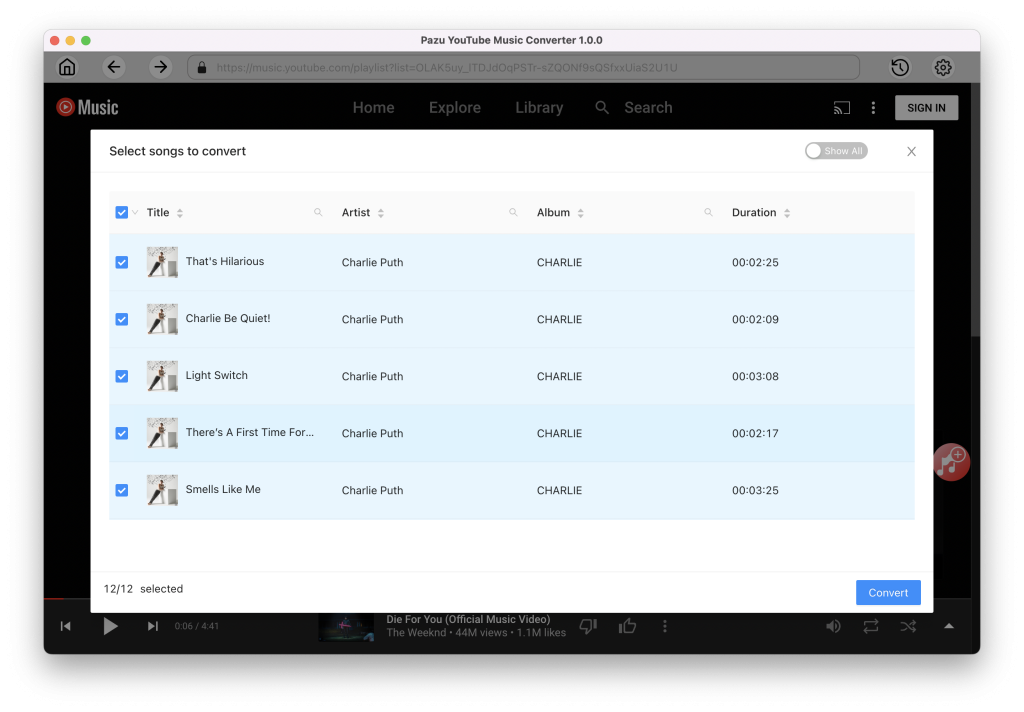
ダウンロードしたい曲、アルバム、プレイリストを、参照または検索して見つける。ダウンロードしたいアルバムまたはプレイリストをクリックする。次に、赤いアイコンをクリックして曲を読み込む。

デフォルトでは、プレイリスト/アルバム内のすべての曲が選択される。不要な曲のチェックを外すことができる。

曲を選択したら、「変換」ボタンをクリックして、YouTube Musicの曲を指定した形式でダウンロードを開始する。音楽のダウンロード状況を示す進行状況サークルが表示される。

曲のダウンロードが完了したら、フォルダアイコンをクリックして、指定した形式のDRMフリーのYouTube Music曲をすぐに見つけることができる。その後、どこへでも転送して再生できる。
ダウンロードしたすべての音楽を表示または管理するには、YouTube Music Converterのインターフェース右上にある時計アイコンをクリックする。

