有料プラン(YouTube Music Premium または YouTube Premium)に加入すると、Android/iOSのスマートフォンやタブレットなどのモバイルデバイスで、YouTube Musicのプレイリスト、曲、アルバムをダウンロードできます。しかし、新しいスマートフォンやタブレットに切り替える際、YouTube Musicのダウンロードコンテンツを移行できるかどうか気になるかもしれません。残念ながら、YouTube Musicのダウンロードコンテンツは暗号化されており、デバイス固有であるため、ダウンロードしたファイルを他のデバイスやアプリに移動することはできません。でもご安心ください。ここでは、無料アカウントであっても、対応しているどのデバイスでもダウンロードしたYouTube Musicを楽しめる回避策をご紹介します。
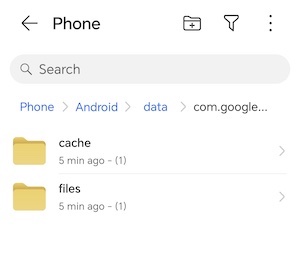
YouTube Musicのダウンロードデータは暗号化されており、通常のファイルマネージャーアプリでは再生できませんが、保存場所を確認することは可能です。ほとんどのAndroidデバイスでは、アプリの内部ストレージディレクトリ内に保存されています。正確なパスはデバイスやAndroidのバージョンによって異なりますが、次のような場所になる場合があります:
Android/data/com.google.android.apps.youtube.music/files/music/
関連記事:YouTube Musicの曲をSDカードにダウンロードする方法
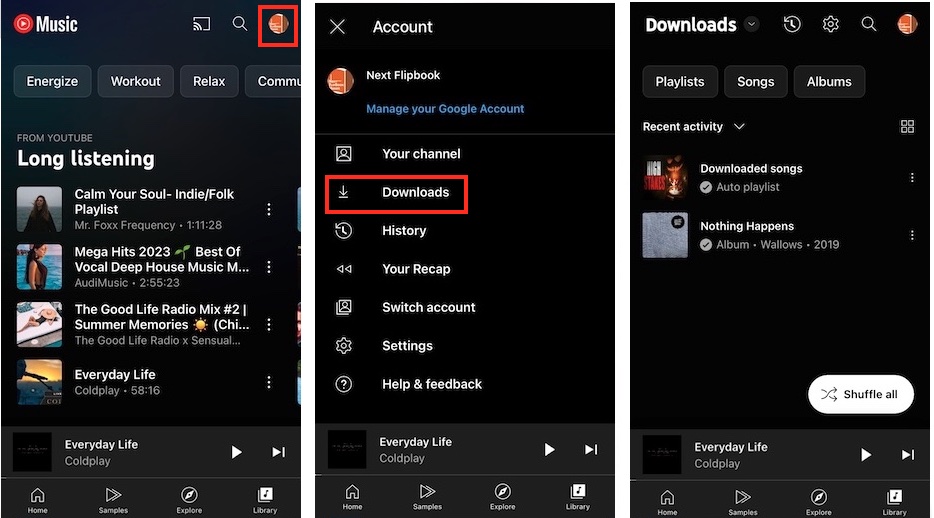
Androidとは異なり、iPhoneでのYouTube Musicのダウンロードデータは暗号化された形式で保存されており、デバイスのファイルマネージャーからは直接アクセスできません。YouTube Musicのダウンロードデータにアクセスするには、アプリを使用する必要があります:
プレミアムユーザーはオフライン再生のためにYouTube Musicをダウンロードできますが、これらのダウンロードデータは暗号化されており、他のアプリやデバイスでは再生できません。YouTube Musicアプリ以外では再生できず、他のデバイスに転送しても再生可能にはなりません。端末を切り替える場合は、音楽を再度ダウンロードする必要があります。
YouTube Musicアプリからのダウンロードコンテンツは転送できませんが、Pazu YouTube Music Converter を使えば、無料のYouTube Musicアカウントであっても、デバイス間でオフライン音楽にアクセスするための代替手段が得られます。
Pazu YouTube Music Converterは、無料ユーザーとプレミアムユーザーの両方が、MacおよびWindows上でYouTube Musicの曲、アルバム、プレイリスト、ポッドキャストをダウンロードできるように設計されています。YouTube Musicアプリのダウンロード機能とは異なり、このツールは音楽をMP3、M4A、WAV、FLAC、AAC、AIFFなどの形式に変換するため、互換性のあるあらゆるデバイスに転送して再生することが可能です。また、PazuにはYouTube Music用の組み込みウェブプレーヤーが搭載されているため、ダウンロードのためにURLをコピー&ペーストする必要はありません。Pazu内で直接音楽を検索し、完全なID3タグ付きの高音質で一括ダウンロードすることができます。
Pazu YouTube Music Converter を使用して YouTube Music を MP3 にダウンロードする詳細な手順は以下の通りです。
1. Pazu YouTube Music Converter を起動する
まず、Pazu YouTube Music Converter を Mac または Windows にダウンロード、インストール、実行します。
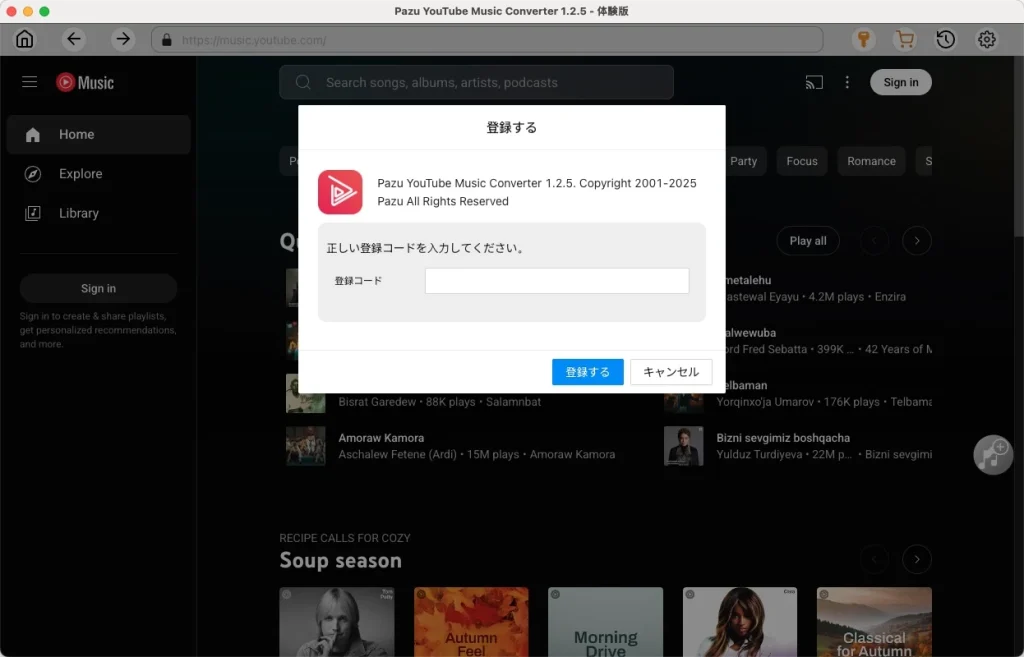
YouTube Music から MP3 へのコンバーターを起動します。すでにライセンスを購入済みの場合は、鍵のアイコンをクリックしてコンバーターを登録してください。そうでない場合は、試用版のまま使用を続けてください。
YouTube Musicアカウントにサインインする必要はありません。
2. 出力設定をカスタマイズする
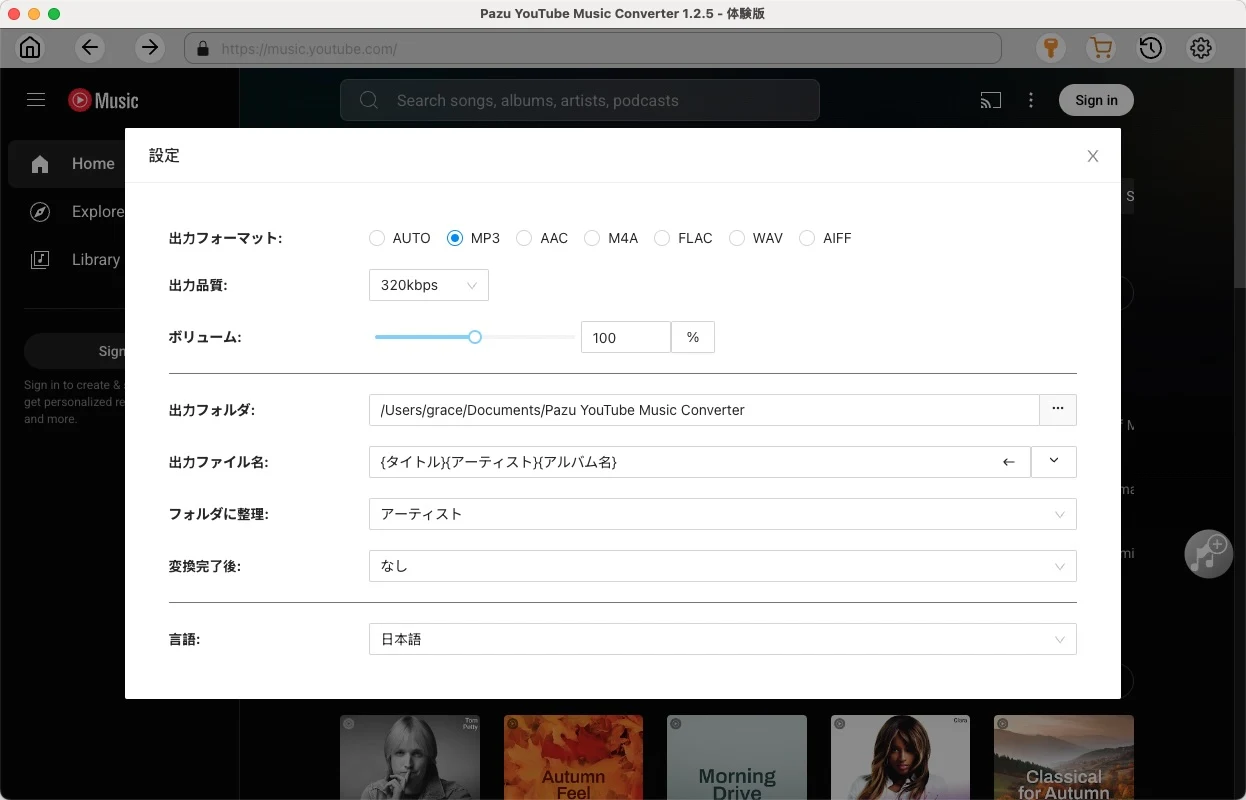
右上隅にある「設定」(歯車アイコン)をクリックし、出力形式をMP3に設定します。また、ダウンロードする音楽ファイルの出力品質、保存先フォルダ、ファイル名、言語などもカスタマイズできます。
3. ダウンロードする曲を追加する
ブラウズ機能または検索機能を使用して、MP3に変換したい曲、アルバム、プレイリストを見つけ、赤い「リストに追加」アイコンをクリックして曲を読み込みます。
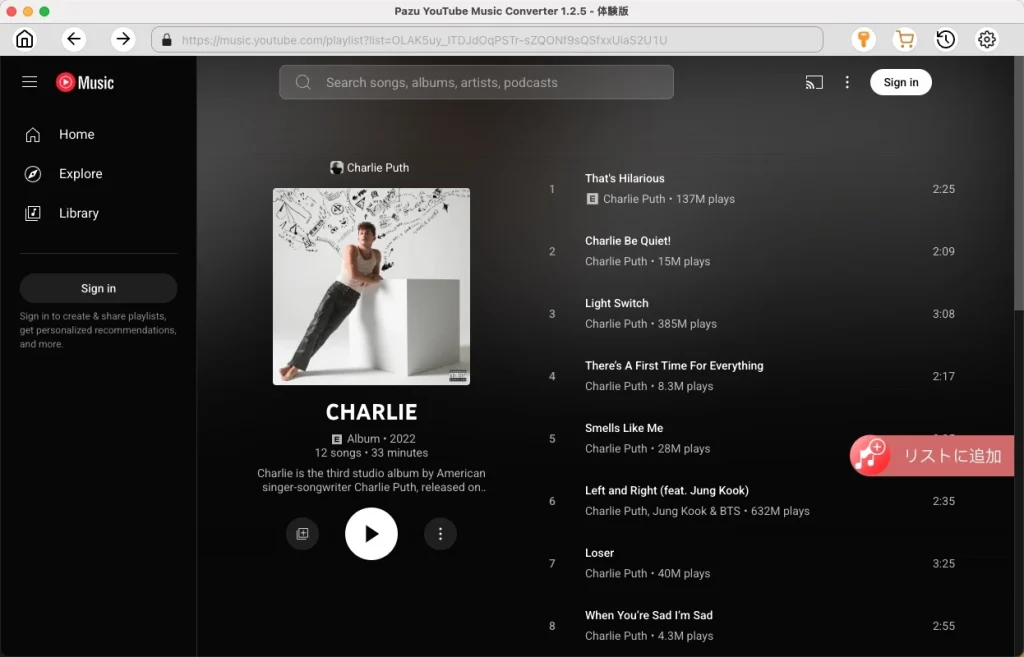
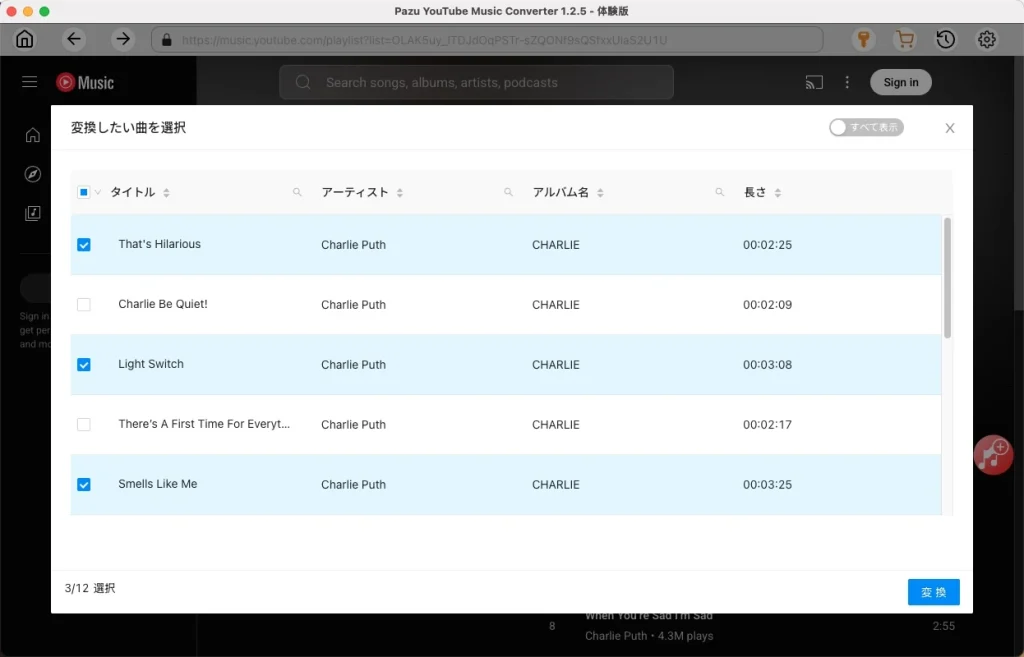
デフォルトでは、プレイリストやアルバム内のすべての曲が選択されます。ダウンロードしたくない曲のチェックを外すことができます。
4. YouTube MusicをMP3にダウンロードする
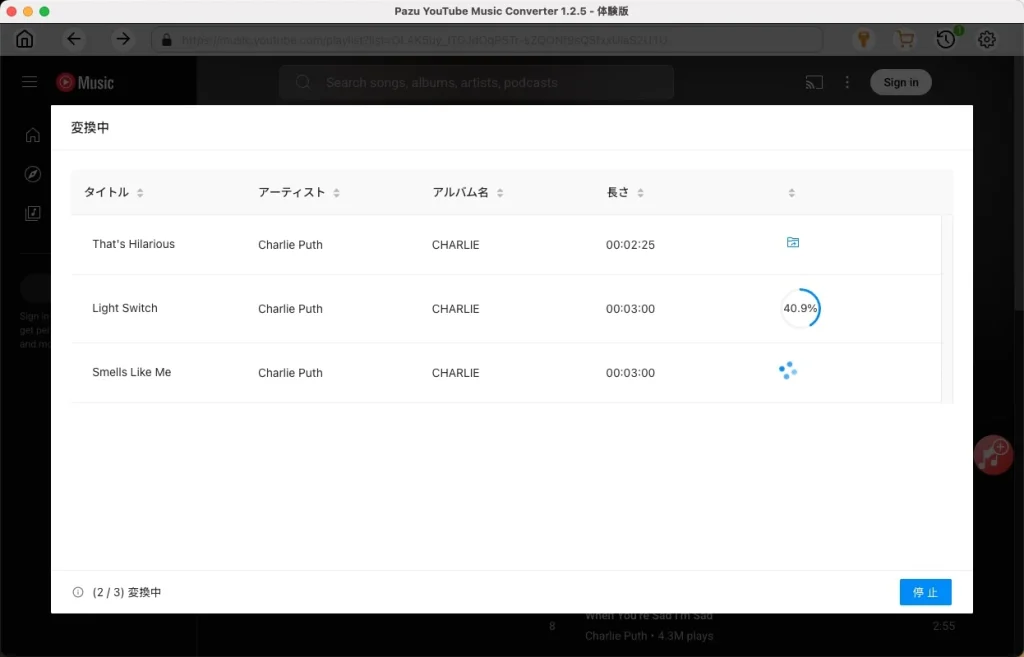
「変換」ボタンをクリックすると、プログラムがYouTube Musicの曲の変換を開始します。
5. 変換された楽曲の確認
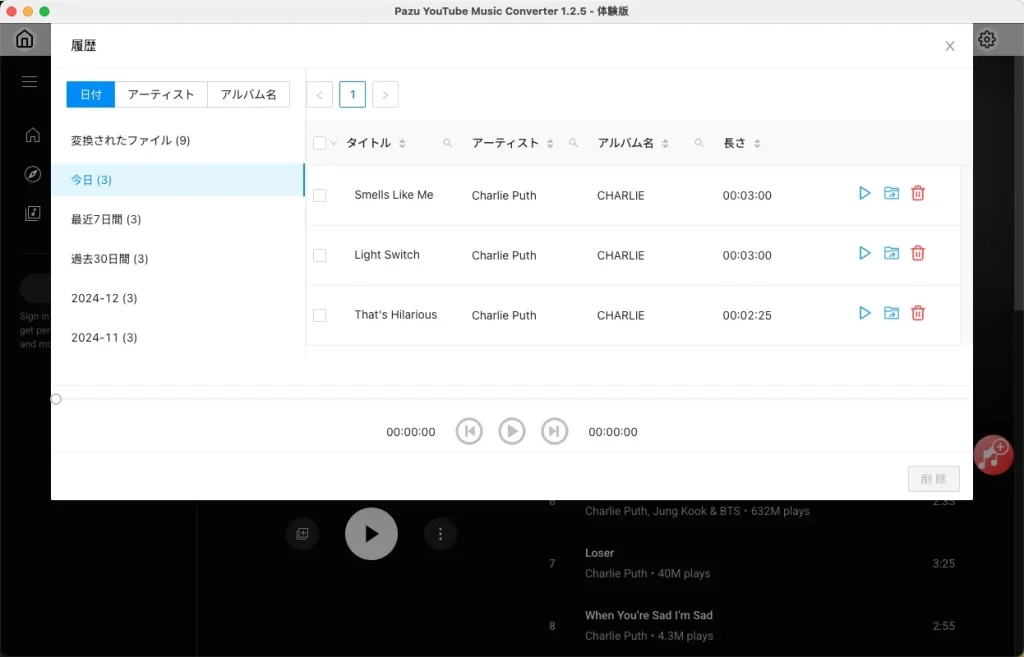
変換が完了したら、右上隅にある時計アイコンをクリックして、変換されたYouTube Musicの楽曲にアクセスします。変換されたYouTube Musicの楽曲を確認するには: