

YouTube Music Premium加入者は、有料メンバーシップ期間中であればいつでも解約、一時停止、再開が可能です。トライアル中にメンバーシップをキャンセルすることもできます。解約を選択した場合、トライアル終了時にトライアルメンバーシップが有料メンバーシップにロールオーバーされることはありません。トライアル期間が終了するまでは、引き続きご利用いただけます。デスクトップとモバイルの両方で、iPhoneまたはAndroidアプリを使ってYouTube Music Premiumサブスクリプションをキャンセルする方法はこちらです。
ただし、YouTube Musicのサブスクリプションをキャンセルすると、オフラインモードにアクセスできなくなり、YouTube Musicをオフラインで聴くことができなくなります。そこで今回は、YouTube Musicを解約後もオフラインで聴くための方法をご紹介します。ぜひご覧ください!
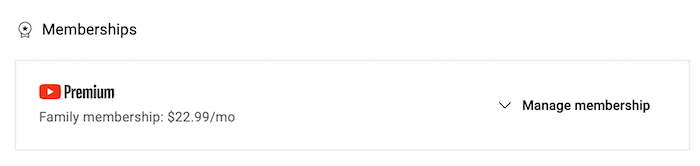


YouTube Musicの購読料が払えなくなった場合や、より良いストリーミングアプリが必要になった場合は、簡単にYouTube Musicの購読をキャンセルできます。上記のガイドで紹介したように、解約方法は数多くあり、数分で完了します。YouTube Music Premiumを解約した後も、YouTube Music有料メンバーシップの特典は課金期間が終了するまで継続されます。その後、広告付きの無料版に戻ります。すべての Premium 機能をご利用いただけなくなります。オフラインリスニング、as-freeの曲などが利用できなくなります。ライブラリーに変更はありませんが、アプリでダウンロードした音楽はすべて削除されます。YouTube Music を解約した後、ダウンロードした曲をすべて残すには?
ダウンロードした曲を失うことなくYouTube Musicを解約するには、以下の方法があります。 Pazu YouTube Music Converterは、YouTube Music を解約しても、ダウンロードした曲の再生を維持することができます。Pazu YouTube Music Converter は、YouTube Music の曲をローカルファイルとしてダウンロードし、オフラインで再生することができます。これを使えば、YouTube Musicの無料ユーザーでも、ダウンロードと変換ができます。 YouTube Music を MP3に変換することができます。Pazu YouTube Music Converter を使えば、YouTube Music の曲を永久に保存できるだけでなく、YouTube Music アプリがなくても、ダウンロードした YouTube Music をどのデバイスでも再生できます。以下のチュートリアルを参照して、YouTube Music を解約した後でも、YouTube Music を維持する方法を学んでください。
とても簡単です。では、以下をお読みください。
まず、Windows PCにPazu YouTube Music Converterをダウンロード、インストール、実行してください。
ライセンスを購入済みの場合は、キーアイコンをクリックしてコンバータを登録します。そうでない場合は、試用版を使い続けてください。

YouTube Musicアカウントにサインインする必要はありません。
デフォルトの出力形式は M4A です。Pazu YouTube Music Converter は MP3、AAC、FLAC、WAV と AIFF もサポートしています。必要に応じて、オプションボタンをクリックして、出力形式や出力フォルダを変更します。また、ビットレート、サンプリングレートも必要に応じて変更できます。

ブラウズまたは検索してダウンロードしたい曲、アルバムまたはプレイリストを見つけます。ダウンロードしたいアルバムやプレイリストをクリックしてください。次に赤いアイコンをクリックして曲をロードします。

初期設定ではプレイリスト/アルバム内のすべての曲が選択されています。不要な曲のチェックを外すことができます。

曲を選択した後、変換ボタンをクリックしてYouTube Musicの曲を選択したフォーマットにダウンロードし始めます。音楽がダウンロード中であることを示す進行状況の円が表示されます。

曲のダウンロードが完了したら、フォルダアイコンをクリックして、選択した形式のDRMフリーのYouTube Musicの曲をすぐに見つけます。その後、どこにでも転送して再生することができます。
ダウンロードしたすべての音楽を表示または管理するには、YouTube Music Converter インターフェイスの右上隅にある時計のアイコンをクリックします。
ダウンロードした曲は、YouTube Music Premium の有無にかかわらず再生できます。

