

Spotifyは最も人気のある音楽ストリーミング・プラットフォームの1つであり、無料アカウントに登録すれば、コストをかけずに音楽を楽しむことができる。Spotify Premiumのメンバーには追加機能が付与され、最も特徴的なものはSpotifyアプリを通じたダウンロード機能である。
しかし、音楽をダウンロードしようとすると、時には困難に遭遇することもある。ダウンロード待ち “で立ち往生したり、ダウンロードの中断に直面したり、ダウンロードされない楽曲に遭遇したりした場合は、トラブルシューティングに時間をかけ、問題に迅速に対処する価値があります。ここでは、Spotifyダウンロードの問題を効果的に解決するための標準的なトラブルシューティング手順をご紹介します。
Spotifyの曲をオフライン再生用にダウンロードするには、まず、Spotifyメンバーシップの有料版であるPremiumサブスクリプションをアクティベートしていることを確認します。Premiumでは、Spotifyアプリからプレイリストやアルバムをダウンロードしてオフラインで聴くことができます。Spotify Freeユーザーは、ポッドキャストのダウンロードのみに制限されます。
Premiumに加入していても、個別の曲を直接ダウンロードすることはできません。1曲をダウンロードするには、その曲をプレイリストに追加し、プレイリスト全体をダウンロードする必要があります。
Spotifyのサブスクリプション状況を確認するには、Spotifyアプリからプロフィール画像をタップし、「 設定とプライバシー」を選択し、「アカウント」を選択します。
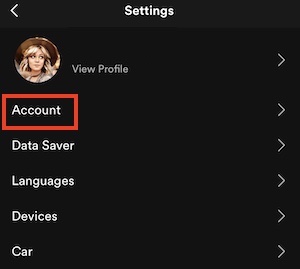
セルラーデータを使用しているときにSpotifyの音楽をダウンロードできない場合は、「セルラーを使用してダウンロード」機能をオンにしていない可能性が非常に高いです。このオプションを有効にするには、以下の手順に従ってください:

Wi-Fiを使用しているのにSpotifyが音楽をダウンロードしない場合、デバイスで別のアプリケーションを起動し、インターネット接続を確認してください。インターネット接続が遅い、または不安定な場合は、 ルーターを再起動して みることをお勧めします。インターネット接続を強化するその他の方法には、以下のようなものがあります:
デバイスにSpotify音楽をダウンロードするのに十分なストレージ容量があることを確認してください。スムーズなダウンロードのためには、少なくとも1GBの空きメモリが必要です。
デバイスのストレージ容量が不足している場合は、不要なファイル、アプリのデータ、キャッシュを削除して、ダウンロードが成功しやすい環境を作りましょう。また、Spotifyで古いダウンロードを削除して、新しいダウンロードのためのスペースを確保することもできます。これは、ダウンロードを効果的に処理するために必要なリソースと容量をデバイスに確保するための積極的な対策です。
デバイスのストレージ容量を確認するには、Spotifyアプリからプロフィール画像をタップし、「設定とプライバシー」に進み、「ストレージ」を選択します。ワンクリックでSpotifyからすべてのダウンロードを削除することもできます。

Spotifyでは、Premiumメンバーは最大5つの異なるデバイスにそれぞれ10,000曲までダウンロードすることができます。このデバイス制限に達している場合は、予備のデバイスやあまり使用していないデバイスからログアウトして、新しいデバイスでダウンロードできるようにしてください。
Spotifyアカウントからデバイスを削除するには、以下の手順に従ってください:


Spotify ダウンロードの問題をトラブルシュートするために、Spotify アプリを再起動してみてください。アプリを再起動しても問題が解決しない場合は、デバイスの再起動を検討してください。デバイスやアプリを再起動すると、問題を引き起こしている可能性のある一時的なデータやキャッシュが消去されます。これには、ダウンロードプロセスを妨げているシステムの不具合や不都合も含まれます。
それでも Spotify アプリから曲をダウンロードできない場合は、Spotify アプリをアップデートしてみてください。
デバイスのApp Storeにアクセスし、Spotifyを検索し、Spotifyアプリを更新する必要があるかどうかを確認します。必要であれば、UPDATEボタンをタップし、Spotifyアプリを最新バージョンにします。

キャッシュデータは、アプリがコンテンツを素早く読み込めるようにするために、デバイスに保存されます。しかし、古いキャッシュデータや破損したキャッシュデータは、新しいコンテンツをダウンロードできないなどの問題につながる可能性があります。さらに、キャッシュファイルはかなりの量のストレージスペースを占有するため、デバイスのストレージが不足している場合、アプリが新しいコンテンツをダウンロードする妨げになる可能性があります。
キャッシュをクリアすることで、アプリは新しく起動し、ダウンロードプロセス中にサーバーから最新のデータを取得します。このアクションはまた、スペースを解放し、よりスムーズなダウンロードを容易にします。
キャッシュのクリアは、標準的なトラブルシューティングのステップであり、ユーザーが潜在的なキャッシュ関連の障害を排除し、コンテンツをダウンロードする能力を含むアプリのパフォーマンスを向上させるために取ることができる比較的簡単なアクションであることに注意することが重要です。
Spotifyアプリの場合は、以下の手順に従ってキャッシュをクリアしてください:

Spotify アプリがまだ音楽を正しくダウンロードできない場合、そのコアファイルに問題がある可能性があります。このような場合、最も効果的な解決策は、デバイスのSpotifyアプリをアンインストールしてから再インストールすることです。このプロセスにより、問題のあるファイルが確実に削除され、新鮮で適切に機能するファイルに置き換わります。
お使いの携帯電話またはタブレットで Spotify をアンインストールするには、アプリのアイコンを長押しし、アプリの削除/アンインストールのオプションを選択します。その後、お使いのデバイスでApp Storeにアクセスし、Spotifyを検索して、もう一度ダウンロードします。この再インストールプロセスにより、アプリがまっさらな状態になり、ダウンロード関連の問題が解決され、最適な機能が復元される可能性があります。
Spotifyアプリを再インストールした後、ダウンロードした音楽やポッドキャストを再ダウンロードする必要があることを覚えておいてください。

Spotify ダウンロード問題に対処する効果的な解決策は、専門的なダウンローダーを使用することです。Spotifyウェブプレーヤーが内蔵されているため、Spotifyアプリが不要になります。さらに、無料のSpotifyアカウントでダウンロードすることができ、ユーザーは個々の曲をダウンロードし、オフラインで楽しむために他の互換性のあるデバイスに転送することができます。
これらの目的のために Pazu Spotify コンバーターは信頼できる選択です。このプロフェッショナルなツールは、Spotify FreeとPremiumアカウントの両方でSpotify音楽のダウンロードを容易にします。曲、プレイリスト、アルバム、ポッドキャストなど、あらゆるタイプの Spotify コンテンツをダウンロードして、オフラインで聴けるように設計されています。Pazu Spotify Converter は、Spotify 音楽を抽出し、MP3、M4A、AIFF、WAV、FLAC、AAC などの様々な形式に変換することに優れています。
さらに、ダウンロードしたトラックを他のMP3対応デバイスに簡単に転送でき、お気に入りの音楽やポッドキャストにオフラインでアクセスできる利便性と柔軟性が向上します。Pazu Spotify Converter を使って、Spotify ダウンロードの問題をシームレスかつ包括的に解決しましょう。
では、Pazu Spotify Music Converter を使って、Spotify の曲をダウンロードして変換する方法を、以下のチュートリアルから学びましょう。
Pazu Spotify Converter を Mac または Windows にダウンロード、インストール、実行します。内蔵のウェブプレーヤーでSpotifyアカウントにログインします。

右上の歯車アイコ ンをクリックします。ここで、出力形式(AUTO[M4A]、MP3、AAC、FLAC、WAV、AIFF)を選択し、出力音質を選択し、出力パスをカスタマイズし、様々な方法で出力ファイルを整理し、出力ファイルの名前を変更することができます。

統合された Spotify ウェブプレーヤーを使って、ダウンロードしたい曲、アルバム、プレイリストを検索します。リストに追加]ボタンを クリックして、アルバムまたはプレイリストのすべての曲をロードします。

変換ボタンをクリックして、Spotifyの曲をローカルコンピュータにダウンロードし始めます。
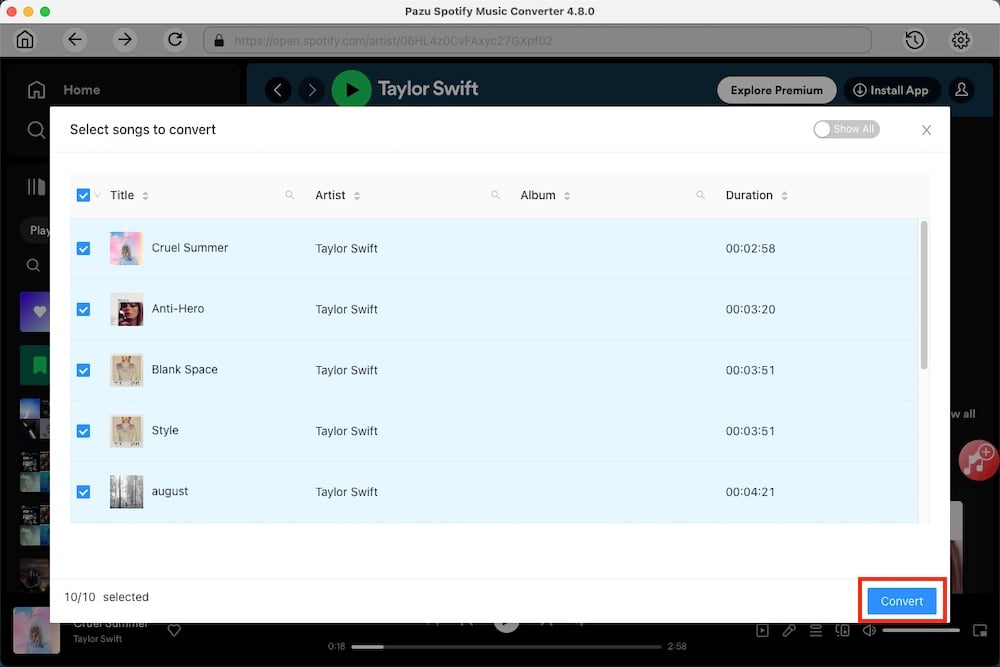
個別の曲をダウンロードすることも、プレイリスト全体を一括変換することもできます。
個別の曲またはお好みの特定の曲をダウンロードするには、ダウンロードしたくない曲のチェックを外すだけです。

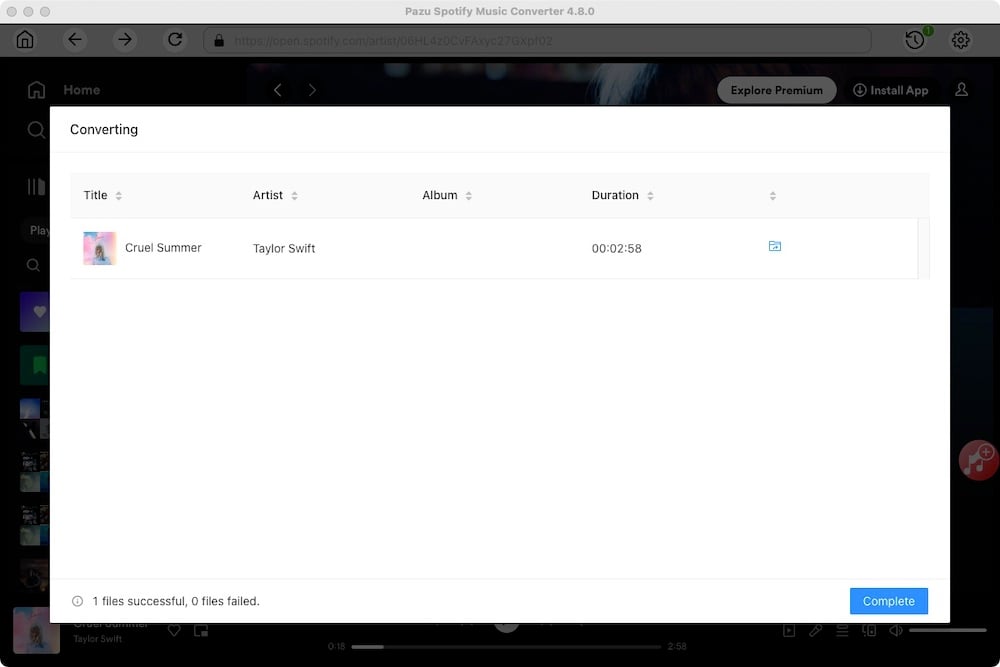
プレイリストまたはアルバムの全曲をダウンロードするには、全曲にチェックを入れてください。
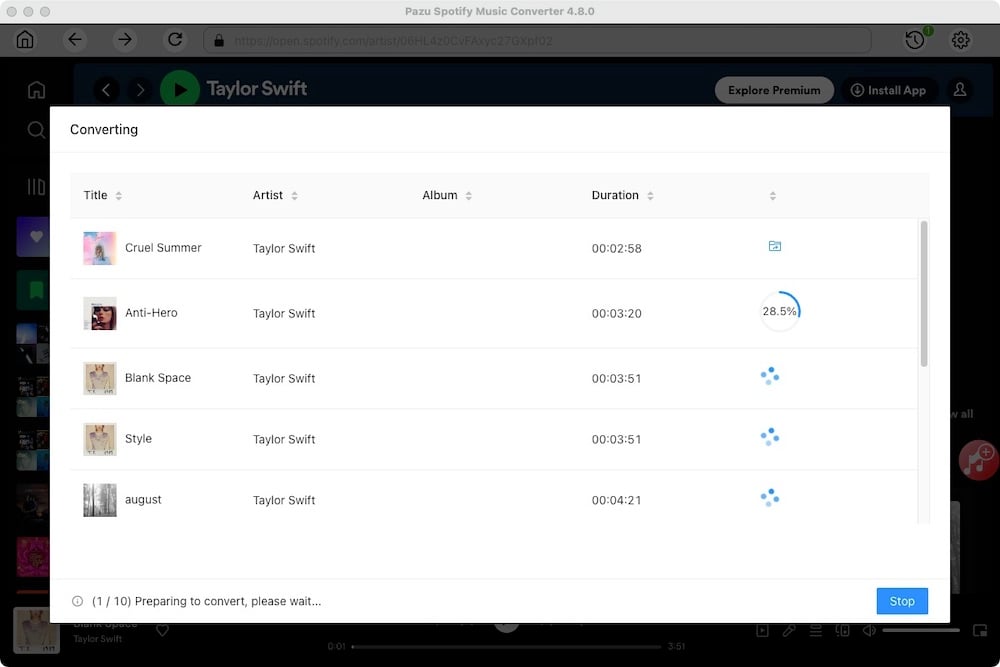
変換が完了したら、フォルダボタンをクリックするか、前のステップでカスタマイズした出力フォルダに直接行って、ローカルファイルとしてダウンロードした Spotify の曲を見つけることができます。
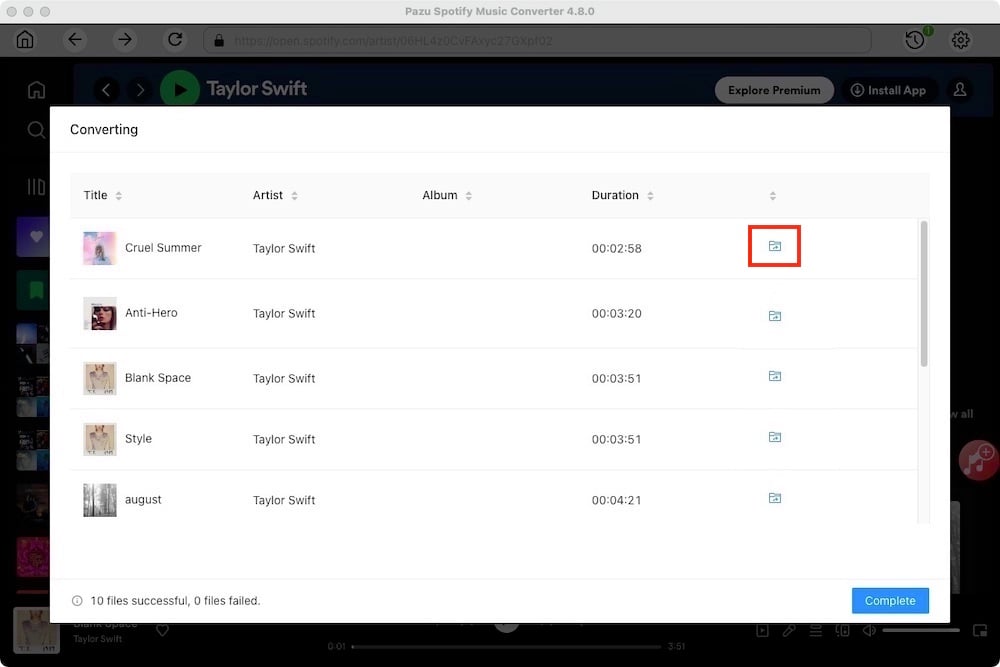
注意: Pazu Spotify Converter の無料試用版では、各曲の最初の3分間を変換できます。フルバージョンを購入することで、試用版の制限を解除できます。
