

“初めてオーディブルを試しているのですが、月に1クレジットしかもらえないのですか?もっと増やす方法はありますか?オーディオブックが好きかどうか確かめるために、長い間読んでいない本を聴きたいのですが、クレジットが1つしかないので、何を聴くか決めるのに苦労しています” – Redditユーザーより。
Audible Premium Plusの加入者は、クレジットを使ってオーディオブックを購入し、永久保存することができる。しかし、通常は毎月1~2クレジットしか入手できません。もっとクレジットを手に入れたいですか?ここでは3つのオプションをご紹介します。
Audibleクレジットとは何ですか?
Audible Premium Plus会員には、会員特典の一部としてクレジットが付与されます。 クレジットは、価格に関係なく、あらゆるオーディオブックの購入にご利用いただけます。クレジットで購入できるタイトルの横には1クレジットのバナーが表示されます。Audible Plus会員にはクレジットは付与されません。
上記でお分かりのように、Audibleはあなたのサブスクリプションに基づいてオーディオブックを購入するためのクレジットを送信しますが、オーディオブックを購入するためのより多くのクレジットが必要な場合は、以下の3つのオプションをチェックしてください。
30日以上のAudible Premium Plus有料会員は以下のことができます。 より多くの アカウントにクレジットが1または0しかない場合、クレジットを追加購入することができます。追加クレジットは、通常価格よりも安い価格で3パック購入することができます。新規会員の場合、追加クレジットを購入するには30日間待つ必要があります。アカウントに2つ以上のクレジットがある場合は、まずクレジットを使用し、その後このページに戻ってクレジットを購入する必要があります。
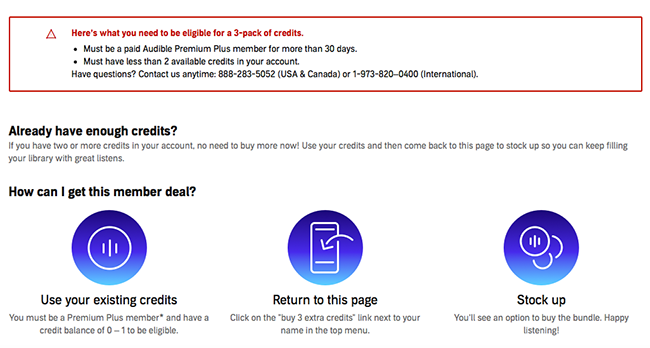
たくさんの本を購入する予定がある場合は、年間プランへの切り替えをご検討ください。 年間プラン割引価格で12クレジットまたは24クレジットを前払いできます。これらのプランでは、すぐに使えるクレジットをたくさん購入することができます。また、クレジット単価も割引になります。例えば、24クレジットの前払いプランは$229.50で、1クレジットあたり約$9.56となる。
30日以内であれば、いつでも年間プランに切り替えることができる。30日以内であれば、いつでも年間プランに切り替えることができる。
ちなみに、Audibleでは$99で12クレジットの先行特別キャンペーンを行うこともある。

Amazonプライムをお持ちですか?Amazonプライム会員なら、Audible Premium Plus無料体験に申し込むと2クレジットがもらえます。無料体験終了後、有料会員になるとさらに2クレジットがもらえます。これらを使用すると、3クレジットを購入することができます。
また、3ヶ月間Audibleが無料になるなど、期間限定のキャンペーンが行われることもあります。これはAudible Premium Plusプランで、無料トライアルが終了する前にサブスクリプションをキャンセルしても、3冊の本を無料で手に入れることができます。
ダウンロードしたAudibleオーディオブックには、Audible Enhanced Audiobookに関連するデータファイルフォーマットである.aax拡張子がついています。
ダウンロードしたオーディオブックは、AudibleアプリまたはiTunesで再生できます。ただし、QuickTime PlayerやWindows Media Playerなどの他の音楽プレーヤーでは再生できません。
Audibleオーディオブックを好きな場所で再生するには、次のように変換するのが一番です。 オーディブルをMP3形式に変換することです。必要なのは Pazu Audible コンバーター.Pazu Audible MP3 Converter for Windows/Mac は、Audible を MP3 形式に変換します。 AAX から MP3M4A, M4B, AC3, AAC, FLAC, OGG, AIFF または WAV ファイルに変換し、コンピュータに保存できます。Audible オーディオブック ファイルを、時間枠ごと、またはチャプターごとに分割します。
ステップ1: Pazu Audible Converter のインストール
Pazu Audible Converter をダウンロードします。 指示に従って、Mac または Windows にインストールします。
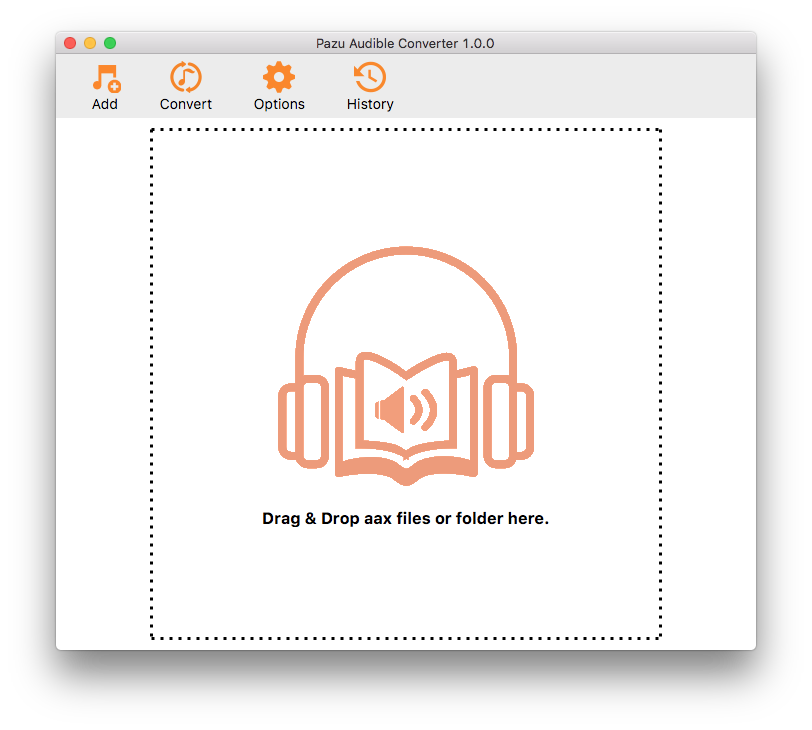
ステップ2: オーディオブックの追加
Pazu Audible Converter にオーディオブックを追加するには、[追加] ボタンをクリックします。または、ファイルを直接コンバーターにドラッグ&ドロップすることもできます。
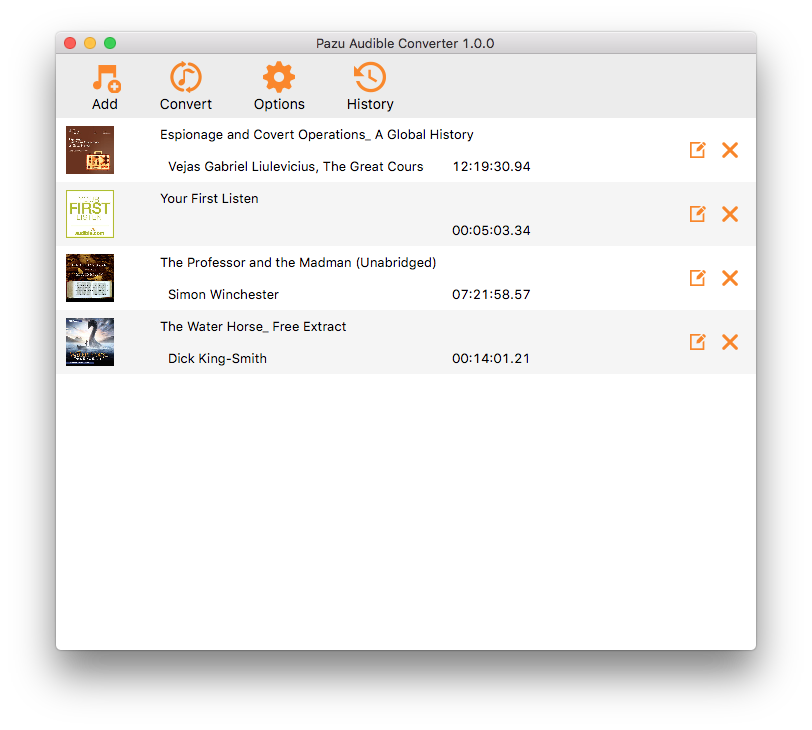
ステップ3: 設定のカスタマイズ
オプションボタンをクリックして、出力パスを変更し、必要に応じてオーディオファイルをセグメントに分割することができます。詳細設定ボタンをクリックして、出力設定をカスタマイズできます:出力フォーマット、シンプルレート、ビットレート。出力形式としてロスレスを選択した場合、Pazu Audible Converter はプレーンな AA/AAX 形式でオーディオブックをダウンロードします。

ステップ4: 変換開始
メインインターフェイスの上部にある変換ボタンをクリックして、選択したオーディオブックを選択した出力形式に変換し始めます。
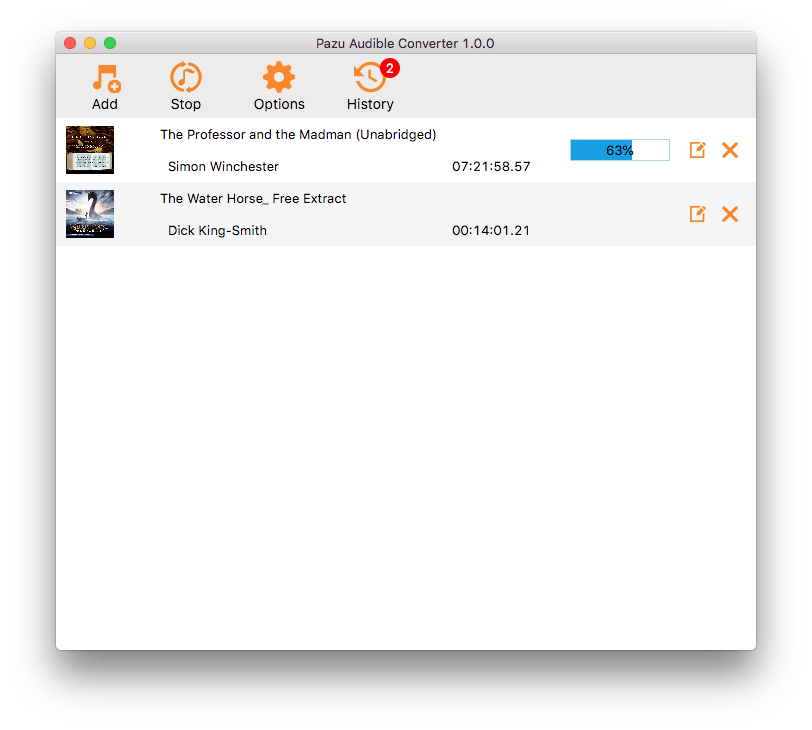
ステップ 5: 出力ファイルの検索
変換プロセスが完了したら、履歴ボタンをクリックして、ローカルドライブからよく変換されたファイルを見つけます。
