

バー、カフェ、ショッピングモール、路上、旅行中、スポーツをしているときなど、自分の心に響く新しい曲を発見すると、圧倒されることがある。曲名を知り、自分の音楽プレイリストに追加したくなるものだ。
今回は、スマホや時計を使ってお気に入りの音楽を特定する便利な方法を10個紹介しよう。これらの方法を使えば、魅惑的な曲名を発見し、シームレスにプレイリストに追加して、いつでも楽しむことができる。
Shazamは、オーディオソースにデバイスをかざすだけで楽曲を特定できる人気の楽曲特定アプリだ。Shazamを使えば、あなたの周りで流れている曲のタイトル、アーティスト、その他の詳細を素早く発見することができる。このアプリは、オーディオフィンガープリント技術を使用して、録音されたサンプルを曲の広範なデータベースと照合する。
Shazamを使って、ラジオや店内など、曲の聴きどころを特定しよう。iOSとAndroidアプリの他に、Apple WatchとAndroid Wearでも利用できる。パソコンユーザーは Shazam Google Chromeエクステンション.さらに、このアプリは歌詞表示、おすすめ音楽、特定した曲の保存と共有機能などの機能を提供している。キャッチーな曲に興味がある人も、新しい音楽を探求したい人も、Shazamはモバイルデバイスに入れておくと便利なツールだ。
Shazamで曲を特定するには?
曲を特定したら、Shazamの横にある再生ボタンをタップしてプレビューを聴く。曲全体を聴くには、ShazamをApple Music、Spotify、Deezer、YouTube Musicに接続します。
ShazamはSnapchatに組み込まれているので、SnapchatでShazamを使うのにShazamアプリやShazamアカウントは必要ありません。

Shazamは以下のサービスも提供しています。 Apple Musicの3ヶ月無料.
Googleアシスタントは、あなたの周りで流れている曲を特定することができる。曲を再生してGoogleアシスタントに識別してもらうことも、鼻歌や口笛、歌のメロディーを歌うこともできます。
Googleアシスタントに聞く
Googleアプリを使う

 をタップします。 をタップします。
Siriを使って曲を特定するには、以下の手順に従います:
HomePodのSiriを使って曲を特定することもできます。 HomePodの Apple Watchまたは Mac.
アレクサのスキルのひとつに、再生中の曲を特定する能力がある。アレクサが音楽を再生しているときはいつでも、”Alexa what song is playing? “と言うだけでいい。アシスタントが曲を中断して、曲名とアーティスト名を教えてくれる。
ソング・ファインダーは、アレクサに曲中に出てくるいくつかの単語を含む曲について尋ねるだけで、どんな曲でも検索する力をもたらす。あなたの好きな曲が、フレーズひとつで見つかります!Alexaを使えば、どんな曲でも数秒で検索できます!
、次のように言うことができます:「アレクサ、ソング・ファインダーを開いて」、「アレクサ、キキ、私を愛してる?
DeezerSongCatcher機能を使って曲を特定するには、以下の手順に従います:

Pixel 2以降の携帯電話には、「Now Playing」と呼ばれる機能が内蔵されており、バックグラウンドで再生されている曲を自動的に識別することができます。使い方は以下の通り:
Now Playingをタップする。2020年にリリースされたiOS 14.2以降、iPhoneにはShazamによる音楽認識機能がコントロールセンターに内蔵されています。
iPhoneやiPadの音楽認識機能を使えば、Control Centerからすぐに曲を特定することができます。コントロールセンターに音楽認識機能を追加するには、「設定」>「コントロールセンター」と進み、「音楽認識」の隣にある「追加」ボタン( )をタップする。iOSまたはiPad OS 14.2以降が必要です。
周囲で再生されている曲を識別するには、iPhoneまたはiPadでControl Centerを開き、Shazamボタン をタップします。Shazamは、ヘッドフォンを使用している場合でも、デバイスで再生されている曲を識別できます。
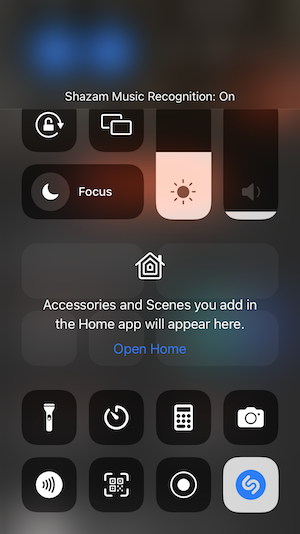
識別した曲を見つけるには、Control CenterでShazamボタンをタッチしたままにして、履歴ビューを開きます。 曲をタップしてShazamで開きます。
Shazamアプリとは異なり、Music Recognitionで曲を認識した場合、認識した曲はApple Musicでしか再生できません。そのため、Spotify、Deezer、YouTube Musicをお使いの方は、Shazamアプリが必要です。
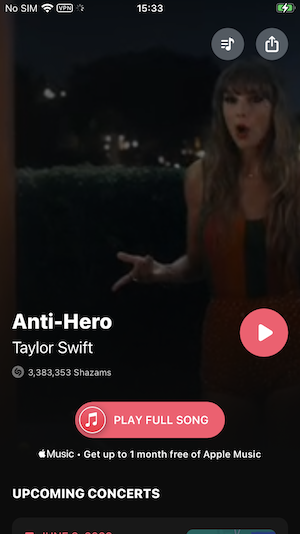
また コントロールセンターの音楽認識をShazamアプリと同期させるとあなたが認識した曲はShazamアプリのマイミュージックに表示され、iCloudにもバックアップされます。
SoundHoundを使えば、あなたの周りで流れている音楽を簡単に発見できます。家でも、外でも、車の中でも、どこにいても関係ない。アプリを開いて大きなオレンジ色のボタンを押すだけで、今流れている曲を正確にお知らせします!あなたが発見した曲や歌詞はすべて、あなただけの履歴として保存され、あなたがとても気に入った曲をどこで聴いたかを正確に調べることができるミュージック・マップも用意されています。また、Spotifyアカウントと連携して、プレイリストを作ったり、ジャンルを超えて音楽を探したり、新しいお気に入りを見つけたりすることもできる。

Musixmatchは、Youtube、Spotify、Pandoraなどの歌詞を即座に時間同期して取得するために、何百万人もの人々に使用されている世界最大の歌詞のコレクションです。また、ワンタップであなたの周りで流れている曲の歌詞を特定し、取得するために使用することができます。

Pazu Apple Music Converterを使えば、あなたのライブラリにあるコピープロテクトされたApple MusicとiTunesの曲を、品質を損なうことなくMP3、AAC、WAV、FLAC、M4A、AIFFに変換できます。Pazu Apple Music Converter の特徴の一つは、Apple Music のダウンロードと変換を、他の類似ソフトのほぼ10倍という高速で行えることです。Apple Music ウェブプレーヤーと統合されているので、iTunes アプリがなくても、Apple Music のプレイリストやアルバムを好きな形式に一括変換できます。次のチュートリアルでは、Apple MusicをMP3にダウンロードし、ローカルファイルとしてSpotifyにアップロードする方法を紹介します。
