

SpotifyはWiFiがなくても使えますか?もちろんです!SpotifyはPremiumメンバーにこの機能を提供しており、アルバム、プレイリスト、ポッドキャストをダウンロードしてオフラインで聴くことができます。つまり、WiFiやインターネット接続がなくても、Spotifyでお気に入りの曲を楽しむことができるのです。
無料ユーザーの場合、Spotifyはポッドキャストのダウンロード機能しか提供していない。しかし、無料・プレミアムアカウントに関係なく、Spotifyの曲をダウンロードし、Spotifyミュージックコンバーターを使ってオフラインで楽しむという選択肢もあります。Spotifyの音楽をWiFiやインターネット接続なしで楽しむ方法を、Premiumユーザーと無料ユーザーの両方についてご紹介します。
Spotify Premiumに加入すると、最大5台のデバイスにそれぞれ最大10,000曲をダウンロードできます。アルバムやプレイリスト全体をダウンロードすることはできますが、Spotifyでは個々の曲を直接ダウンロードすることはできません。しかし、個々の曲をプレイリストに追加し、プレイリスト全体をダウンロードすることはできる。
さらに、Spotifyをオフラインモードで使用している場合、ダウンロードを維持するために、少なくとも30日に1回はオンラインになる必要がある。これは、Spotifyが再生データを収集し、アーティストに公正な報酬を支払うために不可欠です。Spotifyアプリを再インストールする必要がある場合は、以前にダウンロードした音楽やポッドキャストを再ダウンロードする必要があることを覚えておいてください。
Spotifyの音楽をダウンロードし、Premiumでオフラインで楽しむ手順は以下の通りです:
 をタップして、ライブラリにダウンロードします。
 をタップしてダウンロードを開始します。
ダウンロードはインターネットが切れても自動的に再生されますが、オフラインモードを使ってダウンロードしたものだけを再生できるようにすることができます。


Spotifyの無料ユーザーは、オフラインで聴くためにポッドキャストをダウンロードすることに制限されていますが、インターネット接続を必要とせずにSpotifyの音楽を楽しむ別の解決策があります。Spotify音楽ダウンローダーを使用することで実現できます。 Pazu Spotify コンバーター.このツールを使えば、簡単にSpotifyのトラックをダウンロードし、オフラインで楽しむために保存することができます。
Pazu Spotify Converter は Spotify Free と Premium ユーザーの両方に対応し、オフラインで楽しむために、個別の曲、プレイリスト、アルバムなど、様々なタイプの Spotify コンテンツをダウンロードできます。Spotify 音楽を抽出し、MP3、M4A、AIFF、WAV、FLAC、AAC などの様々な形式に変換できます。これにより、無料アカウントでも Spotify Premium 機能を体験でき、ダウンロードしたトラックを他の MP3 互換デバイスに転送して、さらに便利になります。
では、Pazu Spotify Music Converter を使って、Spotify の曲をダウンロードし、無料サブスクリプションで変換する方法を、以下のチュートリアルから学びましょう。
Pazu Spotify Converter を Mac または Windows にダウンロード、インストール、実行します。内蔵のウェブプレーヤーでSpotifyアカウントにログインします。

右上の歯車アイコンをクリックします。ここで、出力形式(AUTO(M4A)/MP3/AAC/FLAC/WAV/AIFF)を選択し、出力音質を選択し、出力パスをカスタマイズし、様々な方法で出力ファイルを整理し、出力ファイルの名前を変更することができます。

統合されたSpotifyウェブプレーヤーを使って、ダウンロードしたい曲、アルバム、プレイリスト、ポッドキャストを検索します。リストに追加]ボタンをクリックすると、アルバムまたはプレイリストのすべての曲をロードし、ダウンロードしたくない曲があればチェックを外します。

変換ボタンをクリックして、Spotifyの曲をローカルコンピューターにダウンロードし始めます。
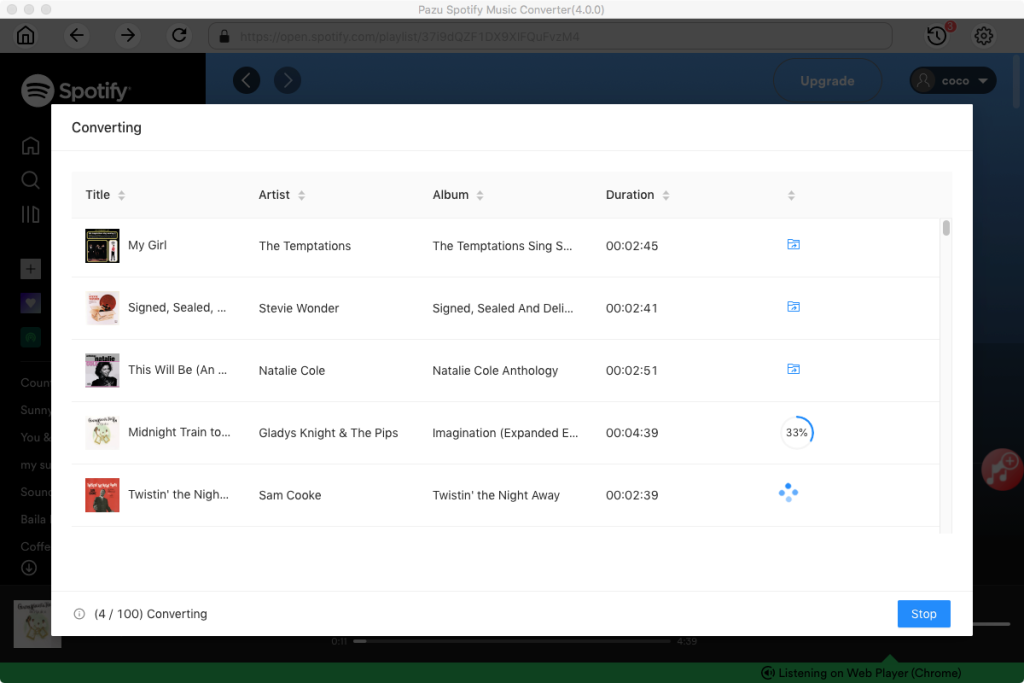
変換が完了したら、フォルダボタンをクリックするか、前のステップでカスタマイズした出力フォルダに直接行って、ローカルファイルとしてダウンロードされたSpotifyの曲を見つけることができます。
注意: Pazu Spotify Converter の無料試用版では、各曲の最初の3分間を変換できます。フルバージョンを購入することで、試用版の制限を解除できます。
