

Spotifyは、何度も繰り返し聴く曲でパーソナライズされたプレイリストを作成している。パーソナライズされたプレイリストには、On RepeatとRepeat Rewindがある。オンリピートには、過去30日間に最も多くループした曲が自動的に更新される。
一方、リピート・リワインドには、1ヶ月以上前に頻繁に再生した曲が含まれ、再発見することができる。プレイリストは5日ごとに更新される。プレイリストは5日ごとに更新され、区別されるため、両方のプレイリストに同じ曲が表示されることはありません。
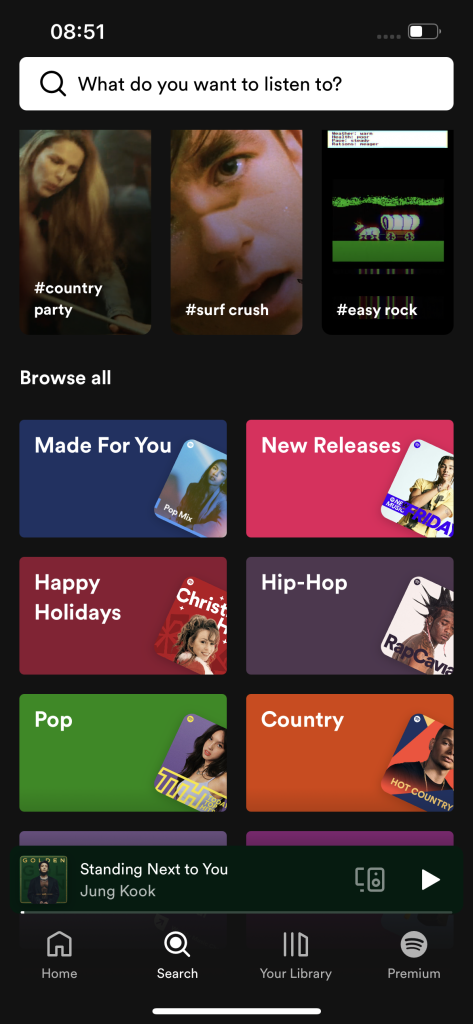
無料ユーザーでもプレミアム会員でも、Made For Youハブで見つけることができます。これらは、Daily Mixes、Release Radar、Discover Weeklyなど、Spotifyの幅広いパーソナライズプレイリストの新しいアクションです。
Spotify On Repeatプレイリストは、あなたが過去30日間に最も再生した曲を記録します。このプレイリストは自動更新されるため、そこにあるすべてが、あなたがノンストップで再生した曲の最新アカウントであることを確認できます。アーティストやジャンルに関係なく、あなたが好きな音楽をすべて組み合わせることができます。
Repeat Rewindには、1ヶ月以上前に再生した楽曲が収録されています。それほど遠くない過去に好きになった曲を思い出すのに最適です。オン・リピート・プレイリストとは異なり、リピート・リワインド・プレイリストは5日ごとに更新されます。1つの曲が両方のプレイリストに同時に表示されることはありません。
On Repeatは、Spotifyのプレイリストで、最近30日間のリスニング履歴に基づいて、現在のお気に入りの曲で構成されています。プレイリストは自動的に更新され、ジャンルを問わず、ユーザーがノンストップで再生している音楽で埋め尽くされます。
オプション1


オプション2

プレイリストはあなたのために作られていますが、Spotify Premiumを持っていない場合、モバイルデバイスでオンリピートプレイリストをシャッフル再生することしかできません。また、プレイリストをダウンロードしてオフライン再生することもできません。しかし、Spotifyプレイリストをダウンロードするために、Spotifyの無料制限を取り除く方法があります。それはSpotifyダウンローダーを使ってSpotifyの曲をダウンロードすることです。
Pazu Spotify コンバーターは、Mac/Windowsの無料またはプレミアムアカウントで、Spotifyの音楽を一般的な形式にダウンロードするために特別に設計されています。Pazu Spotify 音楽変換で、Spotify の曲を MP3、M4A、WAV、FLAC、AAC、AIFF などの最も人気のあるオーディオフォーマットに変換できます。Pazu Spotify 音楽変換を使えば、プレミアムなしで Spotify プレイリストを MP3 にダウンロードできます。その後、いつでもどこでも Spotify プレイリストを再生できます。
Pazu Spotify Converter の主な機能
Pazu Spotify Converter を Mac または Windows にダウンロード、インストール、実行します。内蔵のウェブプレーヤーでSpotifyアカウントにログインします。

右上の「オプション 」ボタンをクリックします。ここで、出力形式(MP3/M4A/AAC/FLAC/WAV/AIFF)、出力品質、出力パスのカスタマイズ、様々な方法で出力ファイルの整理、出力ファイルの名前の変更などを選択できます。

ダウンロードしたい曲、アルバム、プレイリストを選択します。Spotify 変換はすべての曲を検出し、表示します。ダウンロードしたくない曲があれば、チェックを外してください。すべて表示」アイコンをクリックして「変換済み非表示」をオンにしてください。

変換ボタンをクリックして、Spotifyの曲をMP3形式でダウンロードし始めます。

変換が完了したら、フォルダアイコンをクリックしてダウンロードしたMP3曲を見つけます。Spotify Premiumがなくても、On Repeatプレイリストをオフラインで再生できます。
注意: Pazu Spotify Converter の無料試用版では、各曲の最初の3分間を変換できます。フルバージョンを購入することで、トライアル版の制限を解除できます。
概要
Spotify On Repeat プレイリストは、あなたの音楽のこだわりをハイライトします。Spotify Premium がなくても、Spotify On Repeat プレイリストを見つけてダウンロードし、オフラインで聴くことができます。
