

Spotifyには、あなた自身、Spotify、他のユーザーが作成したプレイリストが多数存在します。所有していないプレイリストでは、通常、トラックの削除や新規追加はできません。唯一の例外は共同編集プレイリストです。所有者から共同編集者として招待された場合、トラックを編集できるようになります。
所有していない他のすべてのプレイリストでは、曲の再生を防ぐ唯一の方法は曲を非表示にすることです。完全な編集権限を得るには、プレイリスト全体を複製するか、必要な曲のみをコピーする必要があります。これにより、新しいプレイリストを自由に編集できるようになります。
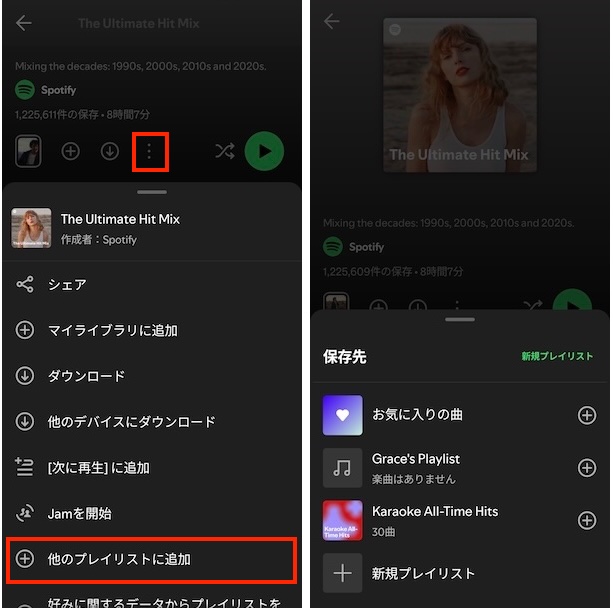
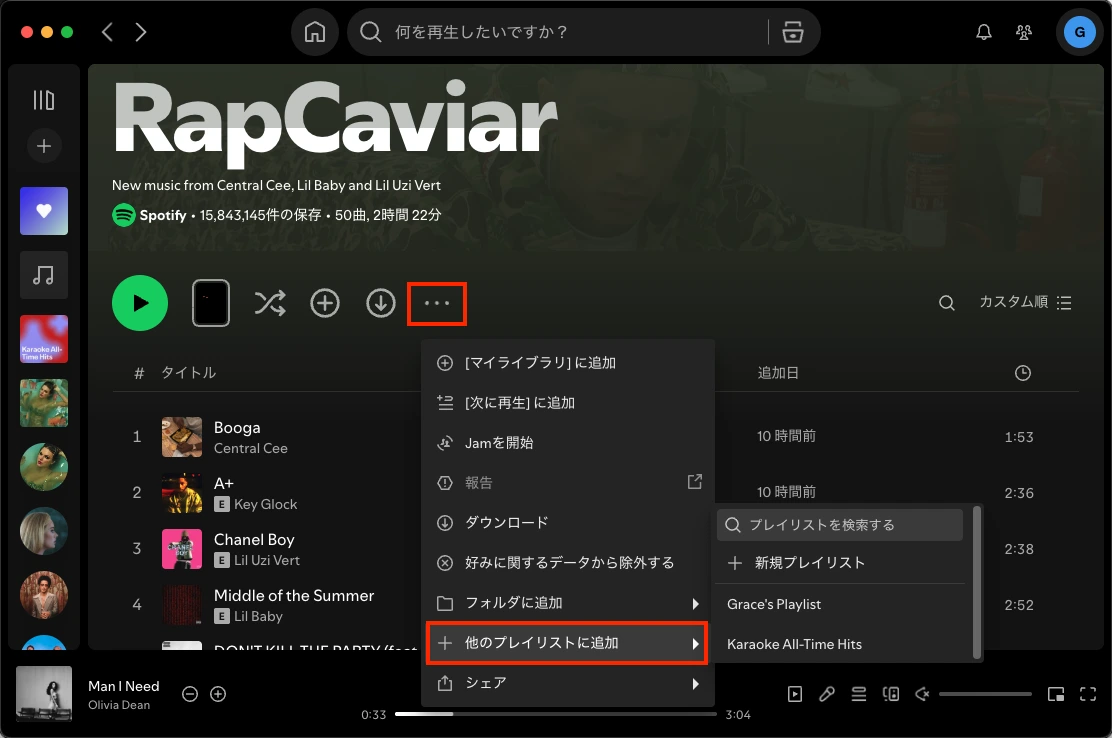
Spotifyの「他のプレイリストに追加」機能を使えば、あるプレイリストの全トラックを、自分が所有する新規または既存のプレイリストに素早くコピーできます。この機能を利用するには、元のプレイリストをライブラリに追加する必要すらありません。
この機能は無料ユーザーとプレミアムユーザーの両方が利用でき、デスクトップとモバイルデバイスのどちらでも使用可能です。手順は以下の通りです:
モバイル版
パソコン版
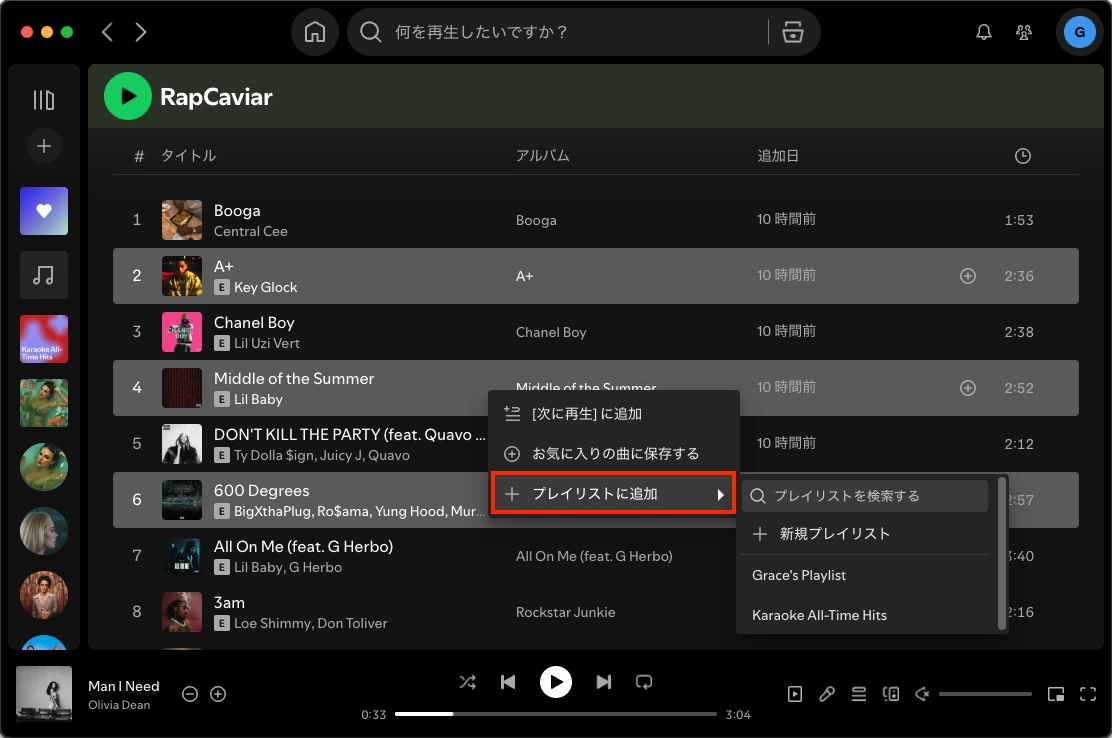
プレイリストの一部のみをコピーしたい場合は、モバイル端末では利用できないため、デスクトップのSpotifyアプリまたはウェブプレイヤーを使用する必要があります。デスクトップインターフェースでは、新規または既存のプレイリストに追加する曲を個別または複数選択できます。
一部のサードパーティ製アプリでは、リンクからSpotifyプレイリスト全体をライブラリに直接コピーする効率的な方法を提供しています。複数のプレイリストを転送する場合や、既にプレイリストのURLを持っている場合に特に便利です。Spotifyアプリを開いて各プレイリストを個別に操作する手間を省けます。
Copyfiは、リンクからSpotifyプレイリストをコピーできる無料オンラインツールの一つです。動作にはSpotifyアカウントへのアクセスが必要です。

Spotifyのオフライン再生機能はプレミアム会員限定で、アルバムやプレイリスト(コピーしたものも含む)をダウンロードし、インターネットなしで聴くことができます。スマートダウンローダーを使えば、無料アカウントでもSpotifyプレイリストを保存してオフライン再生が可能です。Pazu Spotifyコンバーターを使えば、Spotify FreeとPremiumの両方で、曲、プレイリスト、アルバム、ポッドキャストをオフライン再生用にダウンロードできます。Spotifyの音楽を抽出し、WAV、MP3、M4A、AIFF、FLAC、AACなど様々な高品質フォーマットに変換可能です。ダウンロード後は、互換性のあるデバイスやメディアプレーヤーに自由に転送し、オフラインで楽しめます。
無料サブスクリプションでSpotify楽曲をダウンロードする手順:
MacまたはWindowsにPazu Spotifyコンバーターをダウンロード・インストール後、起動します。内蔵ウェブプレイヤーでSpotifyアカウントにログインしてください。
右上の歯車アイコンをクリック。出力形式の選択、オーディオ品質の設定、出力パスのカスタマイズ、出力ファイルの整理方法、ファイル名変更などが行えます。

内蔵のSpotifyウェブプレイヤーでダウンロードしたい楽曲、アルバム、プレイリストを検索します。「リストに追加」ボタンをクリックすると、アルバムやプレイリスト内の全楽曲が読み込まれます。

個別楽曲のダウンロードやプレイリスト全体のバッチ変換が可能です。特定の楽曲のみダウンロードする場合は、不要な楽曲のチェックを外してください。
「変換」ボタンをクリックすると、Spotify楽曲のローカルコンピュータへのダウンロードが開始されます。

変換が完了したら、フォルダボタンをクリックするか、前の手順で指定した出力フォルダに直接移動してダウンロードされた曲を確認します。

注:Pazu Spotifyコンバーターの無料試用版では、各曲の最初の3分間のみ変換可能です。試用制限を解除するには、フルバージョンを購入してください。
