ポッドキャストの人気はここ数年で大きく伸びており、スポティファイは多くの主要グローバル市場でポッドキャストリスナーのトップチョイスに浮上している。米国では、主要なポッドキャスト・パブリッシャーとしてトップの地位を占めている。2023年9月現在、スポティファイは500万以上のポッドキャスト・タイトルの膨大なライブラリを誇り、1億人の定期的なポッドキャスト・リスナーの聴衆に対応しており、2019年から10倍の増加を示している。
この記事では、ポッドキャストの作成と配信に特化したプラットフォーム「Spotify for Podcasters」を紹介する。さらに、このプラットフォームを使ってポッドキャストの旅を始める方法をステップバイステップでご紹介します。
Spotify for Podcastersは、以前はAnchorとして知られていた オールインワンのポッドキャスティングプラットフォームで、アプリやウェブサイトから直接ポッドキャストを作成、配信、拡大、収益化することができます。エピソードは自動的にSpotifyで公開され、他のポッドキャスティング・プラットフォームにも配信できます。
Spotify for Podcastersは、Podcastの作成プロセスを簡素化するように設計されており、クリエイターが視聴者を増やし、リスナーとエンゲージし、Podcastのリーチと影響力に関する貴重な洞察を得られるように支援します。ユーザーフレンドリーで直感的なデザインにより、Podcastを作成したことがない人でも、Spotify for Podcastersを簡単に使い始めることができます。

Spotify for Podcastersは2018年に初めてローンチされた。同年10月、Spotifyはポッドキャスティング・プラットフォームを拡張し、誰でもポッドキャストをアップロードできるようにした結果、年末までにSpotifyでのポッドキャスト聴取数は175%増加した。
2019年にスポティファイがギムレット・メディアとアンカーを買収したことは、ポッドキャスティングへの取り組みにおいて重要なマイルストーンとなった。Gimlet Mediaは優れたコンテンツ制作で知られ、Anchorは主要なオーディオ制作プラットフォームである。この動きは、スポティファイがアップルからポッドキャスティングのマントを奪うのに貢献した。
Spotify for Podcastersは、以前はSpotifyアナリティクスへのアクセスのみを提供していた。しかし、2023年3月、Anchorのオールインワンのホスティングと配信機能を統合した後、Spotify for Podcastersは、ポッドキャストの作成、管理、強化のための包括的なツールを備えた統合ダッシュボードを提供するようになった。このアップグレードにより、Spotifyのポッドキャスティング業界における地位はさらに強固なものとなりました。
はい、Spotify for Podcastersは無料で使用でき、初心者からプロまで、あらゆるレベルのポッドキャスターに対応しています。このプラットフォームで、ポッドキャスターは無制限のホスティングと配信サービスを利用できます。Spotify for Podcastersは、録音、編集、分析、ファンエンゲージメント、収益化ツールを備えたオールインワンの無料プラットフォームを提供します。また、アナリティクスやファンエンゲージメント機能など、Spotify for Podcastersの無料成長ツールを活用することもできます。
他の場所でホストされているコンテンツを持つPodcastersは、Spotifyの無料成長ツールを使って、自分のPodcastのパフォーマンスとファンエンゲージメントを追跡することができます。これは、Spotify for Podcastersに自分の番組を登録することで行えます。
はい、Spotify for Podcastersアプリは、以下のオペレーションシステムを搭載したモバイルデバイスでご利用いただけます:
また Spotify for Podcastersウェブサイトもご利用いただけます。

Spotify for Podcastersを使ってポッドキャストを始めるのは、初心者でも簡単にできる簡単なプロセスです。盛り込みたい内容がはっきりしていれば、短時間でポッドキャストエピソードを作成して公開することができます。 ここでは、Spotify for Podcastersの始め方をステップバイステップで説明します。
1. Spotifyの Spotify for Podcastersのウェブサイトにアクセスし、“Get Started“ボタンをクリックします。

2. 新しいポッドキャストを始めるか 、以前使っていたポッドキャストに接続するかの2つのオプションを選択します。ゼロから始める場合は、「ポッドキャストを始めたい」をクリックします。

3. Spotify for Podcastersに登録するための情報を入力します。Eメールボックスに移動し、Eメールを確認してサインアッププロセスを完了します。

1. 最初のエピソードを作成するために「Let’s do it」をクリック します。

2. エピソードを作成する:

3. 前のステップで 録音または編集ボタンをクリックした場合は、ブラウザから 、ライブラリ素材を使用したり、Spotifyから曲を追加したりして、エピソードを作成できます。

4. 録音 アイコン > 今すぐ録音をクリックして、エピソードに含めたい音声コンテンツを録音します。


録音が完了したら、「エピソードに追加」ボタンをタップして、ポッドキャストに追加します。

5. Podcastにコンテンツを追加するには、 Spotifyアカウントにリンクして、Spotifyの音楽を追加したり、トランジションを挿入したりできます。


6. Podcastエピソードの編集が完了したら、右上の「エピソードを保存 」ボタンをクリックします。

7. タイトル、説明、公開日、その他の重要な情報などのメタデータをエピソードに追加 します。右上の「今すぐ公開」ボタンをクリックします。

1. ポッドキャストを設定するには、名前と説明を付け、ポッドキャストのカテゴリーと言語を選択します。続ける」ボタンをクリックして次のステップに進みます。

2. ポッドキャストカバーの画像とテキストを選びます。


エピソードに満足したら、「公開」ボタンをタップして 、Spotifyで利用できるようにします。あなたのエピソードは、SpotifyのPodcastリスナーがアクセスできるようになります。
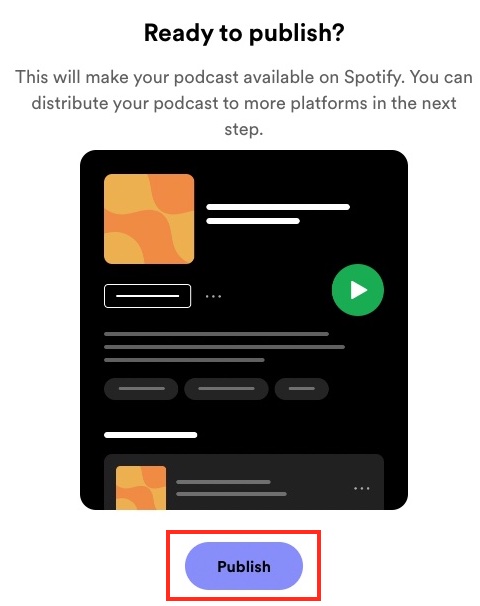
これらのステップに従うことで、Podcastエピソードを素早く作成して公開し、コンテンツを世界中と共有することができます。Spotify for Podcastersはポッドキャスティングのプロセスを簡略化し、誰でもアクセスできるようにします。
Spotify で自分のポッドキャストを収益化することに興味がある場合、Spotify for Podcasters はいくつかの収益化オプションを提供します。 収益化オプション.これらのオプションが利用できるかどうかは、ポッドキャスターの所在地とオーディエンスの規模によって異なります。以下は、資格要件とこれらの収益化ツールの利用可能性をまとめた表です:
| 収益化オプション | 収益化オプションについて | 資格 | 利用可能性 |
| ポッドキャストの購読 | ファンが月額料金を支払ってアクセスできる、購読者限定のエピソードを作成する。 | > 少なくとも2つのエピソードを公開したことがあること > Spotify for Podcastersを通じて番組をホスティング/管理していること | 北米、ヨーロッパ、アジア太平洋地域の34の市場で展開 |
| リスナーサポート | リスナーから毎月定期的に寄付を受けることができます。 | > 過去60日間にSpotifyで100人のリスナーを獲得 > 過去60日間にエピソードを公開 > Spotify for Podcastersを通じて番組がホスティング/管理されている。 | 米国のみ |
| アンバサダー広告 | Spotify for Podcastersに関するホスト-リード広告を録音し、エピソードに含めることができます。 | > Show is hosted/managed through Spotify for Podcasters > Invite only-currently in closed beta. | 米国 招待制:英国、オーストラリア、ブラジル (近日中にさらに多くの国に拡大予定) |
| 自動広告 | エピソード内にサードパーティブランドのスポンサー広告を掲載。 | > 番組はSpotify for Podcasters を通してホスト/管理されます。 | 招待制:米国、英国、オーストラリア (近日中にさらに多くの国に拡大予定) |
Spotifyのポッドキャストもリスナーは無料です。Spotifyの無料アカウントがあれば、ポッドキャストを聴いたり、ダウンロードしてオフラインで再生することができる。ただし、無料版ではポッドキャストしかダウンロードできません。アルバムやプレイリストをダウンロードしたい場合は、Spotify Premiumにアップグレードする必要があります。個々の曲のダウンロードには対応していないので、プレイリストに追加し、プレイリスト全体をダウンロードすることでダウンロードできることに留意してください。また、ダウンロードしたコンテンツはSpotifyアプリからのみアクセスでき、アプリを再インストールするとダウンロードしたコンテンツが失われる可能性があります。
プレミアムなしで Spotify 音楽をダウンロードし、ダウンロードしたコンテンツを永久に保存したい場合は、スマートな Spotify 音楽ダウンローダーをお試しください。 Pazu Spotify コンバーター.これは Spotify Free と Premium ユーザーのために特別に設計され、すべての Spotify ポッドキャスト、個々の曲、プレイリスト、アルバムをダウンロードしてオフラインで聴くことができます。Spotify コンテンツを抽出して、MP3、M4A、AIFF、WAV、FLAC、AAC などの一般的なオーディオフォーマットに変換できます。Pazu Spotify Music Converter を使えば、無料アカウントで、Spotify Premium 機能を永遠に楽しむことができます。
Pazu Spotify Converter の主な機能:
では、Pazu Spotify Music Converter を使って、Spotify の曲をダウンロードして変換する方法を、以下のチュートリアルから学んでみましょう。
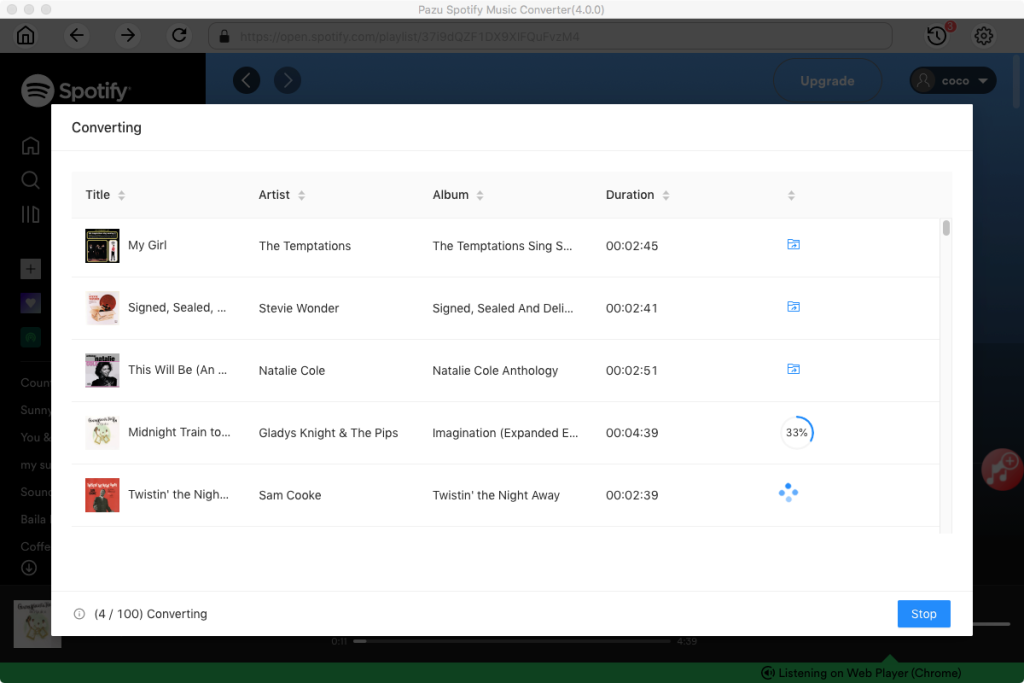
Pazu Spotify Converter を Mac または Windows にダウンロード、インストール、実行します。内蔵のウェブプレーヤーでSpotifyアカウントにログインします。

右上の歯車アイコンをクリックします。ここで、出力形式(AUTO(M4A)/MP3/AAC/FLAC/WAV/AIFF)を選択し、出力音質を選択し、出力パスをカスタマイズし、様々な方法で出力ファイルを整理し、出力ファイルの名前を変更することができます。

統合されたSpotifyウェブプレーヤーを使って、ダウンロードしたい曲、アルバム、プレイリスト、ポッドキャストを検索します。リストに追加]ボタンをクリックすると、アルバムまたはプレイリストのすべての曲をロードし、ダウンロードしたくない曲があればチェックを外します。
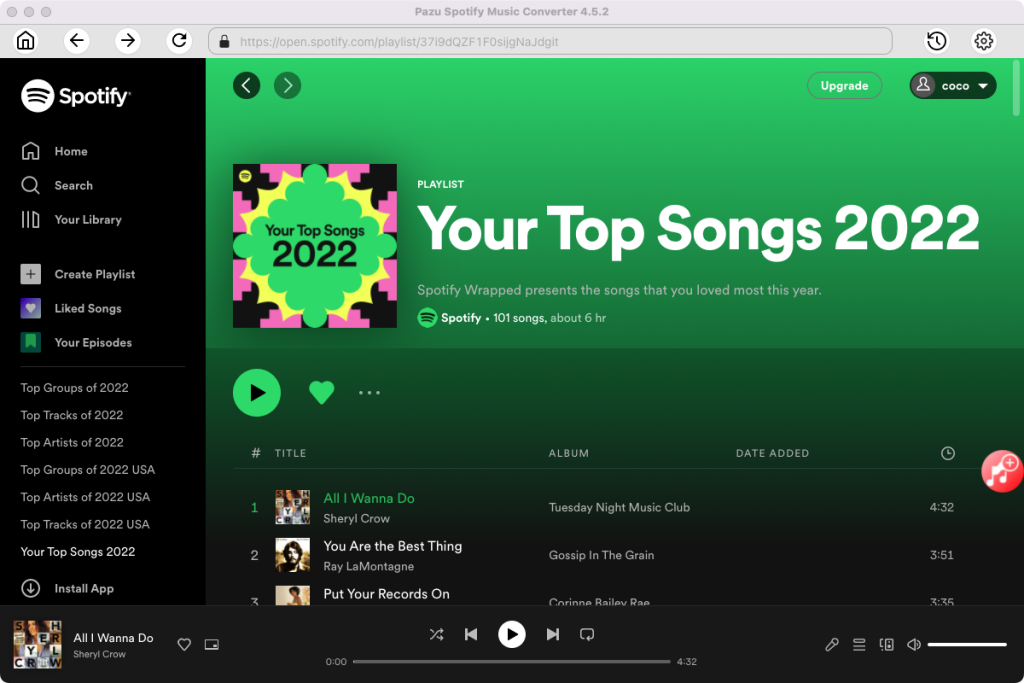

変換ボタンをクリックして、Spotifyの曲をローカルコンピューターにダウンロードし始めます。
変換が完了したら、下のフォルダボタンをクリックするか、前のステップでカスタマイズした出力フォルダに直接行って、ローカルファイルとしてダウンロードされたSpotifyの曲を見つけることができます。
注意: Pazu Spotify Converter の無料試用版では、各曲の最初の3分間を変換できます。フルバージョンを購入することで、試用版の制限を解除できます。